
Зачем вообще заморачиваться с диагностикой железа
Если коротко: современные ПК стали сложнее, а симптом «тормозит» уже ни о чём конкретном не говорит. Один и тот же фриз может быть из‑за перегрева VRM, умирающего SSD или дохнущей планки ОЗУ. Поэтому диагностика компьютера программы бесплатно — это не баловство, а способ сэкономить десятки тысяч на преждевременной замене всего системника. В сервисах уже давно сначала гоняют тесты, а только потом лезут с паяльником, и ровно те же утилиты вы можете спокойно использовать дома.
Базовый набор: что должно быть у каждого
Перед тем как скачивать экзотику, полезно собрать «джентльменский набор» для ежедневной проверки. В него обычно входят утилита мониторинга (температуры, напряжения, обороты вентиляторов), средство тестирования накопителей, проверка памяти и стресс‑тест процессора. Такой комплект покрывает 80–90% сценариев, когда ПК внезапно начинает зависать или перезагружаться. А главное — почти всё это софт можно получить легально и бесплатно, не выискивая сомнительные сборки по торрентам и форумам.
Мониторинг: HWInfo, CPU-Z и GPU-Z
Мониторинг — это ваши «глаза и уши». HWInfo показывает температуры, напряжения, загрузку и питательные линии практически всех узлов. CPU‑Z и GPU‑Z нужны скорее как «паспорт» для железа: точная модель, частоты, тип памяти, ревизия видеокарты. В реальной практике часто бывает так: человек покупает «новую» видеокарту, ставит, видит просадки FPS и только через GPU‑Z обнаруживает, что ему продали урезанную OEM‑версию. Без таких утилит вы просто не знаете, с чем реально имеете дело.
Технический блок — мониторинг
— HWInfo: опрос датчиков через SMBus, поддержка большинства чипсетов (Intel, AMD, ASMedia).
— Частота опроса: от 100 мс до нескольких секунд (регулируется).
— Логирование: вывод в CSV, возможность строить графики температуры и напряжения за несколько часов теста.
Диагностика дисков: не ждать, пока всё «умрёт внезапно»
На практике большинство «таинственных» зависаний и долгих загрузок Windows связаны с накопителем. Даже если система ещё как‑то грузится, накопитель уже может сыпать ошибками. Здесь выручают CrystalDiskInfo и фирменные утилиты производителей. Они читают S.M.A.R.T., показывают количество переназначенных секторов, ошибочных попыток чтения, температуру. Если вы хотите утилиты для диагностики жесткого диска скачать и не промахнуться, почти всегда начинайте именно с CrystalDiskInfo — за годы она стала де‑факто стандартом для быстрой оценки состояния HDD и SSD.
Технический блок — диски
— S.M.A.R.T.-атрибут Reallocated Sectors Count > 0 — повод задуматься о бэкапе.
— Высокий Current Pending Sector Count говорит о секторах «на грани смерти».
— Для SSD важен также Total Host Writes: по нему оценивают износ по циклам записи.
Примеры из практики с дисками
Типичная история: системный администратор жалуется, что старый офисный ПК стал загружаться по 5–7 минут. Антивирус чист, память в порядке. Запускаем CrystalDiskInfo — уже 200+ переназначенных секторов, статус «Тревога». Пользователь уверен, что «всё нормально, он же ещё работает», а через неделю диск окончательно умирает, спасая только то, что мы заранее выгрузили бэкапы. Мораль простая: программа для проверки железа компьютера бесплатно часто экономит намного больше, чем один новый накопитель.
Память и процессор: поиск нестабильности
Большинство «синих экранов» под нагрузкой — это либо память, либо перегретый процессор с криво настроенным разгоном. Для памяти до сих пор актуальны MemTest86 и встроенная в Windows диагностика памяти, а процессор гоняют через стресс‑тесты вроде OCCT или Prime95. В реальности нередко встречается ситуация: человек включил XMP‑профиль на модулях DDR4, система неделю держалась, а потом начала ловить случайные вылеты. Один проход MemTest86 — и вылезает десяток ошибок в первые же минуты.
Технический блок — память и CPU
— Для DDR4 безопасной считается температура до ~85 °C под нагрузкой контроллера памяти.
— Для большинства настольных CPU критическая температура (TjMax) 95–100 °C, но жить желательно в диапазоне до 80 °C.
— Prime95 Small FFT нагружает в первую очередь блоки вычислений и подсистему питания CPU.
Нумерованный чек‑лист базовой диагностики
1. Запустить HWInfo и зафиксировать температуры CPU, GPU и материнской платы в простое и под нагрузкой.
2. Прогнать CrystalDiskInfo и оценить ключевые S.M.A.R.T.-показатели всех накопителей.
3. Выполнить хотя бы один полноценный проход MemTest86 или ночной прогон встроенного теста памяти.
4. Сделать стресс‑тест CPU (OCCT, Prime95) 30–60 минут, отслеживая температуры и отсутствие ошибок.
5. Дополнительно протестировать видеокарту (FurMark или OCCT GPU) при хорошем охлаждении корпуса.
Видеокарта и блок питания: скрытые виновники вылетов
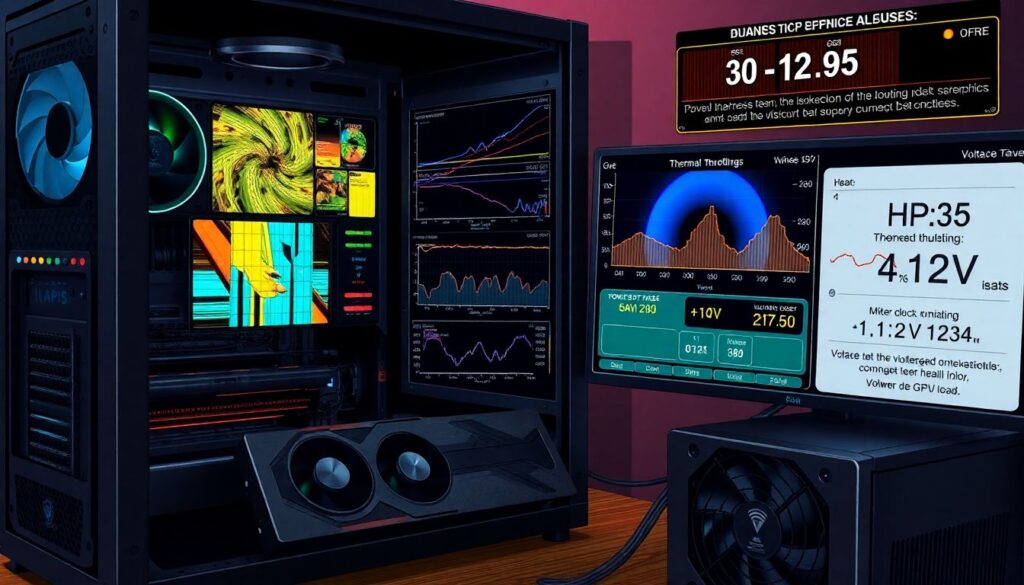
С видеокартами ситуация сложнее: один и тот же артефакт может быть вызван как перегревом, так и деградацией памяти. FurMark, 3DMark, встроенные бенчмарки в играх помогают выявить троттлинг и завышенный разгон. Но не забывайте и про блок питания: просадка по линии +12 В при нагрузке на GPU — частый источник ребутов. В практике нередко попадаются сборки с мощной видеокартой и «ноунейм» БП, которые в стресс‑тесте просто выключают систему без ошибок. Без мониторинга напряжений диагностировать такое практически невозможно.
Технический блок — GPU и БП
— Допустимое отклонение линий питания: ±5% для +5 В и +12 В.
— Для современных видеокарт температура до 80–85 °C под нагрузкой считается рабочей, но лучше держать в районе 70–75 °C.
— В стресс‑тестах GPU важно следить за hotspot‑температурой, а не только за средней по кристаллу.
Как выбирать и где скачивать диагностический софт
В 2026 году выбор огромный, и именно поэтому легко накачать мусора. Лучшие программы для диагностики компьютера скачать безопаснее всего с официальных сайтов разработчиков или известных каталогов софта без навязанных установщиков. Избегайте сборок, где к утилите «прикручен» левый установщик браузера или расширение. Если вам нужно скачать бесплатные утилиты для тестирования оборудования ПК, разумно ограничиться наиболее известными именами, которые обсуждают на профильных форумах и в свежих обзорах, а не сомнительными «суперкомбайнами» из одного неизвестного архива.
Стандартные средства Windows: недооценённый резерв
Часто пользователи сразу ищут модные сторонние решения и забывают о том, что уже встроено в систему. Команда chkdsk, средство проверки памяти (mdsched.exe), sfc /scannow — всё это не заменяет полноценные пакеты, но для быстрой проверки и первичной оценки отлично подходит. В офисной практике это особенно удобно: администраторы могут удалённо запустить такие инструменты без установки стороннего ПО, что упрощает политику безопасности. В связке с внешними утилитами встроенные средства дают очень неплохой старт.
Технический блок — встроенные утилиты
— chkdsk /f /r — сканирование с попыткой восстановления повреждённых секторов (лучше запускать с перезагрузкой).
— sfc /scannow — проверка целостности системных файлов Windows с восстановлением из кэша или компонента DISM.
— Windows Memory Diagnostic проводит два прохода тестов и сохраняет отчет в журнал событий.
Куда движется рынок диагностических утилит (прогноз на 2026+)
Рынок уже смещается в сторону «умной» автоматизации. Всё чаще появляются сервисы, где вы запускаете один скрипт, а он сам собирает логи HWInfo, S.M.A.R.T., результаты стресс‑тестов и отправляет их в облако для анализа. Там модель машинного обучения сопоставляет их с тысячами похожих кейсов и даёт вероятностный диагноз вроде «70% — проблема в накопителе, 20% — перегрев VRM». На домашнем уровне это пока в зачатке, но через пару лет такие системы вполне могут войти в стандартный набор «диагностика компьютера программы бесплатно» от больших вендоров и сервисных сетей.
Чего ждать пользователю в ближайшие годы
Ожидаемо, утилиты будут теснее интегрированы с прошивками и облаком. Уже сейчас производители материнских плат экспериментируют с тем, чтобы BIOS сам собирал данные о сбоях и предлагал пользователю «отчёт для сервиса» одним кликом. Можно предположить, что к 2028 году большинство массовых ПК будут иметь предустановленный диагностический агент, который без участия пользователя контролирует состояние железа, анализирует тренды и заранее предупреждает о рисках отказа. А пользователи по‑прежнему будут утилиты для диагностики жесткого диска скачать вручную — но уже скорее для точечной проверки и любопытства, чем из‑за необходимости.