

Зачем вообще разбираться в бесплатном ПО в 2026 году
Сегодня бесплатные программы для учебы и работы — это уже не «жалкая замена платным версиям», а нормальный рабочий стандарт. Особенно когда учёба и офис всё чаще уходят в онлайн, а подписки дорожают быстрее, чем успеваешь сдать сессию или отчёт.
При грамотном подходе можно полностью закрыть типовой учебный и рабочий набор: офис, коммуникации, совместная работа, графика, заметки, задачи, даже простая аналитика — и не платить ни рубля.
Шаг 1. Определяем задачи, а не «модные программы»
Сначала — список задач
Перед тем как начинать хаотично искать лучшее бесплатное программное обеспечение для офиса и учебы, честно выпиши, что тебе нужно делать каждый день:
— писать тексты, отчёты, курсовые, методички
— работать с таблицами и простыми расчётами
— делать презентации
— общаться в чатах и по видеосвязи
— хранить и обмениваться файлами
— вести заметки и списки дел
— иногда — редактировать картинки, PDF, видео
Это и есть твой функциональный минимум. Под него мы и будем подбирать бесплатные аналоги платных программ для работы и учебы, а не наоборот.
Потом — требования
К каждому типу задач добавь пару уточнений:
— Нужна ли работа офлайн?
— Важно ли совместное редактирование?
— Нужен ли доступ с телефона?
— Требуются ли сложные функции (макросы, диаграммы, шаблоны, шифрование)?
Так ты избежишь частой ошибки: установить кучу «модных» сервисов, а потом понять, что половина не решает твои реальные задачи.
Шаг 2. Офисный пакет: тексты, таблицы, презентации
Современная база в 2026 году
Сейчас типичный набор выглядит так:
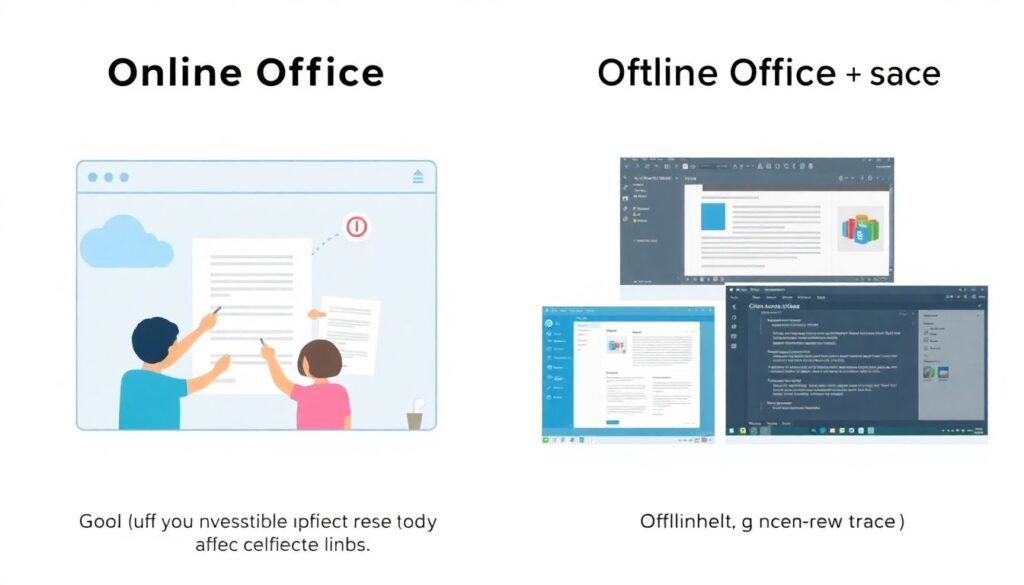
— Онлайн-офис — для совместной работы, правок преподавателей/коллег, быстрого доступа с любого устройства.
— Офлайн-офис — для случаев без интернета, больших файлов и «критичных» документов.
Что реально работает
1. Онлайновые офисы
Подходят, если у тебя стабильный интернет и часто нужна совместная работа.
Плюсы:
— автосохранение, история версий
— одновременное редактирование
— лёгкая отправка ссылкой вместо файла
2. Офлайн‑офис (с открытым исходным кодом)
Классика: текстовый редактор, таблицы, презентации.
Плюсы:
— работает без сети
— не привязан к одной компании
— поддерживает основные форматы документов
Если собрать всё вместе, то получается очень комфортный набор: онлайн — для совместной правки, офлайн — для надёжного хранения и серьёзных документов.
Типичные ошибки новичков
— Ошибка 1. «Ставлю всё подряд»
Набиваешь ПК тремя офисами сразу. В итоге — каша из форматов, конфликт расширений, и каждый файл открывается «не тем» приложением.
Совет: выбери один главный офисный пакет и один — «резервный» для открытия проблемных файлов.
— Ошибка 2. «Онлайн всё решит»
В критический момент (защитa диплома, корпоративная презентация) нет интернета — и всё, документы недоступны.
Совет: важные файлы всегда держи локально и в офлайн‑редакторе.
— Ошибка 3. «Форматы не важны»
Не все онлайн‑офисы идеально открывают сложные документы. Макросы, редкие шрифты, хитрые таблицы могут поехать.
Совет: если документ фактически «официальный» (для госорганов, руководства, журнала) — проверь его в наиболее совместимом с .docx/.xlsx/.pptx редакторе.
Шаг 3. Хранение файлов и совместная работа
Облако — уже не опция, а норма
В 2026 году нормальная рабочая схема — это когда твои файлы живут не только на ноутбуке, но и в облаке:
— курсовые, отчёты, презентации
— общие папки с группой / отделом
— архивы старых версий
Так проще: сломался ноутбук — ничего не потерялось; нужно срочно показать документ — открыл из браузера.
Как не устроить хаос в облаке
1. Сделай простую структуру папок:
— Учёба → Курсы по семестрам
— Работа → Проекты по именам
— Личное → Архив, резюме, сканы
2. Используй версионирование — многие хранилища позволяют откатиться к старой версии файла. Это спасает, когда случайно всё стёр или кто-то из коллег «поправил» документ не туда.
3. Делись ссылками с правами: просмотр / комментирование / редактирование. Не раздавай полный доступ всем подряд — это частая причина испорченных файлов.
Предупреждение о безопасности
— Не храни в бесплатных общедоступных облаках копии паспортов, договоров, медицинских документов без шифрования.
— Не авторизуйся в облаке с чужих устройств без выхода из аккаунта в конце.
— Включи двухфакторную аутентификацию: код по SMS или через приложение‑генератор.
Шаг 4. Коммуникации: чаты, звонки, созвоны
Реалии 2026 года: гибридный формат навсегда
Даже если ты учишься/работаешь офлайн, тебе всё равно нужно понимать, как использовать бесплатное ПО для удаленной работы и учебы: дистанционные совещания, онлайн‑лекции, консультации, защиты проектов — это уже стандарт, а не временная мера.
Для этого нужны:
— мессенджер с групповыми чатами
— платформа для видеозвонков и конференций
— календарь и напоминания
Советы по выбору
1. Ставь то, чем пользуется твоя группа / отдел, а не просто «что тебе нравится». Совместимость важнее личных предпочтений.
2. Проверь, работает ли сервис на твоём устройстве (старый ноутбук, слабый смартфон, Linux) — не все современные платформы дружат с любыми системами.
3. Обрати внимание на ограничения бесплатной версии:
— длительность звонка
— количество участников
— качество видео
Ошибки при онлайн‑созвонах
— Не тестируешь камеру и микрофон заранее — внезапно нет звука на важной защите.
— Держишь миллион запущенных вкладок — видеозвонок начинает лагать и вылетать.
— Подключаешься с мобильного интернета в плохой зоне — теряешь половину разговора.
Минимальная гигиена: перезагрузи браузер, закрой лишнее, протестируй звук, держи под рукой наушники.
Шаг 5. Заметки, задачи, личная организация
Почему это важно именно сейчас
В 2026 году информационный поток только растёт: курсы, митинги, чаты, задачи, дедлайны, ссылки, статьи. Держать всё в голове — гарантированный путь к выгоранию и пропущенным срокам.
Нужен минимальный набор:
— заметочник (быстрые идеи, конспекты)
— таск‑менеджер (дела и дедлайны)
Как встроить это в свою жизнь
1. Выбери один основной сервис заметок и один список задач.
2. Веди там всё: от «купить кофе» до «сдать отчёт по проекту до 15 числа».
3. Разделяй учебные и рабочие задачи по папкам/проектам, но храни в одном месте, чтобы не теряться.
Частая ошибка
Создавать заметки везде: в мессенджере себе, в блокноте, в трёх разных приложениях. Результат — ничего не можешь найти. Лучше простая, но единая система.
Шаг 6. Графика, PDF, мультимедиа
Минимум возможностей — максимум пользы
Даже если ты не дизайнер, тебе иногда понадобятся:
— обрезать картинку или сделать коллаж
— отредактировать скан или PDF
— подготовить простую инфографику или постер
Сейчас есть масса сервисов, которые дают базовый функционал бесплатно: шаблоны, иконки, шрифты, экспорт в нужный формат.
На что смотреть новичку
— Простота интерфейса. Если через 15 минут непонятно, как вставить картинку и текст — это не твой инструмент.
— Экспорт без водяных знаков. Некоторые бесплатные сервисы ставят логотип поверх результата.
— Поддержка русского языка. И в интерфейсе, и в шрифтах, и в проверке орфографии.
PDF — твой частый спутник
Нужны как минимум функции:
— склеить несколько PDF
— вырезать нужные страницы
— поставить пароль на документ
— добавить подпись (иногда — электронную)
Лучше заранее найти 1–2 удобных бесплатных решения и сохранить их в закладки, чтобы в критический момент не бегать по интернету.
Шаг 7. Где и как качать безопасно
Ключевая мысль: экономия не должна быть опасной
Когда хочется бесплатные программы для учебы и работы скачать, возникает соблазн лезть на сомнительные сайты. Это короткий путь к вирусам, майнерам и утечкам данных.
Базовые правила безопасности
— Качай только с официальных сайтов или репозиториев (для Linux, Android).
— Проверяй цифровую подпись и отзывы, если скачиваешь расширения или плагины.
— Перед установкой обнови антивирус и сделай быструю проверку.
— Избегай сборок «RePack», «Portable от неизвестного автора» и т.п.
Чего точно не стоит делать
— Скачивать «взломанные» версии платных программ — это не только незаконно, но и часто небезопасно.
— Вводить свои аккаунты и пароли в подозрительных «онлайн‑аналогах» популярных сервисов.
— Отключать антивирус «на всякий случай, чтобы установилось».
Шаг 8. Практический чек‑лист: собрать систему за вечер
Для студента
Тебе нужен:
— офисный пакет (онлайн + офлайн)
— облачное хранилище с синхронизацией на ПК и телефон
— удобный мессенджер и видеосервис для пар и консультаций
— заметки и таск‑менеджер
— базовый редактор графики и PDF
Для офисного сотрудника
Плюс к вышеперечисленному:
— быстрый способ обмена файлами с коллегами
— календарь с напоминаниями о митингах и дедлайнах
— простые инструменты для аналитики (таблицы, диаграммы, простая визуализация)
Если всё это настроить, твой личный обзор бесплатных программ для студентов и офисных сотрудников будет не теоретическим, а вполне практическим — это уже работающая система.
Современные тренды 2026 года: куда всё движется
1. Искусственный интеллект везде
Сегодня ИИ встроен почти во всё: от офисных пакетов до заметочников. В бесплатных версиях обычно доступны:
— автодополнение текста
— черновики писем и отчётов
— черновые конспекты лекций по кратким заметкам
— подсказки по оформлению презентаций
Важно не превращать ИИ в «генератор диплома», а использовать его как ускоритель рутины: черновик — ИИ, финальную правку — ты.
2. Кроссплатформенность по умолчанию
Программы и сервисы стараются работать везде: Windows, macOS, Linux, Android, iOS, браузер. Это удобно: начал отчёт на работе, продолжил дома, закончил по дороге в университете с телефона.
Совет: при выборе всегда смотри, есть ли мобильная версия и веб‑интерфейс. Это сильно повышает твою «живучесть» в любых условиях.
3. Приватность и контроль над данными
Параллельно с удобством люди начали задумываться, куда утекают их данные. Сейчас популярны решения:
— с открытым исходным кодом (их можно проверить и доработать)
— с локальным хранением (данные не улетают в чужие дата‑центры)
— с шифрованием «на устройстве»
Если работа связана с чувствительными данными, разумно выбирать такие инструменты, даже если ради этого придётся пожертвовать частью «гламурных» функций.
Частые ошибки и как их избежать
Ошибка: жить «на флешке»
Таскать всё на флешке в 2026 году — это как писать диплом на пишущей машинке. Потеря, поломка или вирус — и всё, файлы исчезли.
Решение: минимум одно облако + локальные копии важных документов.
Ошибка: не обновлять ПО
Старые версии — это уязвимости и глюки. В бесплатном ПО обновления — твой главный щит.
Решение: включи автообновление там, где это возможно.
Ошибка: игнорировать обучение
Большинство программ сейчас имеют встроенные подсказки, обучающие курсы и мини‑гайды. Новички часто их просто «прокликивают», хотя 20–30 минут такой учебки экономят часы в будущем.
Практические советы для новичков
С чего начать, если ты «вообще не в теме»
1. Определи задачи — что тебе нужно делать каждый день.
2. Под каждую задачу выбери максимум по одному инструменту (офис, облако, заметки, чат).
3. Потрать хотя бы вечер на знакомство:
— посмотри встроенные подсказки
— пройди короткие обучалки
— попробуй сделать реальный мини‑проект (конспект, отчёт, презентацию).
Как не утонуть в выборе
— Не гонись за «самым мощным» — лучше самое понятное.
— Не меняй инструменты каждые две недели. Дай себе 1–2 месяца, чтобы реально привыкнуть.
— Оцени по итогу: помогает ли это ПО делать задачи быстрее и спокойнее? Если да — оставайся с ним, даже если оно не «трендовое».
Итог: бесплатное ПО — это не компромисс, а стратегия
В 2026 году можно построить полноценную рабочую и учебную среду целиком на бесплатных решениях: от офиса и облака до коммуникаций и персональной организации. Главное — относиться к этому не как к «разрозненным программкам», а как к системе:
— чётко понимать свои задачи
— выбирать инструменты осознанно
— следить за безопасностью и обновлениями
— использовать современные тренды (облако, ИИ, кроссплатформенность)
Тогда бесплатное ПО перестаёт быть «планом Б» и превращается в устойчивую, гибкую и современную инфраструктуру для учёбы и работы — без лишних трат и с максимальной свободой выбора.