
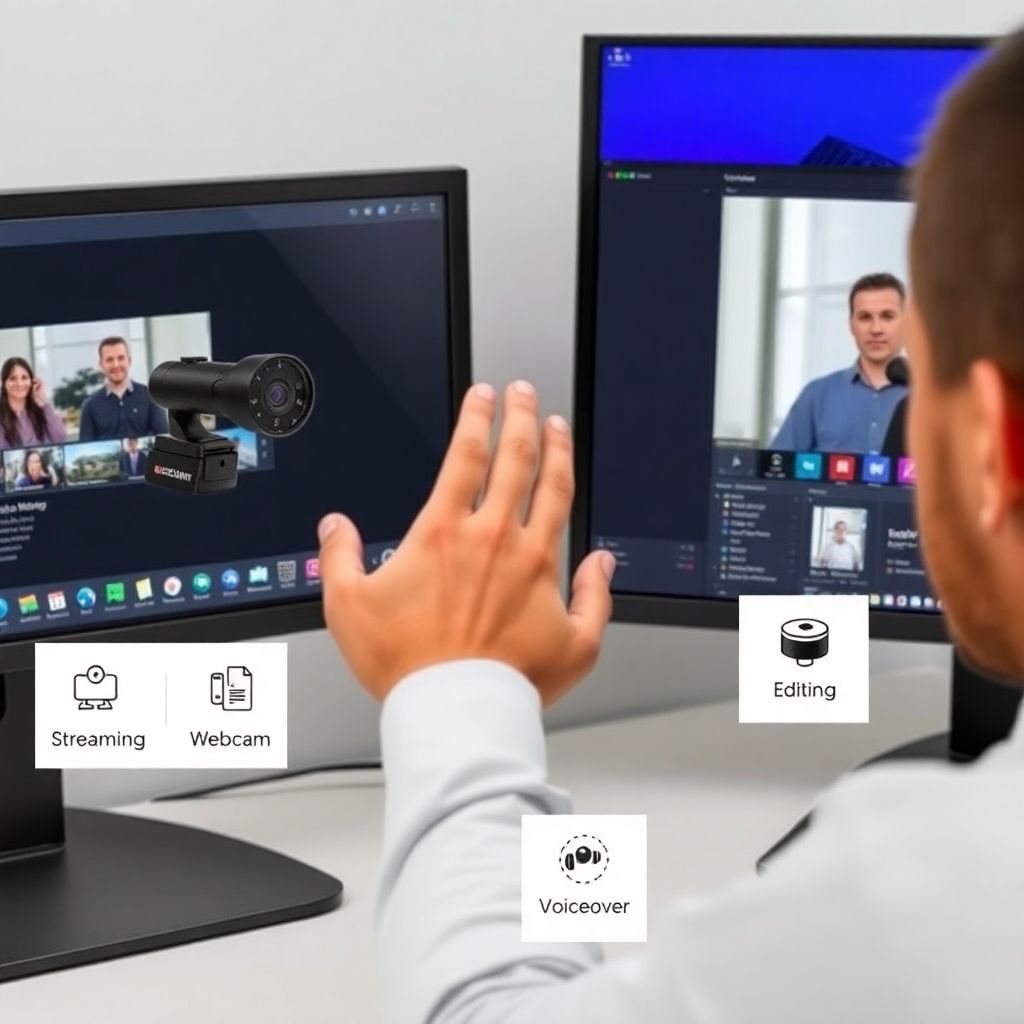
Для регулярных скриншотов и простой записи экрана подойдут Lightshot, Greenshot и iSpring Free Cam; для стримов и продвинутого монтажа — OBS Studio и ShareX. Уточните задачи: только скриншоты, видео с озвучкой, веб‑камера, монтаж. Затем выбирайте по удобству интерфейса, русской локализации и отсутствию водяных знаков.
Коротко о выборе: что важно учитывать
- Цель: только скриншоты, короткие ролики с пояснениями или длительная запись игр и стримов.
- Наличие русской локализации: это критично, если нужен именно удобный старт и бесплатная программа для скриншотов на русском.
- Ограничения: водяные знаки, лимит длины ролика, запрет на коммерческое использование.
- Качество: поддержка HD/Full HD, запись системного звука и микрофона, чёткость текста в интерфейсе.
- Редактирование: встроенная обрезка, подсветка курсора, размытие приватных данных, простое добавление текста.
- Производительность: насколько сильно программа нагружает процессор и мешает работе или игре.
- Сохранение и обмен: удобные форматы файлов и быстрый экспорт по ссылке или в облако.
Сравнительный обзор: функциональность и ограничения
Ниже — основные критерии, по которым удобно сравнивать лучшие бесплатные программы для снятия скриншотов и записи экрана.
- Типы захвата: только скриншоты, только видео, или всё вместе — скриншот, видео, запись окна, области, веб‑камеры.
- Звук: поддержка записи системного звука, микрофона, отдельные звуковые дорожки (актуально для программы для захвата экрана с озвучкой скачать бесплатно).
- Редактор: есть ли встроенный монтаж — обрезка, удаление шума, подсветка курсора, примитивный текст и стрелки.
- Интерфейс и язык: простые панели, наличие русского, возможность быстро настроить горячие клавиши под себя.
- Ограничения версии: водяной знак, длина записи, отсутствие части форматов экспорта, требования указывать ссылку на автора.
- Производительность: насколько стабильно пишет видео без пропуска кадров при работе с тяжёлыми приложениями и играми.
- Вывод и форматы: поддержка распространённых форматов видео (например, MP4, MKV) и изображений (PNG, JPG), прямая загрузка в облако.
- Дополнительные функции: запись веб‑камеры поверх экрана, отдельное окно превью, профильные пресеты (игры, окно, браузер).
Если цель — именно программа для записи экрана скачать бесплатно без пробного периода и скрытых лимитов, обращайте внимание на лицензии и упоминание trial‑версий на официальном сайте.
Поддерживаемые платформы и требования к системе
Ниже — сравнительная таблица популярных бесплатных решений, которые можно скачать как программу для скриншотов и записи экрана бесплатно и использовать без оплаты базовых функций.
| Вариант | Кому подходит | Плюсы | Минусы | Когда выбирать |
|---|---|---|---|---|
| OBS Studio | Стримеры, запись игр, сложные сцены с веб‑камерой | Кроссплатформенность (Windows, macOS, Linux), запись и трансляции в реальном времени, сцены и источники, русский интерфейс, без водяных знаков | Сложная первая настройка, нагружает систему на слабых ПК, небольшая кривая обучения | Нужна лучшая бесплатная программа для записи видео с экрана с гибкой сценой (игра + камера + оверлеи) |
| ShareX | Продвинутые пользователи, которым важна автоматизация захвата | Бесплатно и без рекламы, скриншоты и запись экрана, огромный набор горячих клавиш, загрузка в десятки сервисов, сценарии постобработки | Официально только Windows, нагруженный интерфейс, требуется время на освоение всех возможностей | Нужна универсальная программа для скриншотов и захвата видео с детальной настройкой рабочих процессов |
| iSpring Free Cam | Создатели учебных роликов, инструкции, презентации | Простой интерфейс на русском, запись экрана с микрофоном, встроенный редактор (обрезка, шумоподавление), экспорт в видео или YouTube | Нет записи веб‑камеры, меньше настроек, чем у OBS/ShareX, доступно только под Windows | Когда важна чистая запись экрана с озвучкой и элементарный монтаж без перегруженного меню |
| Lightshot | Оперативные скриншоты с минимальным набором инструментов | Очень лёгкий клиент, быстрый вызов по горячей клавише, простое рисование и текст, русский сайт и удобный онлайн‑альбом | Только скриншоты, нет записи видео, минимум настроек формата и качества | Если нужна лёгкая бесплатная программа для скриншотов на русском для быстрой отправки картинок |
| Greenshot | Офисная работа, документация, иллюстрации шагов | Снимки окна, области, всего экрана, аннотации, размытие, экспорт в файлы и приложения, поддержка плагинов | Фокус на скриншотах, без видеозаписи, часть интерфейса может быть не полностью локализована на русский | Когда важна стабильная утилита для скриншотов с базовым редактором и интеграцией в рабочий процесс |
Для тех, кто ищет именно программу для записи экрана скачать бесплатно и сразу начать работу без длительной настройки, iSpring Free Cam и ShareX обычно стартуют быстрее, чем OBS Studio, но OBS даёт больше контроля и лучше подходит для роста задач.
Качество записи и возможности редактирования
Подбирайте инструменты не по количеству настроек, а по тому, насколько они закрывают ваш сценарий.
- Если нужно записывать вебинары и созвоны, то подойдёт OBS Studio (захват окна + системный звук + микрофон) или iSpring Free Cam. Важно включить запись системного звука, иначе на итоговом файле не будет собеседников.
- Если основная задача — обучающие ролики (пошаговые инструкции по программам), выберите iSpring Free Cam или ShareX: там проще подсветить курсор, вырезать лишние паузы и быстро экспортировать в удобный формат для загрузки на платформы обучения.
- Если нужен лёгкий монтаж прямо после записи, ориентируйтесь на наличие встроенного редактора: обрезка начала/конца, удаление лишних фрагментов, регулировка громкости. OBS делает упор на запись; монтаж удобнее выполнять в отдельной программе, а iSpring Free Cam и ShareX позволяют решить базовые задачи сразу.
- Если приоритет — минимальный размер файлов, ищите поддержку современного кодека (например, H.264) и разумные пресеты качества. Для скринкастов, где критичен текст, лучше не зажимать картинку слишком сильно, чтобы буквы не «расплывались».
- Если важна цветопередача и чёткость, тестируйте короткие записи разных окон: браузер, IDE, игра. Важен не только формат, но и то, как программа кодирует быстрые движения, плавность прокрутки и мелкий текст.
Когда вы выбираете для себя лучшая бесплатная программа для записи видео с экрана, всегда делайте пару тестовых роликов разной длины и проверяйте их на том устройстве, где будут смотреть ваши пользователи.
Удобство использования: интерфейс и горячие клавиши
Алгоритм выбора по удобству работы поможет быстрее понять, какую утилиту стоит установить первой.
- Определите, что вы делаете чаще: скриншоты или видео. Если скриншоты — начните с Lightshot или Greenshot, если видео — с OBS Studio, ShareX или iSpring Free Cam.
- Проверьте наличие русской локализации и понятных подсказок. Это особенно важно, если вы не готовы тратить время на изучение англоязычной документации.
- Откройте настройки горячих клавиш и убедитесь, что их можно легко изменить, чтобы они не конфликтовали с вашими основными приложениями (играми, графическими пакетами, IDE).
- Проверьте, насколько быстро можно запустить запись: одна горячая клавиша, кнопка в трее, автозапуск вместе с системой — это критично для спонтанных записей.
- Оцените, как выглядит рабочее окно при записи: мешает ли оно обзору, не перекрывает ли важные панели. OBS Studio, например, позволяет вынести отдельные панели или спрятать лишнее.
- Сделайте тест: скриншот, короткую запись, сохранение файла, загрузку в облако. Если весь путь ощущается естественным и не требует «думать» — это ваш кандидат.
- Если планируете работать на ноутбуке, проверьте, насколько удобно нажимать выбранные горячие клавиши без дополнительной клавиатуры.
Безопасность и конфиденциальность при записи экрана
При выборе и настройке не игнорируйте вопросы приватности — это частые ошибки.
- Установка программы из непроверенных источников, где инсталлятор может содержать нежелательные модули или менять настройки браузера.
- Запись экрана с видимыми паролями, данными карт, персональной информацией в мессенджерах или внутренних корпоративных системах.
- Автозагрузка скриншотов и видео в публичные онлайн‑альбомы или облака без ограничений доступа по ссылке.
- Использование одного и того же аккаунта для личных и рабочих записей, что затрудняет разделение доступа и логирование.
- Публикация записей с конфиденциальными вкладками браузера, почтой или внутренними чатами на фоне.
- Отсутствие проверки прав доступа у программ: если приложение запрашивает избыточные разрешения, откажитесь от него.
- Хранение большого архива записей на незашифрованных носителях, особенно если это ноутбук, который вы берёте с собой.
- Игнорирование настроек приватности в самой программе: часто можно исключить системные уведомления, скрыть курсор, замазать отдельные области.
Решение по сценарию: какая программа подходит для задачи
Мини‑дерево решений «цель → требования → утилита» поможет быстро сузить выбор.
- Цель: быстрые скриншоты для переписки → Требования: горячая клавиша, лёгкий редактор, русский интерфейс → Рекомендуется: Lightshot или Greenshot.
- Цель: запись экрана с голосовыми комментариями → Требования: запись микрофона и системного звука, базовая обрезка видео → Рекомендуется: iSpring Free Cam или ShareX.
- Цель: стримы и длинные записи игр → Требования: сцены, несколько источников, стабильный захват → Рекомендуется: OBS Studio.
- Цель: документация и инструкции для команды → Требования: много скриншотов с аннотациями, размытие чувствительных данных → Рекомендуется: Greenshot или ShareX.
- Цель: записать разовый урок или презентацию → Требования: минимум настроек, быстрое освоение → Рекомендуется: iSpring Free Cam.
Если вам нужна программа для захвата экрана с озвучкой скачать бесплатно и сразу писать понятные уроки, практичный старт — iSpring Free Cam: минимальный порог входа и встроенный монтаж. Для тех, кому важна гибкость и рост задач, надёжным вариантом будет OBS Studio в сочетании с ShareX для ежедневных скриншотов. Когда приоритет — максимально лёгкий инструмент, оптимально скачать программу для скриншотов и записи экрана бесплатно, которая не перегружает интерфейс: для скриншотов это Lightshot, для скринкастов — iSpring Free Cam.
Формулируя запрос в поиске вроде «программа для записи экрана скачать бесплатно», уточняйте: нужна ли вам веб‑камера, совместимость с конкретной системой и встроенный редактор — это резко сократит количество подходящих вариантов.
Практические ответы на частые сомнения
Можно ли обойтись встроенными средствами Windows или macOS вместо отдельной программы?
Для базовых скриншотов и простой записи экрана встроенных инструментов часто достаточно. Но если вам нужна озвучка, аннотации, гибкие форматы и загрузка в облако, специализированные программы удобнее и экономят время.
Что выбрать для слабого ноутбука, чтобы запись не тормозила?
Начните с iSpring Free Cam или лёгких средств захвата скриншотов и коротких роликов через ShareX. OBS Studio на слабых системах может потребовать тонкой настройки кодека и снижения качества для стабильной работы.
Какая программа лучше для игр и стримов без лагов?
Для игр и трансляций чаще всего выбирают OBS Studio, так как она позволяет настраивать сцены, источники и качество под конкретный ПК. При корректной настройке кодирования можно минимизировать нагрузку на систему.
Хватит ли возможностей Lightshot или Greenshot для работы и обучения?
Для большинства офисных задач, документации и обмена картинками в чатах Lightshot и Greenshot вполне достаточно. Если позже понадобится видео, вы всегда можете добавить отдельную программу без конфликта с существующими инструментами.
Как понять, что выбранная программа не добавляет водяной знак и ограничения?
Проверяйте описание на официальном сайте и делайте короткий тест: запишите или сделайте скриншот, откройте итоговый файл и убедитесь, что нет логотипов и надписей. При обновлениях настроек программу стоит перепроверять.
Можно ли смешивать разные программы для скриншотов и видео на одном ПК?
Да, так делают многие: одна утилита для скриншотов, другая — для видео, третья — для стримов. Главное — развести горячие клавиши и не запускать одновременно несколько программ, которые пытаются захватывать один и тот же источник.
Что важнее при выборе: качество видео или удобство интерфейса?
На практике важен баланс: слишком сложный инструмент с идеальным качеством вы будете реже запускать. Для регулярной работы лучше выбрать программу, которую приятно использовать каждый день, а не только ради технически безупречного результата.
Комментарии