
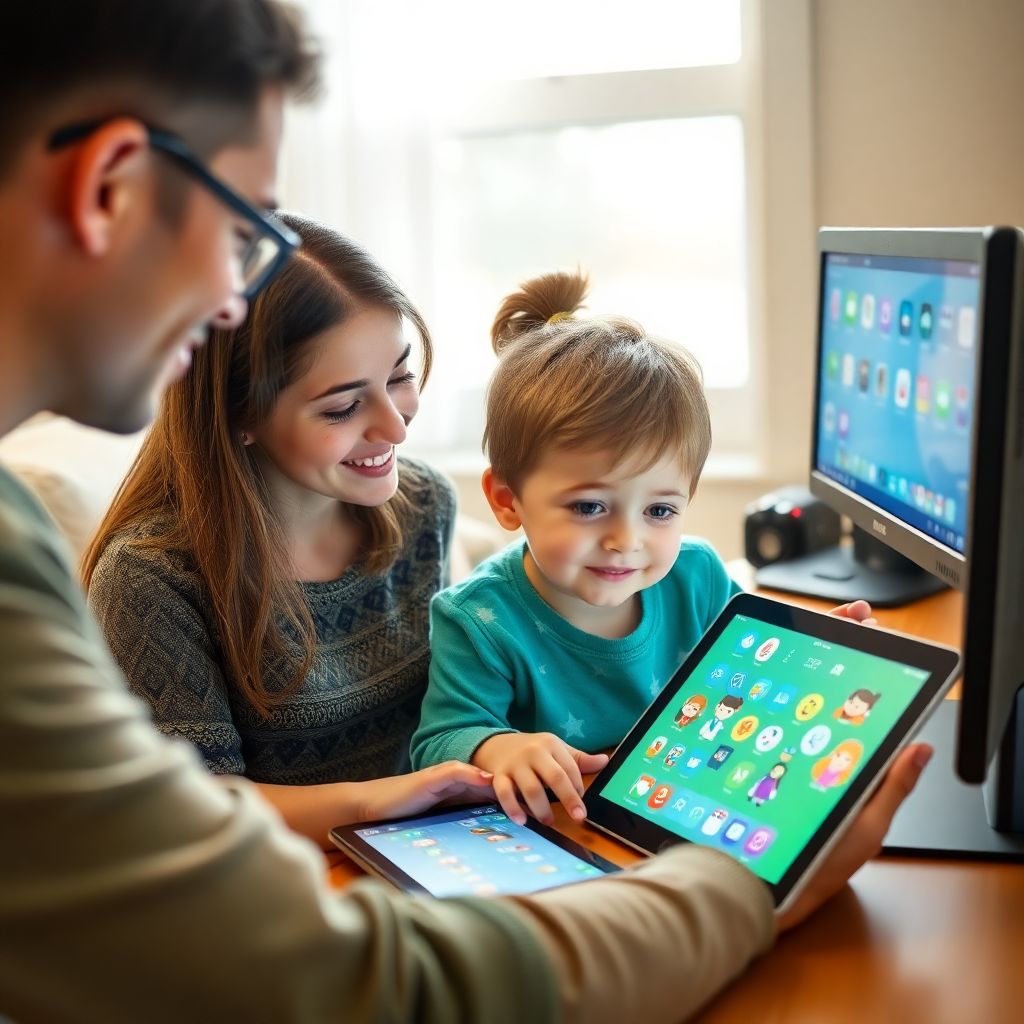
Бесплатное ПО для обучения детей позволяет организовать домашние занятия без лишних затрат, если заранее продумать возраст, цели и безопасность. Ниже — понятная инструкция: что выбрать, как установить, настроить и контролировать прогресс ребёнка, используя бесплатные приложения на компьютере и планшете без технических рисков и перегрузки ребёнка.
Краткая сводка для быстрого старта
- Определите возраст, школьные предметы и максимум экранного времени в день, прежде чем что‑либо устанавливать.
- Выбирайте только проверенное бесплатное образовательное ПО для детей с официальных сайтов и магазинов приложений.
- Сначала поставьте базовые программы: чтение, математика, языки; затем добавляйте творчество и программирование.
- Всегда настраивайте детский профиль, фильтрацию контента и ограничения по времени.
- Создайте простые учебные сценарии: что ребёнок делает сам, а что вы проходите вместе.
- Раз в неделю просматривайте отчёты прогресса и корректируйте сложность заданий.
- Не опирайтесь только на экран: сочетайте цифровые упражнения с бумагой, книгами и практикой.
Как подобрать бесплатное ПО под возраст и цели обучения
Цель: быстро понять, какие бесплатные программы действительно помогут, а какие только отнимают внимание и место на устройстве.
- Опишите возраст и стартовый уровень ребёнка. Для дошкольников ищите приложения на развитие речи, логики и моторики, для младшей школы — чтение, математика, иностранные языки, для подростков — предметная подготовка, программирование, проекты.
- Сформулируйте 2-3 учебные цели на ближайший месяц. Примеры: «читать по слогам», «закрепить таблицу умножения», «научиться базам Scratch»; под каждую цель требуется отдельно подобрать лучшее бесплатное образовательное ПО для детей.
- Решите, сколько времени ребёнок проведёт за экраном. Определите дневной лимит и заранее решите, что важнее: школа (обязательное), хобби (дополнительно), игры (минимум).
- Выбирайте программы только из надёжных источников. Для запросов вроде «бесплатные программы для обучения детей скачать» используйте официальные сайты разработчиков, магазины приложений и каталоги крупных образовательных проектов, избегайте неизвестных архивов и «взломанных» сборок.
- Проверьте наличие русского языка и возрастной маркировки. Интерфейс и озвучка должны быть понятны ребёнку; возрастные ограничения — не старше его фактического возраста.
- Отдайте приоритет адаптивным и модульным курсам. Хорошие онлайн курсы и софт для школьников бесплатно обычно предлагают уровни сложности, мини‑темы и отчёты о выполнении заданий.
- Составьте компактный набор. На одно устройство — 3-6 ключевых приложений: чтение/язык, математика, логика/программирование, творчество. Остальное — через браузер или по мере необходимости.
- Когда не стоит ставить дополнительное ПО. Не устанавливайте новые программы, если устройство уже тормозит, нет резервных копий, ребёнок испытывает переутомление или не соблюдаются базовые правила безопасности (пароли, обновления, антивирус).
Пошаговая установка и базовая конфигурация без ошибок
Цель: безопасно установить бесплатные приложения для обучения детей на компьютере и планшете и не сломать систему.
Что подготовить заранее
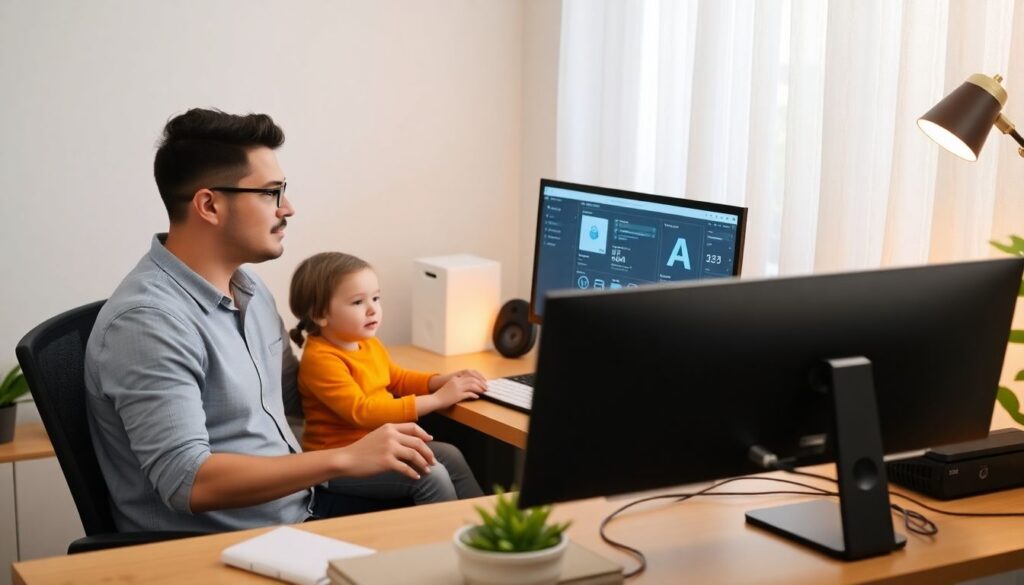
- Свободное место на диске и в памяти устройства (удалите лишние игры и медиа).
- Обновлённую операционную систему и базовую антивирусную защиту.
- Доступ к паролю администратора для установки на компьютере.
- Отдельный детский аккаунт в системе (Windows, macOS, Android, iOS).
- Список из 3-6 приложений и сайтов, которые планируете использовать.
Безопасная установка шаг за шагом
- Скачивайте только из официальных источников. Для настольных программ переходите на сайты разработчиков, для мобильных — используйте только официальные магазины; не открывайте файлы из писем и мессенджеров.
- Проверяйте права и разрешения. Перед установкой смотрите, к чему приложение просит доступ: камере, микрофону, контактам. Для учебных игр обычно достаточно доступа к памяти и интернету.
- Используйте отдельный детский профиль. Устанавливайте софт в учётной записи ребёнка или включайте семейный доступ; это упростит контроль времени и контента.
- Отключите установку лишних дополнений. Внимательно читайте все шаги мастера установки и снимайте галочки с «дополнительных компонентов», панелей браузера и «рекомендуемых» программ.
- Настройте язык и раздел по умолчанию. После первого запуска переключите интерфейс на русский (если нужно) и выберите возрастной уровень или класс ребёнка.
- Создайте отдельный каталог для учебных программ. На рабочем столе или в меню приложений сделайте папку «Учёба», чтобы ребёнок не путался между играми и уроками.
- Сразу включите автоматические обновления. Это важно для безопасности и исправления ошибок; при ограниченном интернете задайте период, когда обновления разрешены.
Инструкция по созданию учебных сценариев и уроков
Цель: превратить разрозненные бесплатные обучающие программы в понятные ежедневные уроки дома.
Мини‑чеклист подготовки учебного пространства
- Определите фиксированное время для занятий (например, после школы, но до игр).
- Подготовьте рабочее место: стол, стул, освещение, наушники при необходимости.
- Уберите с рабочего стола и экрана яркие отвлекающие значки и игрушки.
- Договоритесь с ребёнком о правилах: сначала учёба, затем игры/YouTube.
- Заранее распечатайте или подготовьте тетради для записи и черновиков.
- Соберите единое расписание цифровых уроков. Разделите неделю по предметам и отметьте, какое приложение или онлайн‑курс используется в каждый день. Это помогает системно использовать бесплатные приложения для обучения детей на компьютере и планшете.
- Назначьте цель для каждого занятия. Например: «закрепить сложение до 20», «повторить правила переноса слов», «написать первую историю в визуальном редакторе». Цель должна быть понятной ребёнку.
- Сформируйте структуру урока из блоков. В каждом занятии выделите: короткий ввод (1-2 минуты), основную практику в программе, повторение и подведение итогов. Важно, чтобы ребёнок не просто кликал по заданиям, а понимал, что именно тренирует.
- Подберите конкретные инструменты под блоки. Для математики используйте тренажёры и адаптивные задания, для языка — приложения с чтением и диктантами, для творчества и кода — среды визуального программирования и рисования. При необходимости добавляйте онлайн курсы и софт для школьников бесплатно, где есть готовые планы уроков.
- Сочетайте экран и офлайн‑активности. После цифровых упражнений пусть ребёнок решит аналогичное задание в тетради, прочитает вслух текст из книги или нарисует схему рукой. Это закрепляет материал.
- Заложите время на совместную проверку. В конце занятия вместе открывайте отчёт в программе или просматривайте выполненные задания. Задавайте ребёнку 1-3 вопроса по теме, чтобы оценить понимание, а не только количество правильных ответов.
- Завершайте урок маленьким успехом. Если задание было сложным, закончите более простым упражнением или мини‑игрой по теме, чтобы у ребёнка оставалось ощущение «получилось».
- Фиксируйте результаты и замечания. В отдельной тетради или заметке запишите, что удалось и что вызвало трудности. Это пригодится при выборе следующего уровня сложности и программ.
Готовые практические задания по математике, языку и программированию
Используйте следующую проверку результата, чтобы убедиться, что бесплатные обучающие программы для детей дома работают как надо.
- Ребёнок может без подсказки найти и открыть нужное учебное приложение в папке «Учёба».
- В математическом тренажёре он проходит 5-10 последовательных заданий с минимальным количеством случайных кликов.
- После онлайн‑упражнений по чтению ребёнок способен пересказать текст своими словами в 3-5 фразах.
- В приложении для русского языка ребёнок исправляет типичные ошибки (пропущенные буквы, заглавные буквы в начале предложения).
- В среде визуального программирования ребёнок собирает простой проект: анимацию, короткую историю или мини‑игру из 3-5 блоков.
- Ребёнок умеет поставить видео или задание на паузу и досмотреть/доделать его позже, не теряя прогресс.
- Ребёнок ориентируется в меню: понимает, где «следующее задание», где «повторить», а где «выход».
- После занятия ребёнок может назвать хотя бы одно новое правило или приём, который он узнал.
- Вы видите в интерфейсе программы историю попыток и результаты хотя бы за последние несколько дней.
- Занятие завершается без конфликтов и слёз, ребёнок готов вернуться к этой программе в другой день.
Метрики прогресса, отчётность и адаптация по результатам
Цель: отслеживать реальные сдвиги, а не просто время за экраном. Ниже — частые ошибки, которых стоит избегать.
- Ориентация только на цветные «значки» и бейджи. Геймификация полезна, но не заменяет понимание: проверяйте, что ребёнок может объяснить решение вслух.
- Игнорирование отчётов и статистики. Многие программы показывают темы, где ребёнок ошибается чаще; не пропускайте эти разделы, а планируйте повторение.
- Редкое или нерегулярное использование. Разовые запуски не дают эффекта; лучше 10-15 минут ежедневно, чем длинный, но случайный марафон раз в неделю.
- Постоянный максимальный уровень сложности. Слишком трудные задания быстро отбивают мотивацию; комбинируйте лёгкие, средние и сложные упражнения.
- Отсутствие понятных критериев успеха. «Просто позанимайся» плохо работает; задавайте конкретные цели: пройти 2 модуля, сделать 3 диктанта, собрать один проект.
- Сравнение ребёнка только с другими детьми. Фокусируйтесь на личном прогрессе ребёнка относительно его же прошлых результатов.
- Несогласованность цифровых и школьных задач. Подбирайте задания так, чтобы они помогали с текущими темами в школе, а не жили отдельно.
- Полная передача контроля программе. Даже если система сама подбирает задания, периодически вручную просматривайте задания и ответы.
- Отсутствие обратной связи для ребёнка. Важно не только видеть баллы, но и обсуждать успехи, объяснять ошибки и хвалить за усилия, а не только за результат.
Настройки безопасности, приватности и родительского контроля
Цель: сделать так, чтобы бесплатные приложения работали безопасно и не раскрывали данные ребёнка.
- Использование встроенного семейного контроля системы. Подходит, если вы хотите настроить единые ограничения по времени и доступу к сайтам и приложениям на всех устройствах ребёнка.
- Отдельные детские браузеры и лаунчеры. Полезны на планшетах и телефонах, когда нужно ограничить ребёнка конкретным набором учебных приложений и безопасных сайтов.
- Специализированные приложения родительского контроля. Уместны, если ребёнок старше, много времени проводит в интернете, а вам важны детальные отчёты и гибкие фильтры сайтов и приложений.
- Полностью офлайн‑режим для младших детей. Хороший вариант, если есть необходимость максимально ограничить интернет: вы заранее устанавливаете нужные программы, отключаете браузер и даёте доступ только к локальным учебным ресурсам.
При любом варианте регулярно проверяйте разрешения приложений, отключайте доступ к камере и микрофону там, где это не требуется, и не создавайте детские аккаунты с реальными фамилиями и местом проживания.
Частые нюансы и рабочие решения
Как выбрать действительно полезные бесплатные программы среди множества вариантов?
Сначала определите цели и возраст, затем ищите решения по конкретным запросам, вроде «лучшее бесплатное образовательное ПО для детей» по нужному предмету. Отдавайте приоритет программам с понятными отчётами, возрастными настройками и возможностью ограничить время использования.
Можно ли полностью заменить репетитора бесплатными приложениями?
Для базовых навыков и повторения — часто да, при условии регулярных занятий и вашего контроля прогресса. Для глубокого разбора сложных тем и подготовки к серьёзным экзаменам лучше использовать сочетание приложений, учебников и живого преподавателя.
Что делать, если ребёнок использует учебные приложения только ради игр?
Разделяйте время «игр» и «учёбы», заранее договариваясь о порядке: сначала конкретный учебный блок, затем игровое время. Убирайте приложения с навязчивой рекламой и чрезмерной геймификацией, которые отвлекают от содержания.
Как контролировать использование онлайн‑курсов и сайтов без постоянного присутствия рядом?
Настройте семейный профиль с ограничением по времени и списком разрешённых сайтов. Выбирайте онлайн курсы и софт для школьников бесплатно, где есть родительский кабинет или e‑mail‑отчёты о прогрессе, и просматривайте их раз в неделю.
Что делать, если устройство старое и не тянет современные программы?
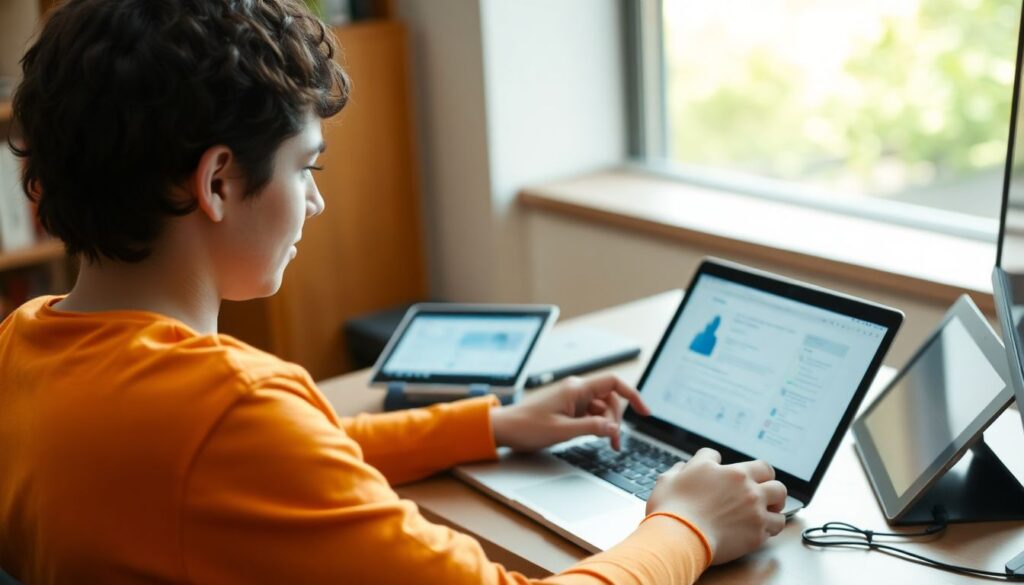
Ставьте лёгкие офлайн‑приложения и веб‑сервисы без тяжёлой графики, удалите всё лишнее с устройства. При необходимости переносите часть занятий на другое устройство (планшет, школьный компьютер или библиотеку) и сохраняйте данные в облачном аккаунте.
Как избежать навязчивой рекламы и покупок внутри бесплатных приложений?
Используйте версии для образования, где реклама минимальна или отсутствует. В настройках запрещайте покупки внутри приложений и устанавливайте PIN‑код. При возможности выбирайте программы с разовой оплатой расширенной версии вместо агрессивных микроплатежей.
С чего начать, если я совсем не разбираюсь в образовательном софте?
Начните с 1-2 простых решений: базового тренажёра по математике и приложения для чтения. Затем постепенно добавляйте бесплатные приложения для обучения детей на компьютере и планшете по мере понимания, что действительно помогает вашему ребёнку.