
Чтобы выбрать лучшую бесплатную программу для резервного копирования на внешний носитель, определите: какие данные нужны (файлы или образ системы), куда бэкапить (флешка, внешний HDD/SSD, NAS), нужна ли автоматизация и шифрование. Для домашних — простые мастера, для ИТ‑специалистов и создателей контента — гибкие планировщики и версии файлов.
Коротко о выборе бесплатных утилит для резервного копирования
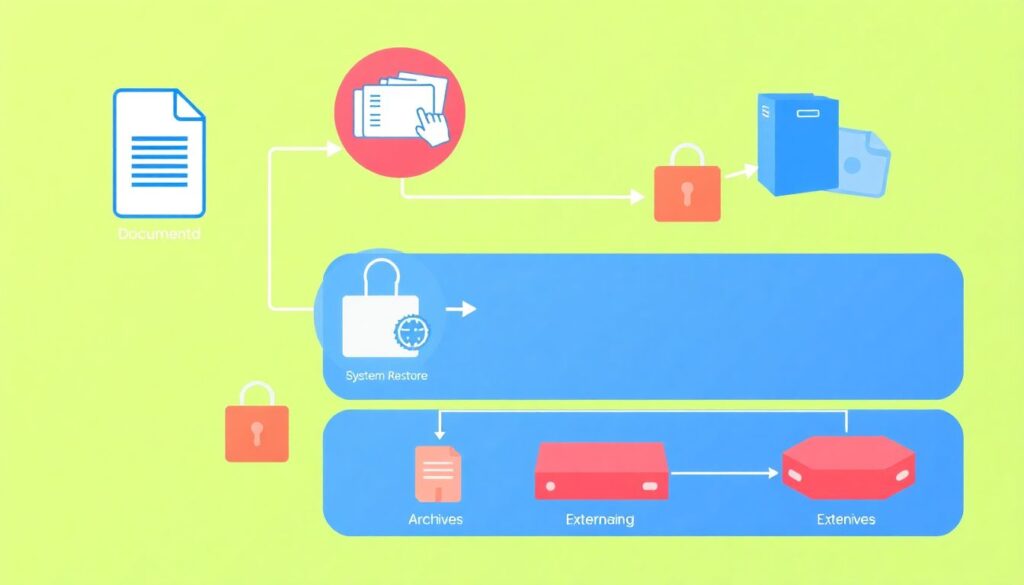
- Четко разделяйте задачи: защита документов и фото, полное восстановление системы, архивирование проектов.
- Проверяйте, поддерживает ли утилита планирование, инкрементальные/дифференциальные копии и работу с внешними дисками.
- Для чувствительных данных критичны шифрование и проверка целостности резервных копий.
- Протестируйте хотя бы одно восстановление, а не только создание бэкапов.
- Отдавайте приоритет утилитам с активной поддержкой и понятными логами ошибок.
- Для ноутбуков важно, чтобы нагрузка на систему и диск была минимальной во время работы.
Сравнительная таблица: функции, ограничения и лицензии
Перед тем как выбирать конкретные программы для резервного копирования данных на внешний жесткий диск бесплатно, определите критерии. Это избавит от перескоков между утилитами и ошибок конфигурации.
- Типы резервных копий: только файлы/папки, образы дисков, полные/инкрементальные/дифференциальные копии.
- Поддержка внешних носителей: внешний HDD/SSD, флешки, сетевые диски и NAS, несколько целевых путей.
- Автоматизация: планировщик, запуск при подключении диска, по событию (логин, лог‑офф), по времени простоя.
- Шифрование и безопасность: наличие встроенного шифрования, работа с BitLocker/шифрованными контейнерами, защита паролем.
- Контроль целостности: хэш‑проверки, проверка бэкапа после создания, журналы ошибок.
- Восстановление: выборочные файлы, восстановление на «голое железо», перенос системы на новый диск.
- Лицензия: бесплатность для домашнего и коммерческого использования, ограничения по функциям.
- Удобство интерфейса: пошаговые мастера, качество русского перевода, наличие консольного режима.
- Системные требования и производительность: влияние на скорость системы, поддерживаемые версии ОС.
Типичные ошибки на этом этапе:
- Выбор только по интерфейсу без учета сценариев восстановления — в критический момент нужной функции может не оказаться.
- Игнорирование лицензии — некоторые бесплатные редакции запрещены в коммерческой среде.
- Отсутствие теста с реальным внешним носителем — позже выясняется, что флешка или NAS работают нестабильно.
Минимальные шаги устранения ошибок: перечитайте требования, составьте список из 3-5 критериев «обязательно», скачайте 1-2 утилиты и протестируйте быстрый бэкап и восстановление одного тестового каталога.
Инструменты, оптимальные для домашних пользователей, ИТ-специалистов и создателей контента
Ниже — практическое сравнение популярных бесплатных решений. Они подходят, если нужна утилита для автоматического бэкапа файлов на внешний диск скачать бесплатно и быстро настроить без глубоких знаний.
| Вариант | Кому подходит | Плюсы | Минусы | Когда выбирать |
|---|---|---|---|---|
| AOMEI Backupper Standard | Домашние пользователи, владельцы ноутбуков | Пошаговые мастера, бэкап системы и дисков, поддержка внешних HDD/SSD и флешек, базовый планировщик. | Часть функций доступна только в платной редакции, ограниченный контроль версий. | Нужно простое решение «поставил и забыл» для резервных копий на внешний диск и системного образа. |
| EaseUS Todo Backup Free | Домашние и продвинутые пользователи | Файловый и системный бэкап, понятный интерфейс, возможность резервирования на внешний hdd и ssd. | Некоторые профессиональные фичи урезаны в бесплатной версии, показывает предложения апгрейда. | Нужна универсальная бесплатная программа для создания резервных копий на внешний hdd и ssd с минимальной настройкой. |
| Veeam Agent for Microsoft Windows Free | ИТ‑специалисты, админы, малые офисы | Надежный бэкап на уровень блоков, гибкий планировщик, детальные логи, работа с NAS и внешними дисками. | Интерфейс более технический, избыточен для базового домашнего сценария. | Нужен контролируемый корпоративный подход, история точек восстановления и интеграция с существующей инфраструктурой. |
| Cobian Reflector | Опытные пользователи, создатели контента | Инкрементальные/дифференциальные копии, копирование на FTP/NAS/внешние диски, гибкие расписания. | Нет образов системных разделов, менее дружелюбен для новичков. | Нужна файловая синхронизация/архивирование проектов и медиа на несколько внешних и сетевых носителей. |
| Duplicati | Пользователи, ценящие шифрование и облака | Сильное шифрование, работа с облаками и локальными дисками, версияция, веб‑интерфейс. | Требует аккуратной начальной настройки, веб‑морда непривычна для части пользователей. | Нужен единый инструмент для зашифрованного бэкапа файлов как на внешний диск, так и в облако. |
Если вы хотите скачать софт для резервного копирования данных на флешку бесплатно, чаще всего достаточно AOMEI Backupper Standard или EaseUS Todo Backup Free: они корректно определяют флешки, умеют планировать задания и восстанавливать отдельные файлы.
Примеры типичных сбоев и быстрых решений:
- Ошибка «диск недоступен»: проверьте, чтобы внешнему диску было назначено постоянное буквеное обозначение в «Управлении дисками», затем обновите путь в задании.
- Задание не стартует по расписанию: убедитесь, что служба планировщика (Task Scheduler) работает, а в настройках бэкапа включен запуск с правами администратора.
- Бэкап внезапно стал занимать вдвое больше места: проверьте политику хранения версий, уменьшите число полных копий и включите инкрементальные, если это поддерживается.
Совместимость с внешними дисками, NAS и переносными носителями
Сценарии выбора для разных типов носителей:
- Если основной носитель — внешний HDD или SSD, подойдут AOMEI Backupper или EaseUS Todo Backup; задайте расписание «ежедневно» и убедитесь, что диск подключается с одной и той же буквой. Это классический сценарий «программы для резервного копирования данных на внешний жесткий диск бесплатно».
- Если нужно резервное копирование на флешку, уменьшайте объем копируемых данных: документы, фото, рабочие проекты. Для этого сценария удобно скачать софт для резервного копирования данных на флешку бесплатно и включить сжатие архивов, чтобы экономить место.
- Если у вас есть NAS или сетевое хранилище, посмотрите в сторону Veeam Agent или Cobian Reflector: они устойчиво работают с сетевыми путями и умеют повторять попытку при кратковременных обрывах сети.
- Если требуется гибридный сценарий «облако + внешний диск», используйте Duplicati: одна и та же политика версий для внешнего диска и облака, одинаковые ключи шифрования.
Практические советы по форматированию и подключению:
- Форматируйте внешние диски в NTFS, если планируете большие файлы образов и шифрование.
- Для флешек и портативных SSD лучше избегать частых полных бэкапов — настройте инкрементальные копии, чтобы снизить износ.
- Проверьте, чтобы NAS был доступен по постоянному сетевому пути (NASBackup или смонтированный сетевой диск) и имел достаточно прав записи.
Пример устранения конфликта: если резервная копия на NAS зависает на середине, проверьте журнал утилиты, уменьшите размер «чанка»/фрагмента (если поддерживается) и включите опцию повтора записи при ошибках сети.
Механизмы шифрования, контроль целостности и восстановление данных
Быстрый алгоритм выбора, если вы ищете лучшая бесплатная программа для резервного копирования на внешний носитель с упором на безопасность:
- Определите, какие данные действительно требуют шифрования (персональные данные, бухгалтерия, приватные фото) и вынесите их в отдельное задание бэкапа.
- Выберите утилиту со встроенным шифрованием (Duplicati) или используйте внешнее шифрование тома (BitLocker, VeraCrypt) и обычную программу резервного копирования поверх него.
- Задайте надежный пароль и зафиксируйте его в надежном менеджере паролей; тестовый бэкап сделайте на небольшой папке и убедитесь, что восстановление с паролем работает.
- Включите проверку целостности резервной копии после создания: опция Verify/Check backup/Integrity check в настройках задачи.
- Раз в несколько недель проводите тестовое восстановление на отдельную папку или вторичный диск, чтобы убедиться в работоспособности цепочки бэкапов.
- Храните хотя бы одну недавнюю копию физически отдельно: например, один внешний диск дома, другой — в офисе или у доверенного человека.
- Фиксируйте в простом журнале: какая утилита, куда делает бэкап, какой пароль/ключ используется и когда последний раз тестировалось восстановление (без указания самого пароля).
Типовые ошибки и быстрые решения:
- Забыли пароль от зашифрованного бэкапа: используйте менеджер паролей и избегайте ручного набора длинных ключей; восстановление без пароля в норме невозможно.
- Восстановление обрывается с ошибкой проверки целостности: смените место хранения (другой внешний диск), проверьте исходный диск на ошибки файловой системы, уменьшите размер инкрементальных блоков.
Автоматизация, планирование и влияние на производительность системы
Частые ошибки при работе с автоматизацией и планировщиком, особенно когда вы подбираете утилита для автоматического бэкапа файлов на внешний диск скачать бесплатно:
- Бэкап запускается, когда диск не подключен: расписание есть, а внешний носитель не подсоединен. Решение — выбирать режим запуска «при подключении диска» (если есть) или ставить напоминания/уведомления о необходимости подключить диск перед временем бэкапа.
- Резервные копии крутятся в рабочее время и тормозят систему: неправильно задано время. Перенесите расписание на ночь или раннее утро, включите ограничение скорости ввода‑вывода, если утилита поддерживает троттлинг.
- Бесконтрольный рост объема резервных копий: не настроена ротация версий. Включите автоматическое удаление старых бэкапов, например «хранить не более N версий» или «не более N дней».
- Создание только полных бэкапов: каждый раз копируется все, что увеличивает время и износ диска. Переключитесь на схему «1 полный + инкрементальные» или «полный раз в неделю + ежедневные инкрементальные».
- Игнорирование логов и уведомлений: задания «как будто» работают, но фактически падают с ошибкой доступа. Включите отправку отчетов на почту или хотя бы периодически просматривайте журнал внутри программы.
- Запуск от пользователя без прав администратора: утилита не видит системные разделы или сетевые ресурсы. Настройте выполнение от имени администратора или отдельного сервисного аккаунта.
- Отключение ноутбука в середине бэкапа: неучтенное энергосбережение. Запланируйте задания только при питании от сети и запретите переход в сон во время выполнения бэкапа.
Быстрая проверка влияния на систему: запустите фоновый бэкап, параллельно поработайте с «тяжелыми» приложениями и следите за дисковой активностью в Диспетчере задач. При сильных просадках измените время, включите ограничение скорости или уменьшите список папок.
Шаблоны настроек и пошаговые инструкции для трёх персон: «молниеносное» решение, баланс надежности/простоты, корпоративный подход
Персона 1 — домашний пользователь «молниеносное решение». Цель: минимально думать, просто не потерять фото и документы. Используйте AOMEI Backupper Standard или EaseUS Todo Backup Free.
- Установите программу, выберите «Файловый backup».
- Добавьте папки «Документы», «Изображения», рабочие каталоги браузера и мессенджеров (если нужно).
- Выберите внешний диск как цель; для флешек включите сжатие.
- Настройте расписание: раз в день или раз в два дня вечером.
- Раз в месяц запускайте тестовое восстановление одной папки в отдельный каталог.
Персона 2 — создатель контента «баланс надежности/простоты». Цель: не терять проекты и версии, поддерживать несколько копий на внешнем диске и NAS/облаке. Подойдут Cobian Reflector или Duplicati.
- Создайте задание «Проекты» с инкрементальными копиями на внешний HDD/SSD.
- Включите шифрование (в Duplicati) или храните бэкап на шифрованном томе.
- Настройте версионирование: хранить последние 10-20 версий файлов.
- Добавьте второе задание на NAS или облако с более редким расписанием (например, раз в день или через день).
- Раз в неделю проверяйте логи и пробуйте восстановить один старый проект в отдельную папку.
Персона 3 — ИТ‑специалист «корпоративный подход». Цель: восстановление рабочих станций/малых серверов, контроль точек восстановления и отчетность. Подходит Veeam Agent for Microsoft Windows Free.
- Разверните агент на рабочих станциях, настройте бэкап на уровень диска или томов на внешний диск/NAS.
- Задайте расписание с учетом окон обслуживания и ограничений по нагрузке.
- Включите почтовые уведомления об успешных и неуспешных заданиях.
- Определите политику хранения: ежедневно инкрементальные, еженедельно/ежемесячно — полные копии.
- Регулярно выполняйте тестовое восстановление на стендовые машины или в виртуальную среду.
Итоговый выбор: для пользователя «не хочу разбираться» лучшая бесплатная программа для резервного копирования на внешний носитель — простой мастеровый продукт (AOMEI/EaseUS). Для создателей контента — Cobian Reflector или Duplicati с версиями и гибким расписанием. Для ИТ‑специалистов и малого офиса — Veeam Agent с расширенными логами и контролем.
Разрешение типичных практических затруднений при резервном копировании
Почему резервная копия на внешний диск создается очень медленно?
Проверьте, к какому порту подключен диск (USB 2.0/3.0), отключите параллельные тяжелые задачи и антивирусное сканирование на время бэкапа. Убедитесь, что используется инкрементальный, а не всегда полный бэкап.
Можно ли работать за компьютером во время автоматического резервного копирования?
Да, но бэкап может замедлять систему. Настройте запуск в нерабочее время и при необходимости ограничьте скорость ввода‑вывода или пропускную способность в настройках утилиты.
Как проверить, что резервная копия действительно рабочая?
Используйте встроенную функцию проверки (Verify/Check backup) и периодически делайте тестовое восстановление на отдельную папку или дополнительный диск. Ориентируйтесь на отсутствие ошибок в логах.
Что делать, если внешний диск пропадает во время бэкапа?
Проверьте кабель и порт, отключите энергосбережение для USB в параметрах питания. Задайте постоянную букву диска и включите повтор попытки записи, если такая опция есть в утилите.
Как избежать переполнения внешнего диска резервными копиями?
Настройте ротацию: хранить ограниченное число версий или бэкапов за определенный период. Используйте инкрементальные копии и при необходимости исключите малозначимые большие каталоги (например, загрузки или временные файлы).
Нужно ли шифровать резервные копии на внешнем носителе?
Если на диске есть персональные или конфиденциальные данные и вы иногда берете его с собой, шифрование обязательно. Используйте встроенное шифрование утилиты или зашифрованный том, но не забывайте надежно хранить пароль.
Можно ли использовать одну программу и для флешки, и для внешнего HDD/NAS?
Да, большинство решений поддерживает несколько целей. Создайте отдельные задания под флешку и под HDD/NAS с разными расписаниями и политикой хранения версий.
Комментарии