
Зачем вообще заморачиваться с визуализацией данных
Представь себе огромную таблицу в Excel на десять тысяч строк. Формулы, проценты, коды… мозг мгновенно устает. А теперь те же данные — в виде понятного графика: тренд растет или падает, пики, провалы, сравнения по категориям. Решения принимаются гораздо быстрее.
Визуализация данных — это не «красивые картинки», а инструмент, который помогает видеть закономерности, а не тонуть в цифрах. И самое приятное: сегодня не нужно покупать дорогой софт. Есть обучение визуализации данных в бесплатных программах, куча сервисов и даже простые онлайн-платформы, которых большинству задач вполне хватает.
Дальше разберемся, как делать визуализацию данных в бесплатных пакетах пошагово, какие бесплатные инструменты вообще стоит трогать и какие ошибки чаще всего ломают даже хорошие графики.
—
Какие бесплатные инструменты выбрать
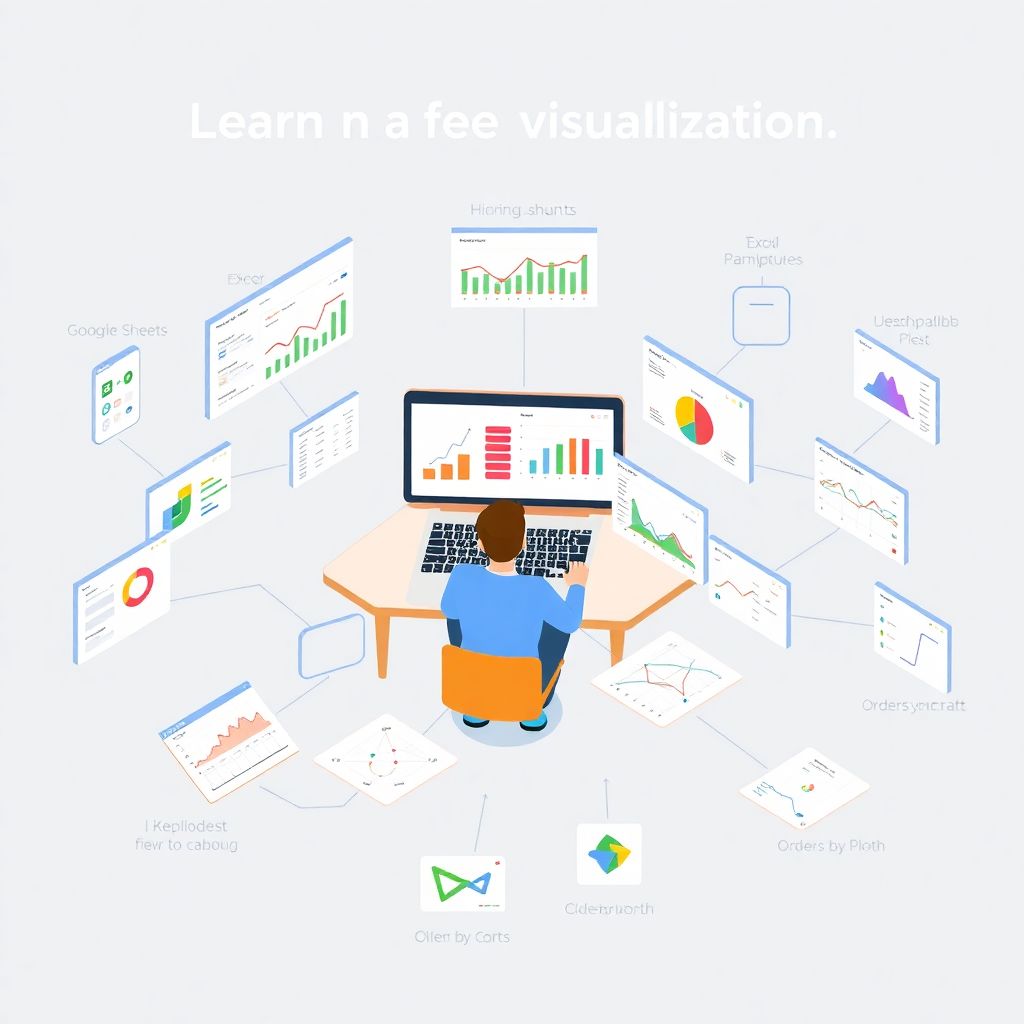
1. «Офисные» решения: Excel, Google Sheets, LibreOffice Calc
Это базовый уровень, но его нельзя недооценивать.
— Excel (даже онлайн-версия) — для тех, кто уже работает в офисе.
— Google Sheets — идеален для совместной работы и быстрых дашбордов.
— LibreOffice Calc — полностью бесплатный аналог для любителей open-source.
Они умеют строить:
— линейные графики (тренды во времени);
— столбчатые и круговые диаграммы;
— комбинированные графики (столбцы + линия).
Для новичка это уже море возможностей. Прежде чем нырять в сложные BI-системы, полезно выжать максимум из этих простых штук.
2. Онлайн сервисы для визуализации данных бесплатно для бизнеса
Когда нужно делиться графиками с командой, клиентами или инвесторами, выручают онлайн-платформы. Примеры (без рекламы, просто ориентиры):
— бесплатные версии BI-сервисов (ограниченные, но рабочие);
— конструкторы дашбордов, куда можно подключить CSV/Google Sheets;
— визуальные редакторы с готовыми шаблонами.
Такие платформы хороши, если:
— у тебя нет возможности ставить софт на рабочий компьютер;
— важно быстро отправлять интерактивные дашборды по ссылке, а не в виде «скринчиков»;
— нужны курсы по визуализации данных в бесплатных инструментах онлайн, чтобы команда училась по тем же сервисам, где вы реально работаете.
3. Инструменты для тех, кто не боится кода
Если ты хоть немного знаком с программированием, есть мощный мир:
— Python (Matplotlib, Seaborn, Plotly);
— R (ggplot2 и другие библиотеки).
Эти штуки часто попадают в списки «лучшие бесплатные программы для визуализации данных скачать», потому что они не просто бесплатные — они профессиональные. Да, порог входа выше, зато возможности почти безграничные.
—
Пошаговый алгоритм: как не запутаться
Шаг 1. Четко ответить себе: «Зачем я это рисую?»
Одна из ключевых ошибок новичков — сразу бегут строить график, даже не определив цель.
Сначала задай себе вопросы:
— Я хочу показать тренд во времени?
— Сравнить категории между собой?
— Показать структуру (из чего складывается целое)?
— Выявить аномалии?
От ответа зависит тип графика. Например:
— тренд — линейный график или area chart;
— сравнение категорий — столбчатая диаграмма;
— структура — столбцы с накоплением, иногда круговая (но с осторожностью);
— аномалии — точечные графики, boxplot, тепловые карты.
Шаг 2. Подготовить данные, а не тащить «как есть»
Новички часто думают: «Раз данные есть — можно сразу строить график». И тут начинаются беды.
Проверь:
— нет ли дубликатов;
— правильно ли указаны даты (особенно если импортировал CSV);
— совпадает ли формат чисел (запятая/точка, проценты, валюты);
— есть ли пропуски, которые могут «сломать» линию графика.
Если используешь Google Sheets или Calc, пройдись по:
— сортировке,
— фильтрам,
— простым формулам (сумма, среднее, минимум/максимум).
Это скучно, но без этого визуализация будет врать.
Шаг 3. Выбрать правильный тип графика
Классическая ошибка новичков: использовать круговую диаграмму «потому что красиво» или делать объемные 3D-графики, где вообще ничего не видно.
Краткий ориентир:
— Линейный график — изменения во времени (выручка по месяцам, трафик по дням).
— Столбчатая диаграмма — сравнение категорий (каналы продаж, отделы, регионы).
— Гистограмма — распределение (как часто встречаются значения, например, размер чека).
— Точечный график — связь между двумя переменными (реклама vs продажи).
— Круговая — только если категорий немного (3–5) и важны доли от целого. И лучше подумать дважды, действительно ли без нее нельзя.
Шаг 4. Упростить, а не усложнить
Еще одна типичная ловушка: «Сделаю сразу сложный дашборд, чтобы все охватить». В итоге:
— мелкий шрифт,
— десятки цветов,
— пять графиков на одном экране,
— все пестрит и отвлекает.
Правило: сначала сделай один простой, понятный график. Потом уже думай, нужно ли добавлять еще.
Полезный чек-лист:
— есть ли понятный заголовок, говорящий «что тут происходит»;
— оси подписаны, единицы измерения понятны;
— легенда короткая и читаемая;
— лишние сетки, рамки, подписи выключены.
—
Частые ошибки новичков и как их избежать
Ошибка 1. Слишком много цветов
Новички любят «раскрасить все». Каждая категория — свой яркий цвет, еще и градиенты.
Что получается:
— глаз устает,
— зритель не понимает, на что смотреть,
— важные элементы теряются.
Как делать лучше:
— использовать 1–2 акцентных цвета и нейтральные оттенки для фона;
— выделять важные элементы (например, текущий год) более ярким цветом;
— для похожих категорий использовать близкие оттенки, а не радугу.
Ошибка 2. Подписи ради подписей
На графике подписано вообще все: каждое значение, каждая точка, каждая легенда. В итоге текст забивает сам смысл.
Совет:
— оставляй только те подписи, которые помогают принять решение;
— если значения плотные, лучше показывать детали по наведению (во многих онлайн-сервисах так и делается);
— крупные числа выноси в отдельный показатель (KPI сверху или сбоку), а не втиснутым в график.
Ошибка 3. Несогласованные масштабы
Классический трюк (иногда даже манипуляция): ось Y обрезают так, что обычный рост на 5% выглядит как скачок в два раза.
Новичок может сделать это случайно:
— программа по умолчанию обрезала ось,
— он не проверил минимальное и максимальное значение.
Что делать:
— смотреть, откуда начинается ось Y (с нуля или нет);
— если не с нуля — явно объяснять это в подписи;
— при сравнении нескольких графиков — следить, чтобы у них был одинаковый масштаб.
Ошибка 4. Неправильный выбор типа диаграммы
Еще пример: показывать 12 месяцев на круговой диаграмме. Сектора получаются настолько тонкими, что они уже не несут пользу.
Простое правило:
— если глазом сложно сравнить — тип графика выбран неудачно;
— если ты сам не можешь быстро объяснить, что тут показано — нужно перерисовать.
Ошибка 5. «Я все покажу на одном графике»
Верх перфекционизма: 3 оси, 5 серий данных, куча линий. Условный зритель смотрит секунды три… и закрывает.
Лучшее решение:
— разбить сложную визуализацию на несколько простых;
— сделать мини-дашборд: один основной график + 1–2 вспомогательных;
— если очень хочется сложный комбинированный график — добавлять элементы постепенно и критически смотреть глазами «человека со стороны».
—
Как делать визуализацию данных в бесплатных пакетах пошагово: пример
Разберем на простой задаче: есть данные по выручке и количеству заказов по месяцам за год. Нужно показать руководству, что происходит с бизнесом.
Шаг 1. Загружаем данные
— Открываем Google Sheets (или Excel / LibreOffice).
— Вносим данные по месяцам: месяц, выручка, количество заказов.
— Проверяем, чтобы месяц был в формате даты или текста, без опечаток.
Шаг 2. Строим базовый график
— Выделяем столбцы «месяц» и «выручка».
— Строим линейный график.
— Добавляем подпись оси Y: «Выручка, ₽» (или любая другая валюта).
— Переименовываем название графика во что-то осмысленное: «Динамика выручки по месяцам».
Шаг 3. Добавляем вторую метрику
— Добавляем к графику серию «количество заказов».
— Переводим ее на вторую ось Y (если масштабы сильно различаются).
— Проверяем, чтобы обе оси были подписаны и было понятно, где что.
Шаг 4. Чистим визуал
— Убираем лишнюю сетку, если она мешает.
— Оставляем 2–3 опорные линии по Y.
— Выбираем 2 основных цвета: один для выручки, другой для заказов.
— Проверяем читаемость: поместится ли этот график в презентацию на слайд.
Такой подход — реальное обучение визуализации данных в бесплатных программах: ты тренируешься на своих задачах, а не на абстрактных примерах из учебников.
—
Где учиться и как прокачиваться без бюджета
Самостоятельное обучение + практика
Если нет времени или денег на серьезные курсы, можно действовать так:
— смотреть бесплатные видеоуроки по конкретным инструментам (Google Sheets, Excel, Python, R);
— разбирать чужие дашборды и графики: что в них удобно, а что мешает;
— повторять понравившиеся решения на своих данных.
Важно: не просто «кликать ради кликов», а каждый раз задавать вопрос: «Что я хочу показать этим графиком и вижу ли я это сам?».
Курсы и обучающие платформы
Есть курсы по визуализации данных в бесплатных инструментах онлайн, где все примеры делаются как раз на доступных сервисах — табличных редакторах и бесплатных BI-платформах. Плюс таких курсов в том, что:
— не нужно ничего покупать;
— ты учишься на реальных кейсах для аналитики и бизнеса;
— можно сразу подключать свои файлы и данные.
Если видишь курс, где требуют дорогие лицензии, а ты только начинаешь — смело откладывай его «на потом».
—
Секреты, которые реально экономят время
Секрет 1. Делай шаблоны под себя
Один раз настроил:
— цвета бренда,
— шрифты,
— стандартный размер графика,
— расположение легенды,
— и дальше просто копируешь шаблон под новые отчеты. Даже в самых простых бесплатных офисных пакетах это можно сделать.
Секрет 2. Сохраняй промежуточные версии
Рисуешь сложный дашборд в онлайн-сервисе — сохрани промежуточный вариант:
— иногда «улучшения» ухудшают читаемость;
— можно откатиться на предыдущую версию и сравнить.
Секрет 3. Показывай черновики коллегам
Не нужно ждать идеала. Покажи график коллеге, который не участвовал в подготовке данных, и спроси:
— что он понял за первые 5–10 секунд;
— что его смутило;
— какой вопрос у него появился.
Если человек не понял твою идею без лишних объяснений — визуализацию нужно доработать.
—
Итог: с чего начать прямо сегодня
Если обобщить все выше:
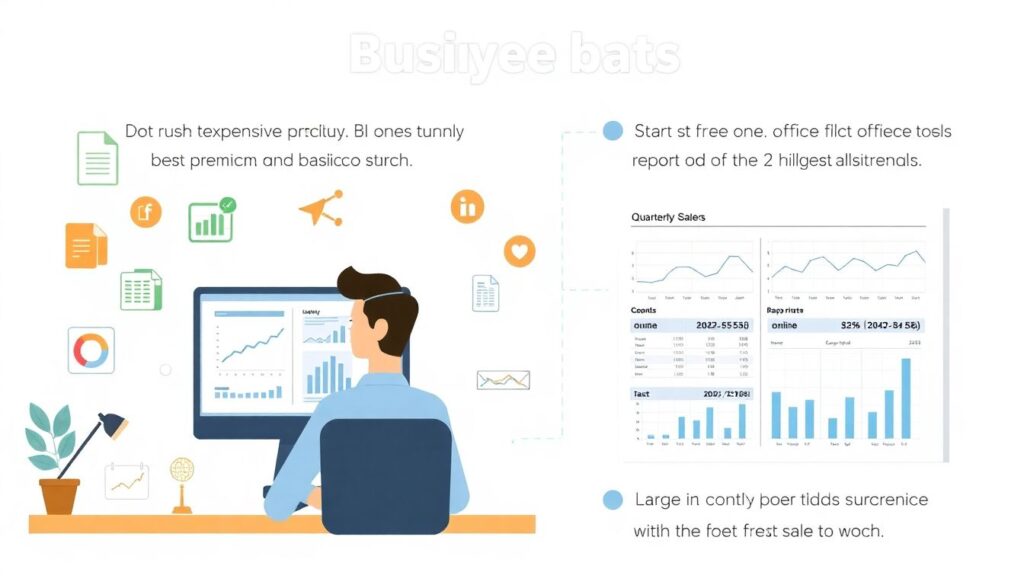
— Не гонись сразу за «крутыми» платными BI-системами. Для старта более чем достаточно бесплатных офисных пакетов и онлайн-сервисов.
— Начни с одной конкретной задачи: например, сделать отчет по продажам за квартал, чтобы было наглядно видно тенденции.
— Используй лучшие бесплатные программы для визуализации данных — скачать их не проблема, но выжми максимум из тех, что уже установлены или доступны из браузера.
— Смотри, какие онлайн сервисы для визуализации данных бесплатно для бизнеса предлагает рынок, и выбери 1–2 инструмента «под себя», а не десяток сразу.
— Не бойся править, упрощать и переделывать графики — это нормальный рабочий процесс, а не признак того, что «что-то пошло не так».
Главное: визуализация данных — это навык, а не магия. Чем больше ты делаешь реальных графиков под реальные задачи, тем лучше понимаешь, что работает, а что только мешает.
Комментарии