
Зачем вообще разбираться с совместимостью файлов
Совместимость файлов кажется скучной темой до тех пор, пока не прилетит архив с важным отчётом в непонятном расширении или проект в формате, который ваш компьютер «видеть» отказывается. Бесплатное ПО давно вышло из стадии «для энтузиастов» и стало нормальным рабочим инструментом, но у него есть нюанс: нужно немного понимать, как устроены форматы, какие есть ограничения и где бесплатность ничего не ломает, а где способна испортить документ. Ниже разберём, как грамотно настроить рабочее окружение, подобрать бесплатное программное обеспечение для открытия всех типов файлов и не превратиться в техподдержку самому себе.
Шаг 1. Определяемся, с какими файлами вы реально работаете
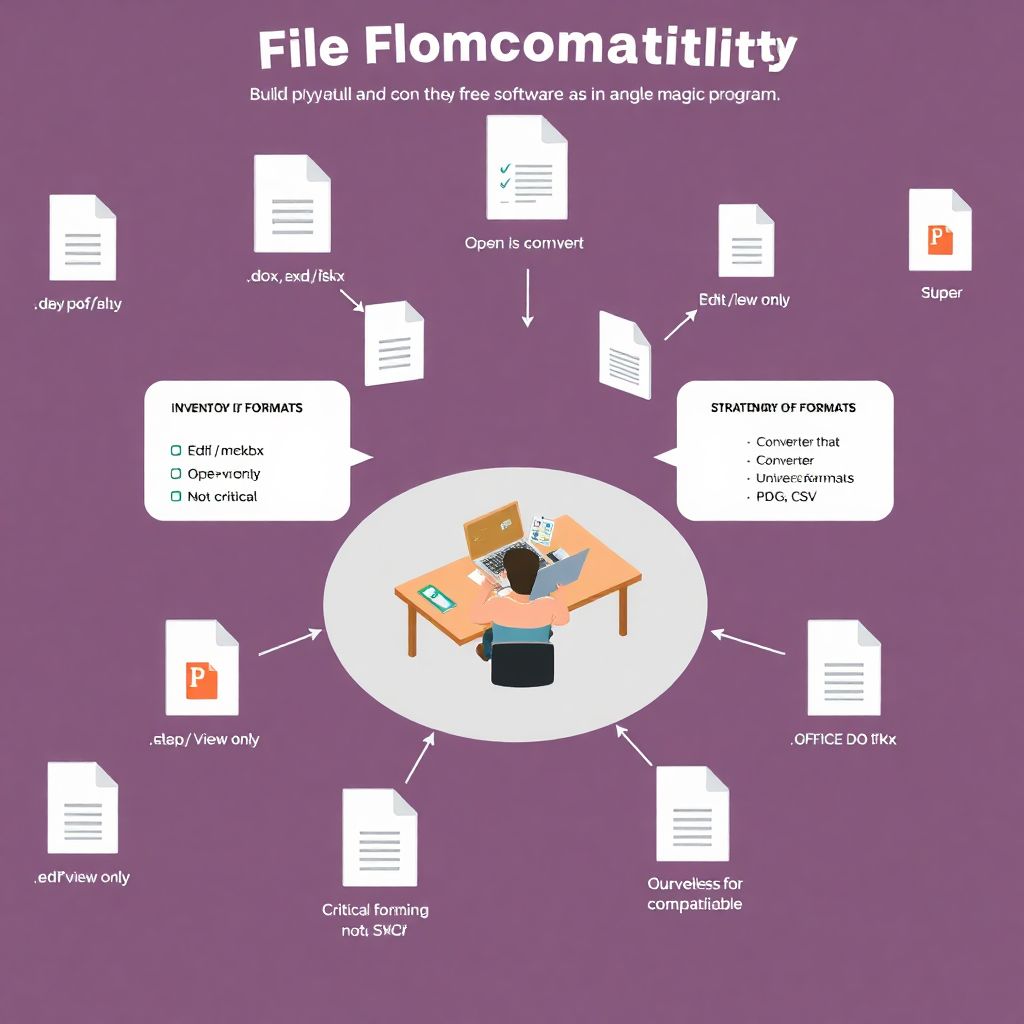
Прежде чем искать «волшебную» программу для совместимости форматов файлов скачать бесплатно, полезно честно ответить себе на вопрос: какие типы файлов крутятся у вас постоянно, а какие появляются раз в год. Офисные документы, таблицы, презентации, изображения, аудио, видео, архивы, проекты из профильных программ — у каждого свой набор. Попробуйте за неделю записать, какие расширения вы открываете: .docx, .xlsx, .pdf, .psd, .dwg, .mkv, .flac, .zip и т.д. Это даст трезвое понимание: вам нужен не абстрактный «комбайн на всё», а конкретный набор утилит, закрывающий реальные задачи. От этого зависит, где вы можете обойтись свободным ПО, а где лучше задуматься хотя бы о просмотрщике вместо полноценного аналога.
Практический подход к инвентаризации форматов
Самый простой способ собрать «каталог» форматов — открыть проводник, зайти в папку с рабочими документами и отсортировать файлы по типу. Можно даже выписать расширения на листок или в заметку. Потом на каждое расширение ответить на два вопроса: «Я это редактирую или только просматриваю?» и «Насколько критично сохранить исходное форматирование или качество?». Там, где вы лишь читаете содержимое, почти всегда подойдёт аналог платных программ для работы с файлами бесплатно, а где вам важно пиксель-в-пиксель совпадение (например, полиграфия или инженерные чертежи), придётся выбирать инструменты осторожнее и проводить тесты совместимости, прежде чем массово переходить на новые решения.
Шаг 2. Стратегия: открывать как есть или конвертировать
Есть два базовых подхода к совместимости. Первый — искать ПО, которое умеет открывать чужие родные форматы напрямую. Второй — переводить их в более универсальный вид через конвертер файлов всех форматов онлайн бесплатно или офлайновые утилиты, а дальше работать уже в привычной среде. В реальности лучше всего работает смешанная схема: для часто используемых форматов — нативное открытие, для экзотики — точечная конвертация. Такой подход снижает риск искажений и не заставляет постоянно прыгать между десятком разных приложений.
Нестандартное решение: «песочница» для конвертации
Вместо того чтобы сразу конвертировать оригинальные файлы и рисковать потерять часть данных, заведите отдельную папку — условную «песочницу». Любой новый или странный файл сначала копируете туда, уже из копии делаете преобразование и тестируете, как документ ведёт себя в текущем ПО. Если всё ок — только тогда решаете, нужно ли перезаписывать оригинал. Такой мелкий организационный трюк экономит массу нервов, особенно когда речь идёт о редких или многостраничных документах, где визуальные мелочи могут быть критичными.
Шаг 3. Офисные документы: бесплатные комплекты и подводные камни
Офисные файлы — главная зона, где пользователи ожидают прозрачной совместимости и часто удивляются, когда бесплатные пакеты открывают .docx или .pptx «не совсем так». Основные кандидаты: LibreOffice, OnlyOffice, WPS Office и другие. Большинство из них — достойный аналог платных программ для работы с файлами бесплатно, но важно понимать их сильные и слабые стороны. LibreOffice лучше справляется с длинными текстами и таблицами, однако иногда «плывут» шрифты и сложные схемы. OnlyOffice аккуратнее работает с форматами Microsoft Office, особенно если документы активно обмениваются между пользователями Windows и Linux, но требует больше ресурсов.
Пошаговый алгоритм настройки офисной совместимости
1. Установите выбранный бесплатный офисный пакет и сразу включите в настройках сохранение по умолчанию в наиболее распространённые форматы (DOCX, XLSX, PPTX).
2. Подготовьте несколько тестовых документов: с таблицами, диаграммами, картинками, колонтитулами, сложным форматированием. Это можно сделать один раз и сохранить как «эталонный набор».
3. Откройте эти файлы в бесплатном пакете, посмотрите, что именно меняется: шрифты, отступы, номера страниц, выравнивание.
4. Затем сохраните файлы из бесплатного ПО и снова откройте их в оригинальной платной программе (если есть доступ, хотя бы у коллег). Сравните результат.
5. По итогам тестов примите решение: где оставаться в собственном формате (ODT, ODS, ODP), а где строго придерживаться форматов Microsoft для лучшей совместимости с внешними контрагентами.
Предупреждения и лайфхаки для новичков
Главная ошибка новичков — сразу переводить все старые документы в новый формат «из благих побуждений». Делать массовую конвертацию без тестов нельзя: отдельные стили, макросы и формулы могут перестать работать или нарушиться. Второй риск — смешивать разные бесплатные офисы на одном и том же наборе файлов. Если один документ по очереди правят в разных программах, мелкие отличия в движке рендеринга накапливаются, и через несколько итераций документ начинает вести себя непредсказуемо. Лучше выбрать один основной комплект и использовать остальные только как просмотрщики или запасные варианты.
Шаг 4. Медиафайлы: от «чем открыть» до продуманной экосистемы
С мультимедиа всё немного проще: форматы видео и аудио лучше стандартизированы и чаще поддерживаются кроссплатформенными библиотеками. Тут почти всегда срабатывает логика: одно универсальное приложение на воспроизведение и пара специализированных — на монтаж или обработку. Популярные бесплатные решения вроде VLC легко закрывают вопрос, чем открыть редкий формат файла бесплатно, не загружая компьютер десятком проигрывателей. Для редактирования видео есть DaVinci Resolve (частично) и Shotcut, для аудио — Audacity, для базовой работы с изображениями — GIMP, Krita, Inkscape для векторной графики.
Нестандартный ход: универсальный движок вместо десятка плееров
Вместо установки отдельных программ под каждый специфический формат стоит поискать проигрыватели и редакторы, основанные на общих мультимедийных библиотеках (FFmpeg, GStreamer). Если приложение умеет использовать эти движки, оно автоматически наследует поддержку сотен кодеков и контейнеров. Это чуть более «технический» путь, но на практике он превращает один-двa инструмента в условное бесплатное программное обеспечение для открытия всех типов файлов в пределах мультимедиа. Главное — время от времени обновлять эти библиотеки, чтобы появлялась совместимость с новыми кодеками и форматами записи.
Шаг 5. Специализированные форматы: CAD, дизайн, научные данные
Зона повышенной сложности — форматы из узких областей: инженерия, архитектура, 3D-моделирование, полиграфия, научные исследования. Здесь прямого бесплатного аналога может не быть, но это не значит, что всё безнадёжно. Нередко есть просмотрщики, плагины или сторонние утилиты, позволяющие хотя бы открывать и экспортировать данные в более универсальный формат. Например, для чертежей DWG и DXF существуют бесплатные вьюверы и простые редакторы, а сложные проекты из коммерческих CAD-систем можно сохранять в STEP или IGES, чтобы открывать в свободных 3D-редакторах типа FreeCAD.
Нестандартное решение: «двухформатный» рабочий процесс
Если вы завязаны на коммерческое ПО (скажем, дизайнер работает в закрытом редакторе, а команда — в бесплатном), попробуйте выстроить двухформатный конвейер. Оригинал хранится в родном формате платной программы, а рабочая копия для совместной правки — в более открытом стандарте (SVG, PDF, STEP, CSV и т.д.). Изменения фиксируются в копии, а ответственный человек периодически переносит их в основной проект. Да, процесс выглядит архаично, но на практике это нередко единственный разумный вариант, когда полноценный аналог платных программ для работы с файлами бесплатно не дотягивает до нужной глубины функционала, а доступ к коммерческой лицензии есть не у всех.
Шаг 6. Конвертация: когда онлайн — это не зло
Многие боятся онлайн-сервисов, и иногда это оправдано: загружать конфиденциальные документы в случайный конвертер — плохая идея. Но для публичных материалов или некритичных файлов конвертер файлов всех форматов онлайн бесплатно — нормальный, а иногда и лучший инструмент. Он избавляет от установки тяжёлых программ, даёт доступ к редким связкам (например, из экзотического формата eBook в стандартный PDF) и часто обновляется быстрее локальных приложений. Главное — выбирать известные сервисы, читать политику конфиденциальности и по возможности избегать авторизации, если в этом нет необходимости.
Как минимизировать риски при онлайн-конвертации
Во-первых, шифруйте или анонимизируйте данные, если в них есть личная или коммерческая информация: убирайте реальные имена, номера договоров, лишние страницы. Во-вторых, не храните файлы в «облаке» сервиса дольше, чем требуется — скачали, проверили, удалили на стороне сайта, если такая опция есть. В-третьих, держите локальный «резервный» инструмент на случай, когда доступ в интернет ограничен: иногда проще установить небольшой офлайновый конвертер и работать с ним, чем полагаться только на веб. Так вы сочетаете удобство сети и контроль над чувствительными данными.
Шаг 7. Продвинутая тактика: виртуальные машины и контейнеры
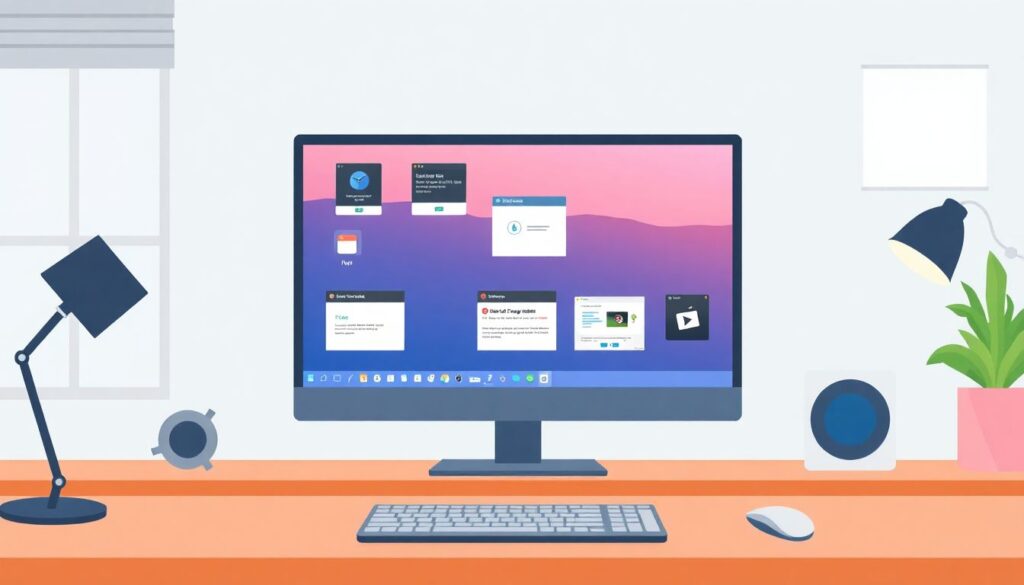
Если нужно иногда запускать редкое или старое ПО, которое существует только под конкретную систему, не обязательно превращать основной компьютер в «зоопарк» версий. Можно поднять лёгкую виртуальную машину или контейнер с нужной операционной системой и программой внутри. Тогда спорный формат всегда открывается в предсказуемой среде, а основной рабочий стол остаётся чистым. Это отличный вариант, когда нет прямого бесплатного аналога, но нужно иногда посмотреть или подправить специфический файл. Для пользователя это выглядит так: запускаете отдельное «окно» с другой системой, работаете с файлом, экспортируете его в более универсальный вид — и возвращаетесь назад.
Виртуальная «капсула» вместо «зоопарка» ПО
Подобный подход полезен не только для устаревших программ. Предположим, вы нашли программу для совместимости форматов файлов скачать бесплатно, но не уверены в её безопасности или стабильности. Вместо установки на основную систему разворачиваете её внутри виртуальной машины и экспериментируете там. Если что-то ломается, вы просто откатываете виртуальный диск к предыдущему снимку, а основная система не страдает. Да, это чуть сложнее, чем обычная установка, но для тех, кто часто работает с подозрительными или редкими файлами, такой «контейнерный» подход быстро окупается.
Шаг 8. Личный «каталог совместимости»
Со временем у каждого пользователя формируется свой набор «чем открыть редкий формат файла бесплатно», но большинство держит эти знания в голове и теряет их при смене компьютера или системы. Лучше сразу завести небольшой каталог: текстовый файл, вики-страницу, заметку в облаке. Туда заносите формат, рекомендуемую программу, возможные альтернативы и замечания по совместимости. Например: «.psd — открываю в GIMP, слои частично теряются, для печати экспортирую в TIFF или PDF». Через пару месяцев это превращается в персональную базу знаний, которая экономит время не только вам, но и коллегам, если вы ею поделитесь.
Как поддерживать каталог в актуальном состоянии
Раз в несколько месяцев пробегайтесь по этому списку: что-то можно обновить, убрать устаревшие программы, добавить новые находки. Если вы постоянно тестируете новые бесплатные решения, фиксируйте результаты: что именно не открывается, где есть проблемы с кириллицей, какими настройками удаётся их обходить. Такой подход превращает хаотичные попытки «подобрать инструмент» в системную работу, где у вас есть история экспериментов и понятные выводы. Со временем каталог станет не просто списком утилит, а картой реальной совместимости: какие форматы дружат друг с другом, а какие лучше оставлять в покое.
Шаг 9. Типичные ошибки и как их избежать
На практике проблемы с файлами возникают не из-за того, что «бесплатное ПО плохое», а из-за неаккуратного обращения с форматами. Массовая конвертация без резервных копий, слепое доверие онлайн-сервисам, смешивание нескольких офисных пакетов на одном проекте — все эти шаги создают проблемы, которые легко предсказать. Часто люди забывают проверять версии программ: старый бесплатный редактор может банально не знать о новом стандарте, а обновление решит вопрос в один клик. Сюда же относится игнорирование предупреждений при сохранении: если программа честно пишет, что некоторые элементы будут потеряны при экспорте — это сигнал протестировать файл, а не нажимать «ОК» на автопилоте.
Советы для тех, кто только переходит на бесплатное ПО
Не пытайтесь переехать «за один день». Выберите одну категорию файлов — скажем, офисные документы или изображения — и переведите её на новое решение, оставив всё остальное как есть. Наблюдайте пару недель: насколько удобно, есть ли жалобы от коллег, как открываются файлы на других системах. Только потом беритесь за следующую категорию. Храните важные документы в нейтральных форматах (PDF/A, TIFF, PNG, CSV), которые десятилетиями остаются читаемыми. И не бойтесь держать под рукой больше одного инструмента: в мире совместимости идеальной программы для всех задач не существует, зато легко собрать набор из нескольких утилит, каждая из которых закрывает свою роль.
Итог: совместимость — это не про «чудо-программу», а про грамотную систему
Бесплатное ПО уже давно позволяет работать с файлами на уровне, достаточном для большинства задач, но от пользователя требуется чуть больше осознанности. Вместо поисков мифического приложения, которое «откроет всё и сразу», лучше выстроить понятную схему: базовый набор приложений, проверенная связка «родной формат + универсальный экспорт», аккуратная конвертация, виртуальная «капсула» для редких случаев и личный каталог совместимости. В такой системе любое бесплатное программное обеспечение для открытия всех типов файлов превращается не в чудо-решение, а в один из элементов продуманной стратегии. А главное — вы перестаёте бояться незнакомых расширений: за каждым из них теперь стоит план действий, а не паника и спонтанные установки подозрительных программ.