
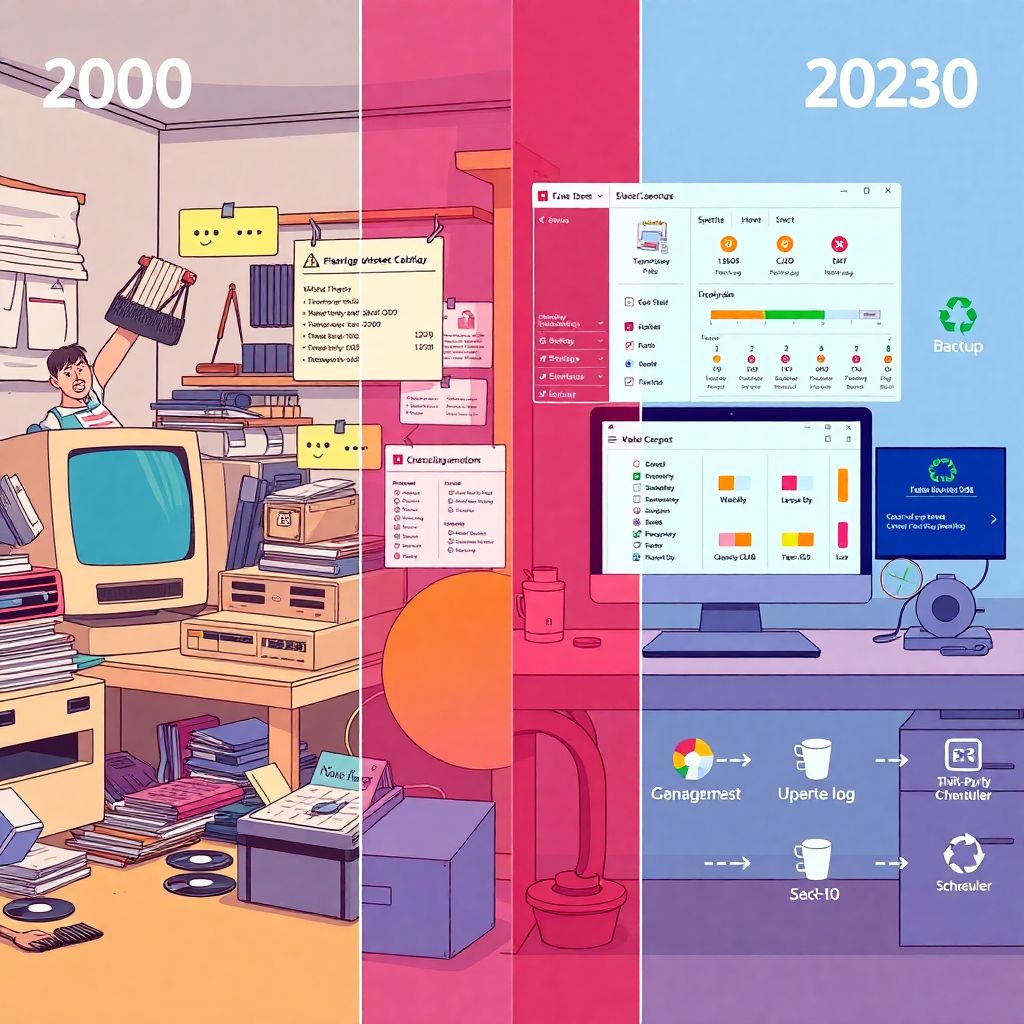
От дискет к «умной» чистке: почему автоматизация стала нормой
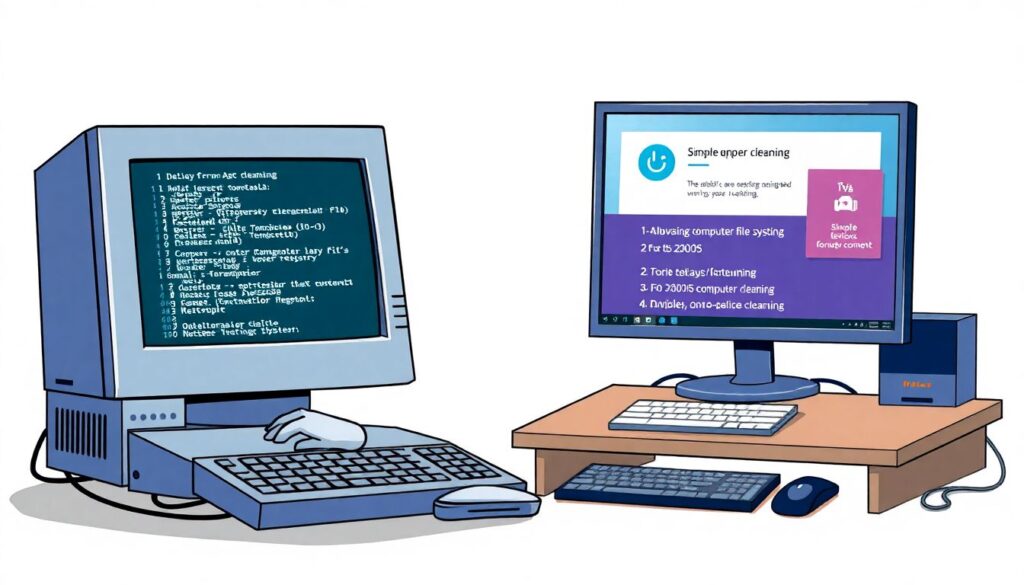
Если оглянуться назад, ещё в начале 2000‑х «чистка» ПК сводилась к ручному удалению временных файлов и осторожным походам в реестр через regedit. Любая ошибка — и система не загружалась. К 2010‑м появились первые массовые решения, где программа для автоматической очистки компьютера предлагала один‑два режима и почти не объясняла, что именно она трогает. Сегодня, в 2025 году, подход сильно изменился: Windows сама планирует обслуживание, браузеры умеют сами стричь кеш, а утилиты подсвечивают риск каждого действия. Поэтому главный вопрос уже не «нужно ли чистить», а как настроить всё так, чтобы автоматическая очистка системы и ускорение компьютера не превратились в лотерею с данными и стабильностью.
Цифры и риски: что реально засоряет систему в 2025 году
Согласно отчётам крупных вендоров безопасности за 2024 год, средний домашний ПК за год накапливает от 20 до 60 ГБ временных файлов и кэша, если пользователь никогда не заглядывает в настройки. Порядка 30–40 % приложений при удалении оставляют «хвосты» в реестре и папках настроек, что со временем создаёт лишнюю нагрузку на систему. При этом до сих пор около пятой части пользователей запускают чистку через сомнительные «ускорители», где нет внятных пояснений и резервного копирования. Чтобы убрать лишние риски, важно настроить не просто автоматический запуск, а чёткие правила: что трогаем всегда, что — только после создания точки восстановления, и что вообще не автоматизируем без вашего участия.
Как настроить встроенные средства Windows без нервов
Начните с того, что даёт сама система. В Windows 10 и 11 есть «Хранилище» и «Контроль памяти», которые умеют автоматически удалять временные файлы, содержимое корзины и старые обновления. Это гораздо безопаснее, чем радикальные сторонние скрипты, потому что Microsoft ограничивает доступ к критичным зонам. Включите «Контроль памяти», задайте интервал (например, раз в неделю) и аккуратно отметьте типы файлов, которые можно удалять без вреда: временные файлы приложений, кэш обновлений, содержимое корзины старше месяца. Такой подход особенно полезен, если вы не хотите каждый раз проверять, что именно делает лучший софт для очистки системы windows 10 11: сначала выжимаете максимум из встроенных средств, а уже потом дополняете их сторонними решениями.
Где автоматизировать, а где оставить ручной контроль
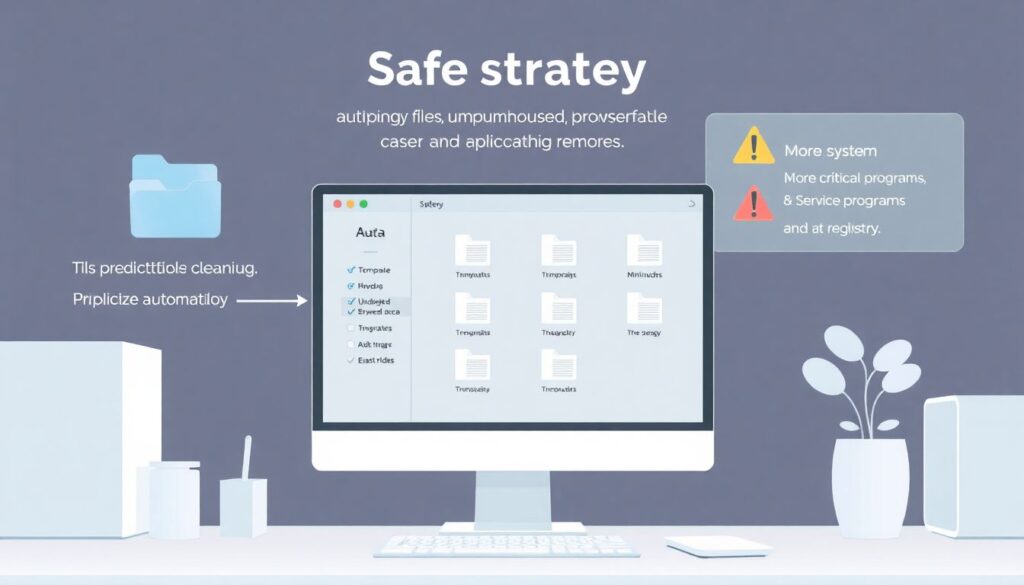
Безопасная стратегия проста: автоматизируем только то, что предсказуемо. К временным файлам, минидампам, устаревшему кешу браузеров и логам приложений можно относиться спокойно — их периодическое удаление системно оправдано и редко ломает сценарии работы. А вот автозапуск, службы и реестр лучше не доверять алгоритмам «на глаз». Если вы решаете скачать утилиту для автоматической чистки реестра и мусора, обязательно отключайте агрессивные режимы типа «максимальная оптимизация» и активируйте опцию полного бэкапа перед применением правок. Пусть программа сначала покажет список планируемых изменений, а вы изучите, какие ключи реестра или задачи планировщика будут затронуты, и сохраните профиль настроек, чтобы потом не вспоминать, что именно вы включали.
Экономика автоматической чистки: время, лицензии и окупаемость
С точки зрения денег автоматизация — не просто удобство, а прямые сбережения. Для малого бизнеса простой одного рабочего места из‑за «забитой» системы легко выливается в потерю нескольких часов работы. На фоне этого купить лицензию на программу оптимизации и очистки пк оказывается дешевле, чем постоянно отвлекать администратора на ручное обслуживание. В домашних условиях эффект менее очевиден, но тоже есть: вы экономите своё время, снижаете вероятность внезапных зависаний во время работы или учёбы и дольше не задумываетесь о замене железа. Перед покупкой обращайте внимание не на агрессивный маркетинг, а на прозрачность настроек, наличие журналов действий, развитый планировщик и техподдержку, которая берёт на себя ответственность за рекомендации по автоматической чистке.
Статистика производителей и прогнозы до 2030 года
Крупные игроки рынка оптимизации отмечают устойчивый рост: по внутренним данным ряда вендоров, сегмент «умных оптимизаторов» и сервисов обслуживания за 2020–2024 годы вырос на 40–60 %. В 2025‑м уже заметен тренд на интеграцию функций профилактики прямо в экосистемы: облачные профили настроек, синхронизация схем обслуживания между домашними и рабочими устройствами. Аналитики ожидают, что к 2030 году до половины функций оптимизации будет основываться на поведенческих моделях ИИ, которые анализируют ваш стиль работы и подстраивают расписание. Это удобно, но добавляет новый слой рисков: нужно внимательно следить за тем, куда уходят данные диагностики и какие права доступа запрашивает программа для автоматической очистки компьютера, особенно если она интегрируется с облаком и корпоративными сервисами.
Влияние на индустрию: от сервисных центров до производителей ПО
Рост качественных автоматических решений постепенно меняет рынок услуг. Сервисным центрам становится сложнее зарабатывать на рутинной «чистке мусора», поэтому они смещаются к сложному ремонту, миграции данных и настройке безопасности. Производители софта же, наоборот, вынуждены уделять больше внимания собственным деинсталляторам и встроенным инструментам обслуживания, чтобы не портить впечатление от продукта. То, что раньше решалось годами работы техподдержки, теперь всё чаще закрывает продуманный мастер оптимизации с понятными пояснениями. В результате пользователю проще получить автоматическая очистка системы и ускорение компьютера, а индустрия потихоньку выдавливает устаревшие агрессивные «ускорители» без логов, резервных копий и прозрачных настроек, которые некогда славились «чудесными» процентами прироста производительности.
Практическая схема настройки: что сделать уже сегодня
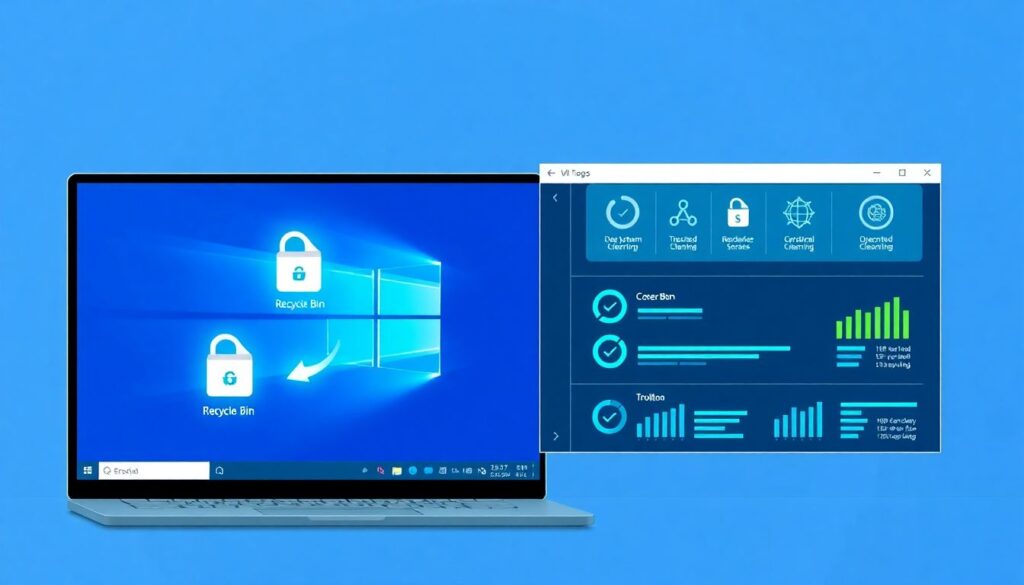
Если собрать всё воедино, рабочий план выглядит так. Сначала включите и тонко настройте встроенное обслуживание Windows, чтобы оно регулярно вычищало временные файлы и корзину. Затем выберите проверенный платный или бесплатный инструмент, который можно считать условно лучший софт для очистки системы windows 10 11 именно для ваших задач, и отключите в нём всё, что трогает реестр и автозапуск без отчёта. Запланируйте проверку раз в неделю или месяц, активируйте создание точки восстановления перед любыми «глубокими» операциями и раз в полгода вручную просматривайте списки правил. Такой неспешный, но системный подход позволяет использовать автоматизацию по максимуму, но не отдавать весь контроль программе, какой бы «умной» и громко разрекламированной она ни была.
Комментарии