

Почему в 2026 году удалённый доступ стал базовой функцией, а не «фишкой админов»
За последние три года удалённый доступ к рабочему столу бесплатно превратился из нишевого инструмента в базовый рабочий стандарт. По оценкам крупных провайдеров, доля сотрудников, хотя бы раз в неделю подключающихся к офисному ПК из дома, перевалила за 60–65% в крупных городах. Рост гибридного формата, взрыв удалённого фриланса и повсеместное внедрение облачных сервисов заставили компании пересмотреть подход: раньше покупали дорогие корпоративные решения, сейчас массово переходят на бесплатные программы для удаленного управления компьютером, дополняя их политиками безопасности и VPN. В итоге удалённый доступ стал не «опцией», а обязательной частью цифровой гигиены рабочего места.
Статистика и тренды: что происходит на рынке в 2024–2026 годах
Если смотреть на динамику 2024–2026 годов, то рынок софта для удалёнки растёт примерно на 8–10% в год, но именно бесплатные решения показывают более крутой подъём установок — до 20% ежегодно. Причина проста: малый бизнес и самозанятые не готовы переплачивать за функции, которые уже доступны без лицензий. При этом совокупный трафик сессий удалённого доступа в среднем увеличился почти вдвое, потому что подключаются не только к офисным машинам, но и к домашним ПК, медиасерверам, мини-серверам на базе старых ноутбуков. Отдельно растёт сегмент мобильных подключений — сценарий «зашёл с телефона и быстро поправил документ на домашнем ПК» уже стал нормой.
Экономика: почему «бесплатно» в итоге даёт ощутимую выгоду
С экономической точки зрения программа удаленного доступа к компьютеру бесплатно — это не только про экономию на лицензиях. В среднем компания на 20–30 сотрудников, полностью перейдя на бесплатные или условно-бесплатные решения, может срезать до нескольких тысяч долларов в год только на лицензировании и сопровождении. Деньги перераспределяются в более критичные зоны: усиление периметра безопасности, обучение сотрудников, модернизация железа. Плюс снижаются косвенные затраты: меньше времени уходит на дорогу до офиса ради «пяти минут за своим компьютером», а простои из‑за форс-мажоров (погода, транспорт, локдаун) не превращаются в потерянный рабочий день. В масштабах отраслей это уже серьёзный экономический фактор.
Как выбрать безопасный и удобный бесплатный инструмент
В 2026 году выбирать teamviewer аналог бесплатно для удаленного доступа к рабочему столу — уже не проблема, сложнее не утонуть в количестве вариантов. Базовый чек‑лист выбора выглядит так: шифрование трафика не ниже TLS 1.2, двухфакторная аутентификация, поддержка разных платформ (Windows, macOS, Linux, Android, iOS) и внятная политика конфиденциальности. Отдельный плюс — открытый код или, хотя бы, прозрачные отчёты по безопасности. Нагрузка на систему тоже важна: если у вас не самый свежий ПК, есть смысл смотреть на решения с минимальным потреблением ресурсов. Не стоит гнаться за десятком «фишек» — ключевым критерием становятся стабильное соединение и простота для рядовых пользователей.
Тренд №1: нативные инструменты Windows и их реальное удобство
Многим по-прежнему интересно, как настроить удаленный доступ к рабочему столу windows бесплатно, не ставя ничего лишнего. Microsoft последние годы активно дотюнивает встроенный Remote Desktop и удалённую помощь через Quick Assist. Для внутренних нужд небольшой компании или личного использования этого уже достаточно, особенно если работать через защищённый VPN. Однако у нативных средств есть нюансы: они требуют аккуратной настройки прав, открытых портов и грамотной работы с файерволом. Зато в плюсе — отсутствие лишних агрессивных обновлений и рекламных экранов, что часто встречается у некоторых сторонних бесплатных решений.
Тренд №2: рост кроссплатформенных облачных сервисов
Отдельное направление — кроссплатформенные облачные клиенты, которые позволяют в пару кликов подключиться к ПК через браузер или мобильное приложение. Здесь как раз активно развивается рынок, где каждый второй стартап пытается быть «новым стандартом удалёнки». Фокус смещается от простого «видеть экран» к комплексным сценариям: передача файлов, совместная работа, запись сессий, интеграция с таск‑менеджерами. Такие сервисы фактически размывают границы между удаленным доступом и полноценными виртуальными рабочими столами. При этом базовые тарифы обычно остаются бесплатными для личного применения, а за расширенные функции платят только компании.
Пошаговый гайд: базовая схема безопасной настройки
Чтобы не потеряться в море вариантов, полезно мысленно разделить процесс на несколько крупных шагов. Общая логика одинакова почти для любого софта: подготовка системы, настройка учётных записей, установка клиента и проверка безопасности. На практике лучше заранее выписать, к каким именно компьютерам нужен доступ, кто будет подключаться, и откуда — из локальной сети, из дома, из другой страны. Это сильно упрощает выбор инструмента и сокращает риск открыть лишние порты в интернет. Также стоит сразу продумать схему резервного доступа: например, второй аккаунт с ограниченными правами плюс альтернативный клиент на случай отказа основного.
• Определите список устройств и пользователей, которым нужен удалённый доступ
• Выберите одно основное бесплатное решение и, по возможности, один резервный вариант
• Настройте базовую безопасность: сложные пароли, 2FA, VPN или защищённый канал
Как настроить подключение в Windows: краткий практический сценарий
Если хочется обойтись штатными средствами, сценарий выглядит примерно так. На целевом компьютере включаем разрешение удалённых подключений, создаём отдельную учётную запись с правами только на нужные действия и проверяем, что в брандмауэре разрешён соответствующий порт. Для доступа из интернета обязательно поднимаем либо VPN, либо используем динамический DNS, чтобы не зависеть от изменений внешнего IP‑адреса. На подключающемся устройстве запускаем клиент удалённого рабочего стола, указываем адрес, логин и пароль. Такой подход позволяет обеспечить удаленный доступ к рабочему столу бесплатно, не внедряя сложные корпоративные решения и не тратясь на лицензии.
Когда имеет смысл ставить отдельную бесплатную программу
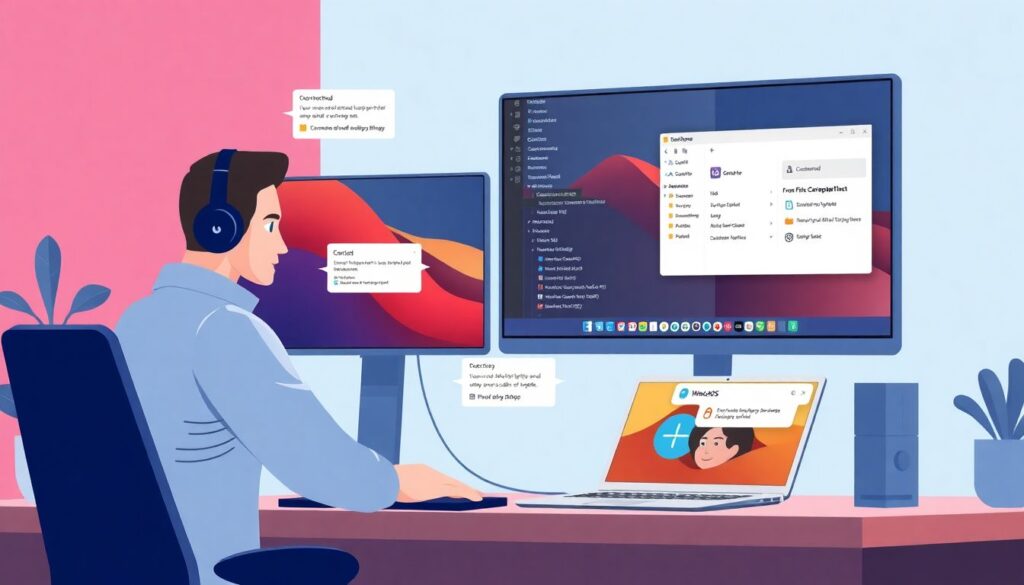
Бывают ситуации, когда встроенных средств Windows мало: нужно техподдержке подключаться к пользователю «по запросу», клиент работает на macOS, а админ сидит на Linux, или важна передача файлов в пару кликов. Тогда в ход идут сторонние бесплатные программы для удаленного управления компьютером. При выборе ориентируйтесь на простоту установки для «не технарей» и возможность выдать временный одноразовый доступ. Для сервисных компаний это критично: клиенту легче продиктовать короткий код доступа, чем объяснять, как в деталях пробрасывать порты. Тут же выручают решения с веб‑клиентом — можно подключаться даже с чужого ноутбука без прав админа.
• Смотрите на наличие временных одноразовых кодов доступа
• Оценивайте, насколько интерфейс понятен людям без опыта администрирования
• Проверяйте, есть ли мобильные клиенты и веб‑доступ через браузер
Прогнозы: куда всё двигается до 2030 года
Если смотреть вперёд, к 2030 году ожидается, что доля пользователей, хоть раз настраивавших удалённый доступ, приблизится к 80%. Услуги техподдержки и фриланс‑администрирования будут почти полностью опираться на облачные инструменты, а локальные RDP‑сессии останутся в основном в закрытых корпоративных сетях. Увеличится роль ИИ: системы начнут автоматически подстраивать качество картинки, подсказывать, как безопасно открыть доступ, и даже обнаруживать подозрительные сессии в реальном времени. При этом экономический интерес к бесплатным решениям никуда не исчезнет — компании будут использовать гибридный подход: бесплатная база плюс платные модули безопасности и аналитики.
Влияние на индустрию: как меняется ИТ и бизнес

Массовое распространение удалённого доступа к рабочему столу бесплатно заметно меняет саму структуру ИТ‑рынка. Падает потребность в классических выездных услугах: всё, что раньше требовало физического присутствия администратора, сейчас часто решается за 10–15 минут онлайн. Компании активнее нанимают специалистов из других регионов и стран, не завязываясь на офисную инфраструктуру. Растёт рынок кибербезопасности: чем проще подключиться к компьютеру, тем выше интерес к решениям, защищающим эти каналы. Производители платных решений уходят в сторону комплексных платформ управления парком устройств, а нишу «быстрых подключений» всё чаще занимают современные аналоги TeamViewer с бесплатными тарифами.
Практические советы тем, кто настраивает удалёнку «на каждый день»
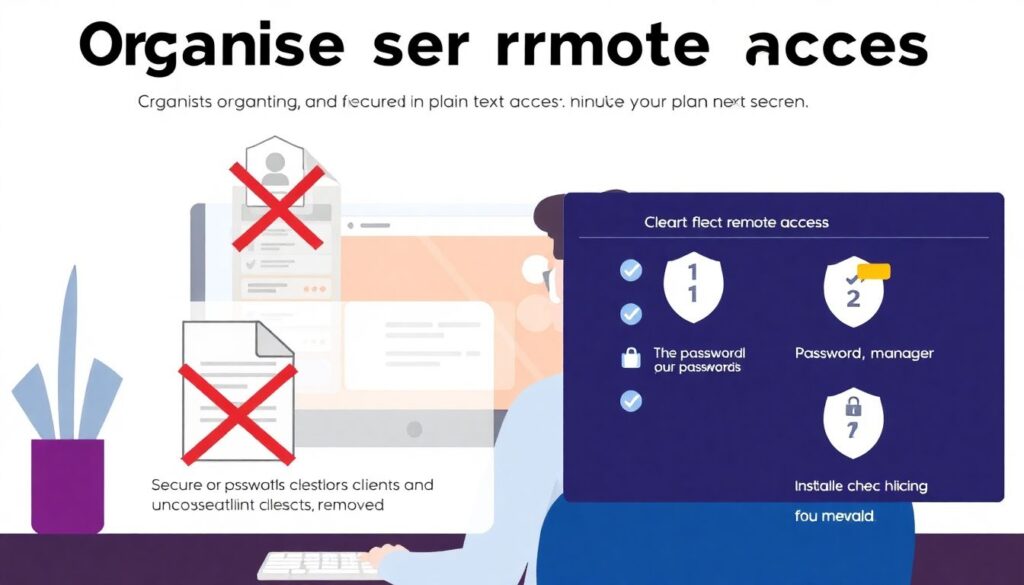
Чтобы удалённый доступ не превратился в хаос, стоит сразу выработать небольшие, но строгие правила. Не храните пароли к сессиям в открытых файлах, используйте менеджеры паролей. Раз в несколько месяцев проверяйте список установленных клиентов и сессий, убирайте лишнее. Если работаете с клиентами, прозрачность — ваш друг: заранее предупреждайте, какие именно права вы получите на их компьютере. И главное: воспринимайте удалённый доступ не как магию, а как обычный рабочий инструмент, который требует минимальной дисциплины. Тогда даже полностью бесплатная связка из встроенных средств и лёгкого teamviewer аналог бесплатно для удаленного доступа к рабочему столу будет работать стабильно и безопасно.
Комментарии