
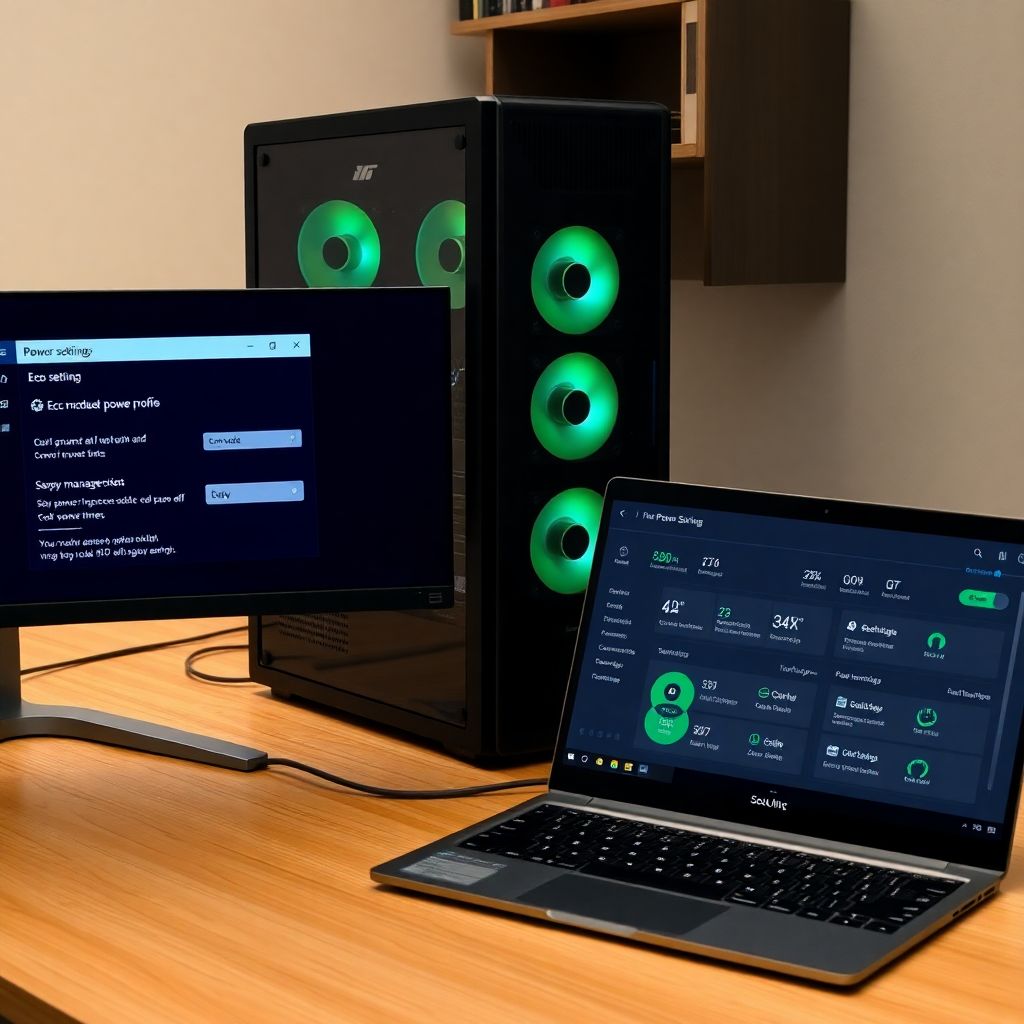
Если компьютер стал заметно греться, вентиляторы воют даже в простое, а счётчик электричества крутится слишком бодро, самое время заняться его «диетой». Хорошая новость: вам не придётся ничего покупать — достаточно правильно подобрать бесплатные утилиты для снижения энергопотребления в ПК и настроить их без фанатизма. Ниже разберёмся, какие программы вообще нужны, как их по шагам подружить с вашим железом и на каких типичных ошибках чаще всего «падают» новички, пытаясь сэкономить каждый ватт любой ценой.
—
Необходимые инструменты: что именно устанавливать
Для начала важно понять, что нет одной волшебной кнопки «ЭКО», которая решит все вопросы. Вместо этого вы комбинируете несколько типов софта: мониторинг (температуры, частоты, потребление), управление питанием процессора и видеокарты, а также утилиты производителя ноутбука или материнской платы. Если вы ищете программы для снижения энергопотребления компьютера скачать бесплатно, смотрите в сторону таких решений, которые умеют включать экономичные профили, регулировать напряжение и частоты, но при этом имеют русскоязычный интерфейс и адекватную документацию, а не набор непонятных галочек.
Бесплатные утилиты для ноутбуков и десктопов
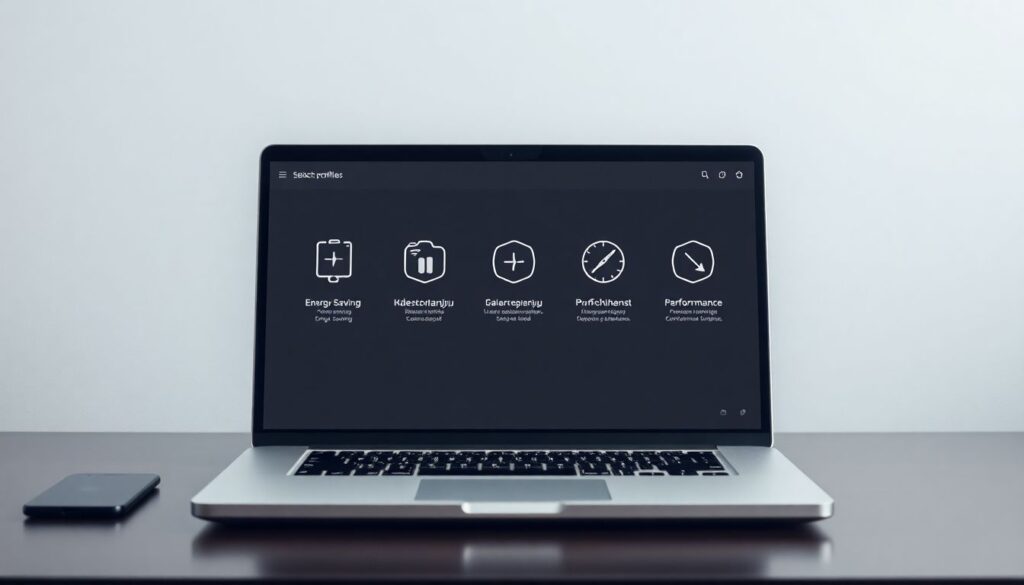
Для ноутбуков логично начать с фирменных приложений: почти у каждого бренда есть собственные энергосберегающие программы для ноутбука бесплатно русская версия, где в один клик переключаются профили «Энергосбережение», «Сбалансированный», «Производительность». Параллельно стоит поставить простую программу мониторинга, чтобы видеть, как реально меняется нагрузка и температура, а не верить «на слово» маркетинговым названиям режимов. Для стационарных ПК хорошо подходят утилиты, позволяющие ограничить максимальную частоту процессора и видеокарты, что особенно полезно, если вы не играете в тяжёлые игры, а в основном работаете с браузером и документами.
Средства Windows и внешние программы
Не спешите сразу гнаться за модным тюнингом: в Windows уже есть встроенные схемы электропитания, и прежде чем скачать бесплатный софт для управления энергопотреблением ПК, посмотрите, что можно выжать из стандартных средств. Там можно задать таймауты отключения экрана, засыпания дисков и снижение мощности процессора при простое. Когда базовая настройка закончена, добавляйте внешние утилиты, которые точечно дорабатывают слабые места: например, снижают напряжение на CPU, управляют кривой частот видеокарты или блокируют просыпание ПК по сети. Важный момент — не ставьте десяток программ одновременно: чем больше слоёв управления, тем труднее потом понять, кто ломает систему.
Особенности для Windows 10 и мобильных устройств
Если у вас ноутбук, особенно под управлением Windows 10, ищите бесплатные утилиты для экономии энергии ноутбука Windows 10, которые умеют грамотно работать в связке с современными режимами сна и быстрой загрузки. Такие приложения часто добавляют расширенный контроль за яркостью, отключением беспроводных модулей, профилями для разных сценариев: «Кафе», «Работа от розетки», «Поездка». Но не переусердствуйте: слишком агрессивная экономия может приводить к тормозам, пропуску уведомлений и странному поведению программ, которые внезапно «засыпают» вместе с системой в самый неподходящий момент.
—
Поэтапный процесс настройки энергосбережения
Начинать стоит с планирования: определите, что вы хотите — максимальное время работы от батареи, снижение шума или уменьшение счёта за электричество на стационарном ПК. После этого по шагам настраивайте систему: сначала схемы питания Windows, затем фирменные утилиты производителя, и уже потом — более продвинутые tweaker-программы. Грубо пытаясь найти «лучшая бесплатная программа для оптимизации энергопотребления компьютера», новички часто скачивают первую попавшуюся утилиту с красивой рекламой, не вникая в функционал, а потом удивляются внезапным вылетам игр или подвисаниям браузера. Куда разумнее выбрать несколько проверенных решений и уделить час аккуратной настройке.
Шаг 1. Настройка схем питания и режимов сна
Откройте стандартные параметры электропитания и создайте отдельный профиль под ваши задачи: чтобы не запутаться, назовите его, например, «Эко-режим». Уменьшите яркость дисплея до комфортного минимума, сократите время, через которое гаснет экран и засыпает система, а также снизьте максимальное состояние процессора, скажем, до 70–80 % в режиме от батареи. На этом этапе многие совершают типичную ошибку — делают настройки слишком агрессивными, из-за чего ноутбук постоянно уходит в сон при просмотре видео или длительном чтении, а затем кажется, что «всё тормозит». Лучше несколько дней последовательно подправлять параметры, чем один раз перетянуть гайки.
Шаг 2. Утилиты мониторинга и анализа
Дальше нужно научиться смотреть на цифры. Поставьте лёгкую утилиту мониторинга, чтобы видеть загрузку CPU и GPU, температуры и частоты. Это позволит понять, какие приложения на самом деле «жрут» батарею и электричество, а не гадать на кофейной гуще. Новички часто забывают запускать мониторинг до экспериментов и в итоге не понимают, было ли улучшение. Ещё одна частая ошибка — держать одновременно запущенными сразу несколько мониторов, каждый из которых цепляется к датчикам и создаёт лишнюю нагрузку. Оставьте одну-две программы, которые реально нужны, и следите за общей картиной, а не за сотней цифр, половина из которых вам ни о чём не говорит.
Шаг 3. Тонкая настройка через сторонний софт
Когда базовые параметры приведены в порядок, можно перейти к тонкой настройке: лёгкий андервольтинг (уменьшение напряжения), ограничение частот в простое и отключение ненужных фоновых служб. Именно здесь возникает соблазн накачать сомнительных «чистильщиков» и «ускорителей», которые обещают всё и сразу. Вместо этого выберите 1–2 проверенные программы и настройте их вручную, не используя автоматические «турбо-режимы». Помните: агрессивные пресеты часто давят производительность до уровня, когда даже браузер начинает задумываться над каждой вкладкой. Делайте изменения по одному параметру за раз и всегда проверяйте, как ведут себя любимые приложения — игры, редакторы, рабочий софт.
—
Устранение неполадок и частые ошибки новичков
После серии экспериментов с энергосбережением некоторые пользователи сталкиваются с неприятными сюрпризами: ноутбук внезапно выключается при нагрузке, ПК выходит из сна с чёрным экраном, а Wi‑Fi периодически «отваливается». В большинстве случаев виноваты не сами бесплатные утилиты, а слишком резкие или конфликтующие настройки. Прежде чем паниковать, вернитесь к исходному профилю электропитания и временно отключите все дополнительные программы. Если проблема исчезла, включайте утилиты по одной — так вы быстро поймёте, кто из них портит жизнь. И не забывайте обновлять драйверы чипсета и видеокарты: старые версии нередко ломают современные режимы сна и экономии.
Что делать, если ПК начал тормозить
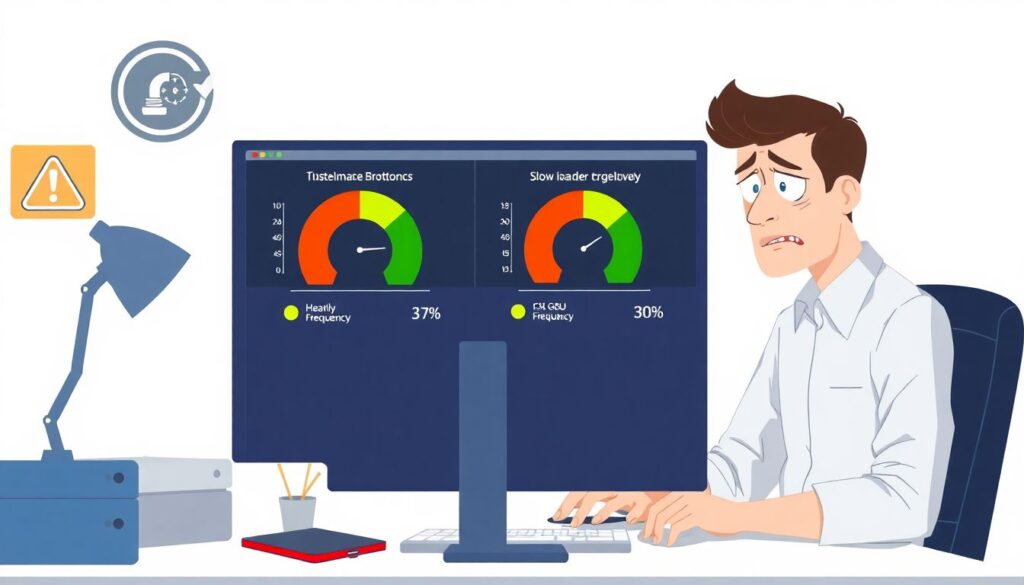
Очень частая жалоба после установки энергосберегающего софта — «компьютер стал медленным». Как правило, это результат чрезмерного ограничения частоты процессора или видеокарты. Некоторые программы в попытке сэкономить каждый ватт ограничивают CPU до 30–40 % мощности, из-за чего любая тяжёлая вкладка в браузере превращается в мучение. В такой ситуации сначала проверьте настройки профиля питания: верните максимум процессора на 80–90 % и оцените разницу. Если не помогло — временно выключите сторонние утилиты оптимизации и сравните поведение системы. Экономия должна быть заметной, но не ощущаться как постоянная «тормознутость» при простых действиях.
Проблемы с автономностью и внезапные отключения
Парадоксальная ситуация: человек хотел продлить время работы от батареи, поставил кучу программ, а ноутбук стал садиться только быстрее или вообще внезапно отключаться при нагрузке. Здесь часто виноваты некорректные энергосберегающие профили, комбинированные с агрессивным андервольтингом. Новички пытаются «выжать максимум», не проводя стресс‑тесты, и получают нестабильную систему. Если вы уменьшали напряжение или сильно ограничивали частоты, верните настройки к заводским и проверьте, исчезнет ли проблема. Автономность лучше улучшать шагами по 5–10 % и каждый раз гонять ноутбук в привычных задачах — видео, браузер, работа — прежде чем двигаться дальше.
Безопасная установка и выбор программ
Когда вы решаете скачать бесплатный софт для управления энергопотреблением ПК, обращайте внимание на источник: только официальные сайты разработчиков или известные каталоги. Новички нередко хватают первые попавшиеся сборки с рекламой и «подарками» в виде нежелательных дополнений. При установке всегда выбирайте выборочный режим и убирайте все лишние галочки. Также стоит помнить, что не существует универсального ответа, какая именно утилита — лучшая: для кого‑то лучшая бесплатная программа для оптимизации энергопотребления компьютера та, что просто и надёжно переключает профили, а для другого — та, которая позволяет тонко крутить напряжения и частоты. Главное — понимайте, что вы делаете, и не доверяйте слепо «автоматическим чудо‑оптимизациям».
Итоги: как подружить экономию и комфорт
В итоге грамотная экономия энергии — это не установка десятка модных приложений, а аккуратная настройка нескольких ключевых инструментов и понимание, какие параметры действительно влияют на расход. Энергосберегающие программы для ноутбука бесплатно русская версия и встроенные средства Windows прекрасно справляются с задачей, если не превращать процесс в гонку за рекордами автономности. Избегайте типичных ошибок новичков: не режьте частоты до абсурда, не ставьте сомнительный «чистящий» софт и всегда тестируйте изменения в своих реальных сценариях работы. Тогда ваш ПК станет тише, холоднее и экономичнее без жертв в удобстве и стабильности.
Комментарии
Для тех, кто только планирует зонировать пространство или заменить старые перегородки, удобно, что на сайте есть примеры работ и можно сразу оставить заявку: https://nesthold.ru. Особенно актуально для офисов с открытой планировкой и шоурумов – по ощущениям, пространство стало и светлее, и тише, чем с гипсокартоном.