
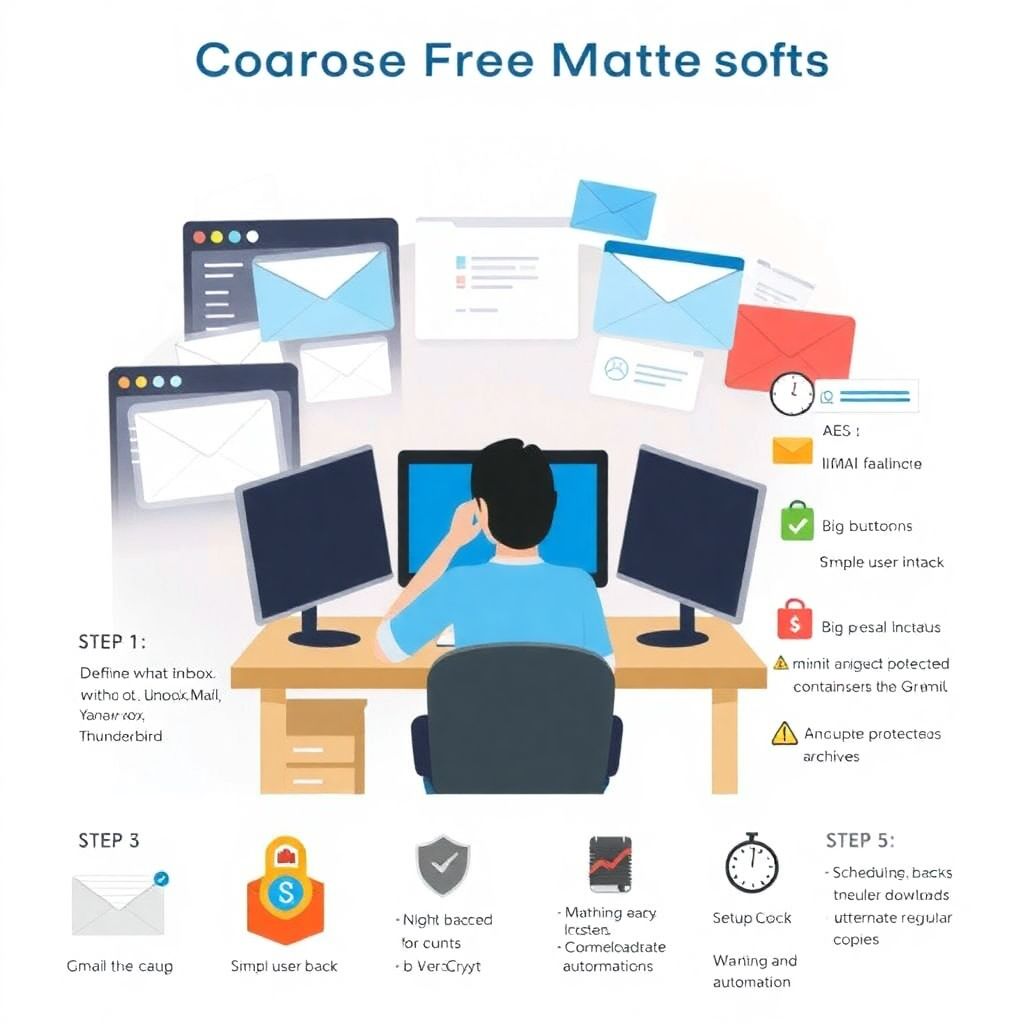
Когда начинаешь задумываться об архивации почты, обычно это уже реакция на проблему: ящик забит, поиск писем превращается в квест, а риск потерять важную переписку явно растёт. Поэтому подходить к выбору инструмента лучше не «по принципу первой ссылки из поиска», а как к спокойному техпроцессу. Разберёмся, как выбрать программу для архивации почты бесплатно так, чтобы она реально решала задачи, не ломала рабочий процесс и не превращалась в очередной «мертвый» софт в системе. Ниже — последовательные шаги с практическим уклоном, без лишней теории, но с акцентом на подводные камни, о которых обычно вспоминают уже после сбоя диска или блокировки аккаунта.
—
Шаг 1. Чётко понять, что именно вы хотите архивировать
Прежде чем искать бесплатное программное обеспечение для архивации электронной почты, нужно честно ответить себе, какие данные вы вообще планируете сохранять и в каком объёме. Один сценарий — у вас один личный ящик Gmail или Яндекс.Почты, где важны отдельные цепочки писем и вложения. Совсем другой — рабочий аккаунт в Outlook с многолетней историей, где важна не только переписка, но и структура папок, метки, категории. От этого зависит, нужен ли вам простой однопользовательский архиватор или более гибкая утилита с поддержкой нескольких почтовых ящиков и протоколов IMAP/POP3. Типичная ошибка новичков — сразу ставить тяжёлый корпоративный продукт, который рассчитан на серверы и доменную инфраструктуру, хотя по факту достаточно лёгкого десктопного решения без сложной настройки.
На что обратить внимание при описании своих сценариев

На практике полезно заранее выписать свои сценарии: нужны ли вам регулярные инкрементальные копии, важно ли отделять личную почту от рабочей, требуется ли поддержка почтовых клиентов вроде Thunderbird, The Bat! или Apple Mail. Часто забывают о вложениях: архив растёт в разы именно из-за документов и изображений, поэтому стоит заранее понять, готовы ли вы либо чистить старые файлы, либо докупить внешний диск под архив. Плюс продумайте, будете ли вы когда‑нибудь восстанавливать письма «обратно в почтовый клиент» или хватит возможности открыть архив через поисковый интерфейс программы. Чем конкретнее вы сформулируете потребности, тем меньше риск, что выбранный инструмент окажется слишком урезанным или, наоборот, переусложнённым.
—
Шаг 2. Проверяем поддержку нужных сервисов и клиентов
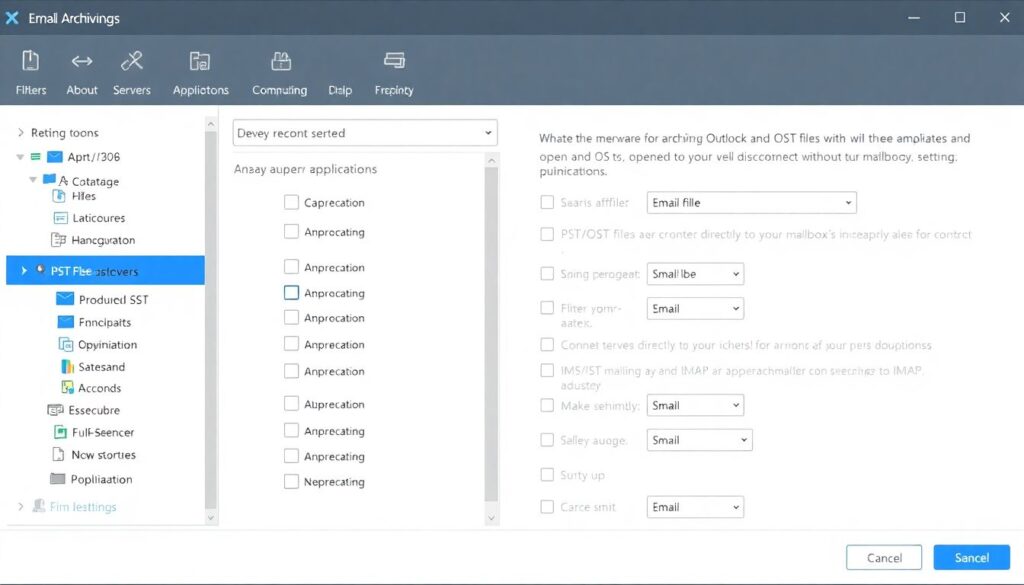
Следующий фильтр — с какими серверами и приложениями умеет работать программа. Если вас интересует лучшее бесплатное ПО для архивирования писем Outlook, проверяйте два аспекта: умеет ли оно открывать и сохранять файлы PST/OST и может ли напрямую подключаться к почтовому ящику через IMAP, не ломая структуру папок. Для веб‑почты вроде Gmail важно наличие поддержки OAuth‑авторизации, иначе вам придётся включать «менее безопасные приложения» и понижать общую безопасность аккаунта. Новички часто скачивают первый попавшийся архиватор, а потом обнаруживают, что он умеет только выгружать сообщения из локального клиента, но не может забирать письма напрямую с сервера, из‑за чего часть истории просто недоступна.
Почему важна совместимость форматов и протоколов
Совместимость — не формальность, а вопрос дальнейшей «живучести» ваших архивов. Если архив делается в редком закрытом формате, через пару лет вы можете банально не найти программу, которая его откроет. Поэтому разумнее выбирать утилиты, которые создают архивы в распространённых видах: mbox, eml, pst, иногда дополнительно индексируют их для быстрого поиска. Отдельно проверьте, умеет ли программа корректно работать с кириллицей в темах и именах вложений — в старых решениях нередки битые заголовки и нечитаемые имена файлов. Хороший подход — перед полноценной архивацией поднять тестовый аккаунт, сделать пробный бэкап и восстановление, чтобы увидеть, как программа обращается с письмами на практике, а не в рекламном описании на сайте.
—
Шаг 3. Оцениваем интерфейс и удобство для повседневной работы
Даже самый функциональный архиватор быстро превращается в мёртвый груз, если его неудобно открывать и использовать каждый день. При выборе лучше ориентироваться на программы для резервного копирования и архивации почты бесплатно, в которых основные сценарии — запуск бэкапа, проверка статуса, поиск по архиву — выполняются в пару кликов, а не через сложное дерево настроек. Для новичков критично наличие ясных мастеров настройки: шаг‑за‑шагом, с подсказками и внятными подписями, а не набор загадочных чекбоксов. Типичный симптом «плохой» программы — вы уже третий раз подряд откладываете запуск архивации, потому что каждый раз нужно вспоминать, где что нажимать. В итоге копий просто нет.
Предупреждения об ошибках в организации процесса
Одна из распространённых ошибок — настраивать архивирование «как‑нибудь, потом разберусь». В результате копии хранятся прямо на том же диске, где и почтовый клиент, иногда даже в той же папке пользователя, и при поломке жесткого диска пропадает всё сразу. Ещё хуже, когда человек вообще не помнит, куда программа складывает файлы. Поэтому первое, что стоит сделать после настройки, — явно указать отдельную папку, лучше на другом физическом носителе, и записать этот путь в заметки. Проверяйте лог программы: есть ли отчёты об ошибках подключения к серверу, не ругается ли софт на нехватку места. Игнорирование мелких предупреждений часто оборачивается тем, что нужного письма в архиве просто нет, хотя визуально казалось, что всё работало.
—
Шаг 4. Разбираемся с безопасностью и шифрованием
Когда вы ищете архиватор электронной почты скачать бесплатно, стоит на минуту притормозить и подумать, кто в теории сможет прочитать содержимое ваших резервных копий. Архивы часто содержат договоры, пароли, сканы документов — всё то, что нельзя оставлять открытым в виде обычных файлов на диске. При выборе ориентируйтесь на наличие шифрования архива, хотя бы на уровне пароля к файлу и поддержки стандартных алгоритмов (AES и т.п.). Если такого нет, имеет смысл дополнительно заворачивать создаваемые каталоги в зашифрованные контейнеры типа VeraCrypt. Ошибка начинающих — ставить галочку «запомнить пароль» в самом архиваторе, а потом удивляться, почему любой, у кого есть доступ к рабочему компьютеру, может спокойно открыть все письма без ограничений.
Где брать программы и как не подхватить «подарки»
Даже когда речь идёт о бесплатных решениях, скачивать их лучше только с официальных сайтов разработчиков или известных репозиториев с проверкой подписи. Нередко под видом полезного инструмента для архивации распространяются сборки с рекламным ПО или, хуже, с троянами, особенно если на странице пестрит «архиватор электронной почты скачать бесплатно без регистрации и смс». Обращайте внимание на репутацию продукта: отзывы, дату последнего обновления, наличие открытого кода на GitHub или аналогичных платформах. Если проект не обновлялся пять-шесть лет, вероятность несовместимости с современными сервисами и уязвимостей растёт, и лучше поискать активное решение, чем экономить пару минут на проверке информации.
—
Шаг 5. Настраиваем расписание и автоматизацию бэкапов
Однократная копия полезна, но реальную пользу дают регулярные автоматические резервные копии. Поэтому, выбирая бесплатное программное обеспечение для архивации электронной почты, сразу смотрите, умеет ли оно работать по расписанию: ежедневно, раз в неделю, при запуске системы или по событию. Новички часто ограничиваются ручным запуском «когда вспомню», а в критический момент обнаруживают, что последняя копия сделана полгода назад. Грамотная настройка — подобрать такой график, который не нагружает сеть и компьютер в рабочий пик, но при этом гарантирует, что свежая переписка всегда попадает в архив. Для домашних пользователей часто достаточно ночного бэкапа раз в день, а для активной рабочей почты — более частых, но инкрементальных копий.
Практические советы по хранению и проверке копий
Мало настроить расписание — нужно ещё периодически проверять, что архивы действительно создаются и читаются. Хорошая практика — раз в месяц пробовать восстановить несколько писем из свежей копии в отдельный тестовый профиль почтового клиента и убедиться, что структура, кодировка и вложения на месте. Хранить единственную копию на одном диске рискованно; если есть возможность, делайте дубликат на внешний накопитель или в зашифрованном облачном хранилище. Некоторые программы для резервного копирования и архивации почты бесплатно позволяют автоматически выгружать архивы в облако — это удобно, но не забывайте про двухфакторную аутентификацию и сильные пароли к облачному аккаунту, иначе защита окажется чистой формальностью.
—
Шаг 6. Тестируем несколько решений и выбираем рабочее
Не стоит зацикливаться на первой найденной утилите: гораздо разумнее поставить два‑три варианта и в течение недели посмотреть, какой вписывается в ваш реальный сценарий. Так вы по‑настоящему поймёте, как выбрать программу для архивации почты бесплатно без лишних теорий и рекламных описаний. Обратите внимание, сколько времени занимает первичный бэкап, насколько быстро выполняется поиск по архиву, не тормозит ли система во время резервного копирования. Для пользователей Outlook имеет смысл отдельно протестировать лучшее бесплатное ПО для архивирования писем Outlook, чтобы не потерять специфические элементы вроде категорий, правил или флагов. Важно, чтобы в итоге вы пользовались архиватором автоматически, без внутреннего сопротивления — только тогда он реально спасёт данные в критический момент.
Финальные рекомендации для новичков
Если резюмировать, оптимальная стратегия выглядит так: сначала чётко формулируете свои задачи, потом проверяете совместимость и безопасность, после чего устраиваете небольшой «полевой тест» нескольких программ. Не гонитесь за максимальным количеством функций: куда важнее предсказуемость работы, понятные логи и нормальная поддержка актуальных почтовых сервисов. Начинайте с простых решений, постепенно усложняя конфигурацию по мере роста потребностей. И главное — не откладывайте настройку архивации «на потом»: как показывает практика, ценность резервных копий осознаётся именно в тот момент, когда их нет, а восстановить потерянную переписку уже не из чего.
Комментарии