
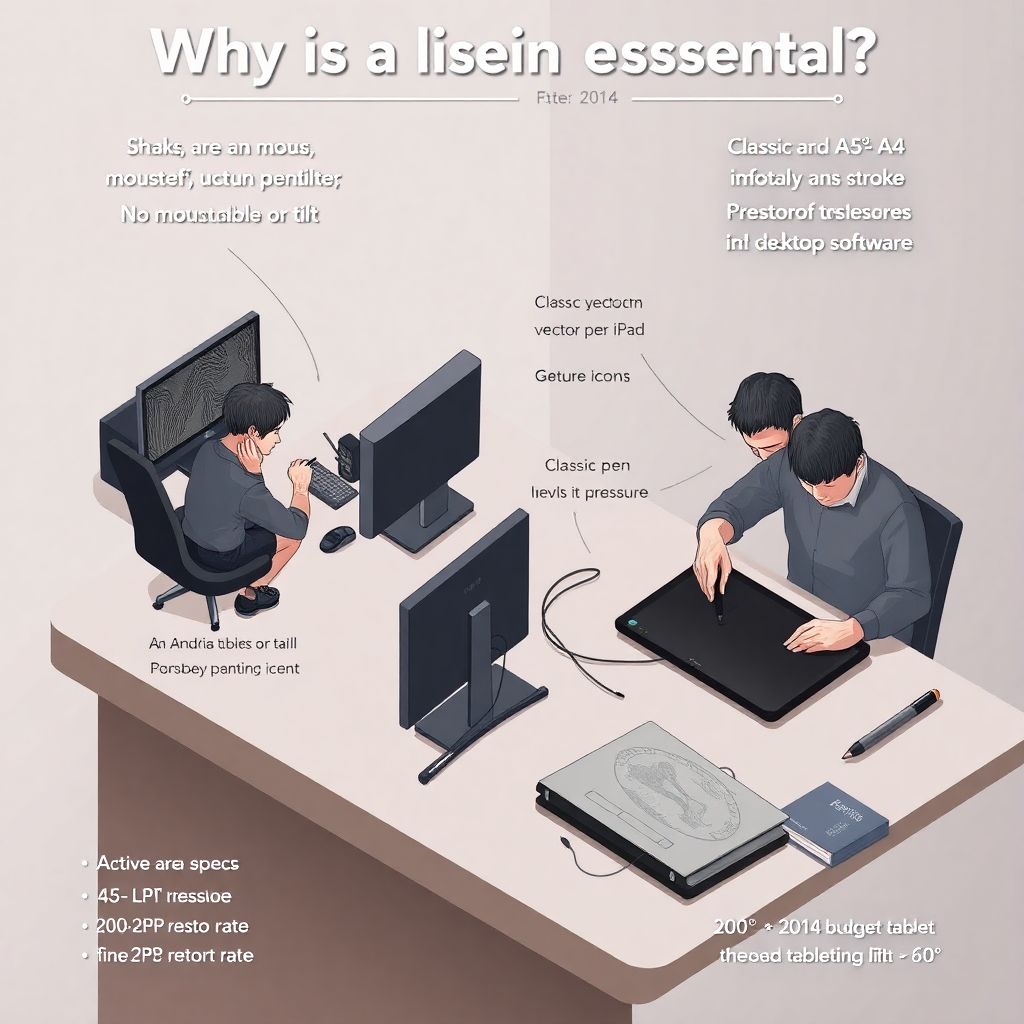
Зачем вообще нужен графический планшет, если есть мышь и айпад
Многим кажется, что графический планшет — игрушка для профессионалов, а начинающему художнику хватит мыши или обычного планшета. На практике всё иначе. Мышь даёт лишь условный контроль над линией: нет ни нормального нажима, ни наклона, ни интуитивного «почерка». А обычный планшет на Android или iPad упирается в задержку пера, ограниченные жесты и отсутствие стабильной работы с полноценными десктопными редакторами. Поэтому, когда вы собираетесь графический планшет купить, вы платите не за «гadget-вау», а за предсказуемость и точность, которые напрямую влияют на скорость работы и качество рисунка.
Как выбирать планшет и не переплатить за маркетинг
Частая ошибка: пытаться взять «самое топовое» устройство, не понимая, что реально понадобится. Для иллюстраций, ретуши и дизайна хватает рабочей области формата А5–А4, чувствительности пера 2048–4096 уровней и частоты опроса от 200–266 PPS. Всё, что сильно выше, уже зона комфорта, а не необходимость. Тот же графический планшет для рисования цена в районе 6–12 тысяч рублей вполне покрывает задачи фрилансера, если правильно подобрать размер и поддержку драйверов под вашу систему — особенно если вы на Linux или старых версиях Windows.
Технические детали: на что реально смотреть в характеристиках
Для уверенной работы важны три параметра: задержка, стабильность линии и точность позиционирования. Частота опроса пера от 200 PPS снижает «рваность» штриха при быстрых движениях. Разрешение 5080 LPI уже считается золотым стандартом для контурной графики и каллиграфии. Чувствительность в 8192 уровней даёт запас по нажатию, но критичен не сам объём уровней, а отсутствие «мертвой зоны» у лёгкого касания. Проверьте ещё поддержку наклона (tilt) — минимум ±60°, если вы активно штрихуете и имитируете традиционные кисти, уголь или маркер.
Бесплатные драйверы: где заканчивается «официально» и начинается «магия сообщества»
Многие ставят только то, что предлагает производитель, и даже не подозревают, что драйвера для графического планшета скачать бесплатно можно не только с официального сайта. Есть ещё альтернативные, открытые проекты. Они часто лучше работают на нестандартных системах: старых сборках Windows, редких дистрибутивах Linux или в конфигурациях с несколькими мониторами. Сообщество дорабатывает функции калибровки, горячих клавиш и жестов, которые производитель просто не успевает или не считает нужным внедрять, особенно для устаревших моделей.
Технические детали: официальные vs открытые драйверы
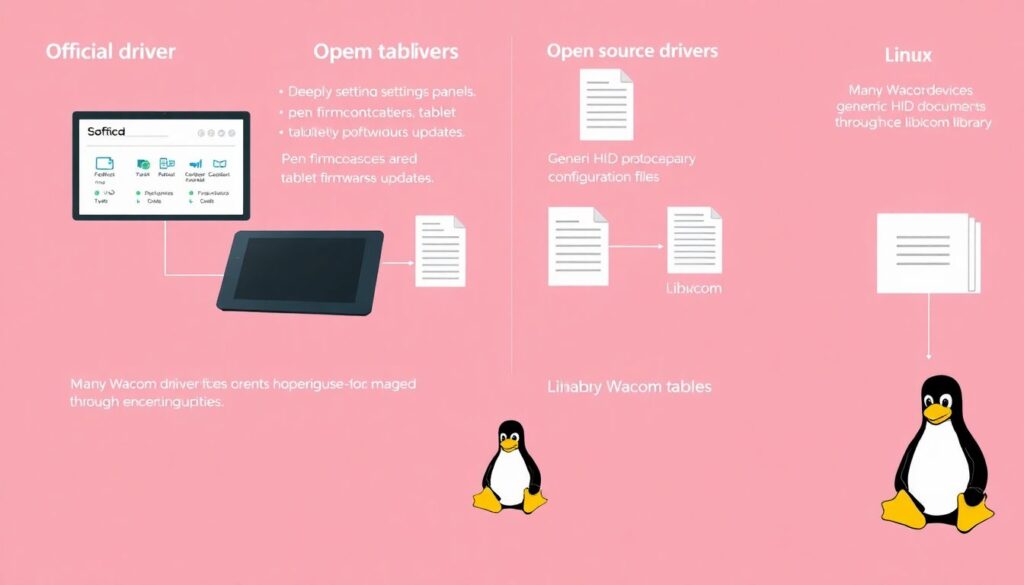
Официальный драйвер обычно глубже интегрируется с фирменным ПО: фирменные панели настроек, прошивка пера, обновления прошивки планшета. Открытые драйверы часто используют универсальные протоколы HID и собственные конфигурационные файлы. На Linux, к примеру, многие устройства Wacom живут через libwacom и xf86-input-wacom; китайские бренды садятся на Digimend. Это позволяет настраивать зоны экрана, кривые нажатия и кнопки через текстовые файлы и скрипты, а не только через графический интерфейс, что ценят технари и разработчики скриптов для студийных пайплайнов.
Реальный кейс: старый планшет, новая жизнь без лишних затрат
Условный пример из практики: иллюстратор сидит на бюджетном планшете 2014 года, а фирма перестала выпускать под него драйверы под Windows 11. Планшет определяется системой как «неизвестное USB-устройство», фирменная утилита падает, и человек уже почти готов графический планшет купить новый. Решение: поиск по модели на GitHub и форумах с ключом «open-source driver + модель». Итог — найден энтузиаст, который сделал адаптацию под новый Windows API. После установки не только ожило давление, но и появилась возможность кастомизировать кнопки под любой редактор.
Технические детали: как безопасно ставить неофициальный драйвер

Перед экспериментами обязательно создайте точку восстановления системы и сохраните текущий рабочий драйвер, если он хоть как-то функционирует. Неофициальные версии лучше скачивать только из проверенных репозиториев: GitHub, GitLab, форумные ветки с открытым исходным кодом и активными обсуждениями. Проверяйте дату последнего коммита, количество пользователей и наличие инструкций по откату. На Windows имеет смысл запускать установщик от имени администратора и отключать временно антивирус, который иногда ошибочно блокирует драйверы ввода.
Где и как искать драйверы: нестандартный маршрут
Если прямой линк на сайте производителя умер, не спешите сдаваться. Зачастую драйвера для графического планшета скачать бесплатно можно через так называемый «архив загрузок» или зеркала партнёров. Производитель нередко убирает старые модели из основного списка, но файлы остаются на CDN. Попробуйте искать по точному названию файла драйвера в поисковых системах, добавляя версию операционной системы. Ещё один ход — обратиться в техподдержку с просьбой выслать установщик для «корпоративных клиентов, не успевших обновить парк устройств», это иногда срабатывает удивительно хорошо.
Технические детали: использование ID устройства
Подключите планшет, зайдите в диспетчер устройств и найдите идентификатор USB VID/PID. Этот код помогает найти совместимые драйверы даже для OEM-версий, которые выпускались под другим брендом. В сети часто всплывают совпадения вроде «бренд А = клон бренда B», и один и тот же драйвер подходит сразу двум устройствам. В Linux полезны команды lsusb и xinput — они показывают, как именно система видит планшет. По этим строкам легко отыскать обсуждения конкретно вашей ревизии, а не просто «похожей модели».
Wacom и не только: что важно знать о фирменных драйверах
Владельцы Wacom часто забывают, что для них графический планшет wacom драйвера бесплатно официально доступны практически под все актуальные системы, но старые инсталляторы иногда лучше ведут себя на старых машинах. Нестандартный приём: если новый драйвер глючит в Photoshop, попробуйте предыдущую версию, скачанную из архива, и отключите автообновление. Иногда связка «старый драйвер + новый софт» даёт более стабильный результат, чем наоборот. Производители ориентируются на массовый сценарий, а художникам часто нужны узкоспециализированные настройки и предсказуемость.
Технические детали: оптимизация Wacom под конкретные программы
Фирменный драйвер Wacom позволяет создавать профили под каждое приложение. Многие этим пренебрегают и работают с общими настройками. Гораздо выгоднее завести отдельные кривые нажатия и раскладку кнопок для Photoshop, Clip Studio, Blender и ZBrush. Например, в 3D-скульптинге логичнее сделать более «жёсткую» кривую для резких выемок, а в акварельных кистях — мягкий старт на лёгком касании. В технических настройках отключите все лишние жесты, если работаете на старом железе, это уменьшит задержки и случайные срабатывания.
Бесплатные программы в комплект к бесплатным драйверам
Один из лайфхаков для новичков: программа и драйвер для графического планшета бесплатно скачать можно в такой связке, которая почти не уступает платным решениям. Например, Krita или Medibang отлично работают с большинством бюджетных планшетов и поддерживают расширенные функции пера. Если вам важна векторная графика, посмотрите на Inkscape или отечественные аналоги. В ретуши и фотоманипуляциях GIMP с правильной настройкой кривых давления легко закрывает базовые задачи, и это всё без абонентской платы, что критично на старте карьеры.
Технические детали: связка софта и драйвера
Некоторые редакторы по-разному трактуют сигнал давления. В настройках планшета и программы ищите термины Pen Pressure, Stylus Dynamics, Brush Dynamics. Имеет смысл отключить «ускорения» и фильтрацию Windows Ink, если заметна задержка при штриховке. Часть художников целенаправленно использует режим эмуляции мыши для линейного инキングа, а режим пера — для заливок и живописных мазков. Это достигается отдельными профилями драйвера и горячими клавишами для переключения профиля «на лету» во время сессии.
Нестандартные сценарии использования дешёвых планшетов
Если бюджет минимален, а графический планшет для рисования цена кусается, можно подойти к вопросу творчески. Маленький планшет формата почти как телефон удобно использовать как панель горячих клавиш и жестов рядом с основным монитором, а не как основную рабочую поверхность. В паре с бесплатным драйвером и скриптами он превращается в гибридную консоль: свайпы по углам, отдельные зоны под модификаторы и макросы, к которым не дотянешься одной рукой на клавиатуре. Этот приём часто берут на вооружение 3D-художники и монтажёры.
Технические детали: переосмысление рабочих зон
Большинство драйверов позволяет переопределить активную область планшета. Можно задать несколько маленьких зон и назначить их как отдельные «экраны» или блоки действий. Например, левый верхний угол — панорама и зум, правый — переключение инструментов, нижняя полоса — управление слоями. Это особенно полезно на ультрашироких мониторах, где стандартное сопоставление «весь экран = весь планшет» делает движение руки слишком резким. В некоторых драйверах можно переключать раскладки зон через горячие клавиши, фактически получая несколько «под-планшетов» в одном.
Пошаговый алгоритм: как подружить планшет и бесплатный драйвер
- Определите точную модель устройства и операционную систему, включая разрядность и сборку, чтобы не скачивать несовместимые версии.
- Найдите официальный драйвер и сохраните его отдельно, даже если планируете использовать альтернативный вариант, это ваш резервный план.
- Исследуйте форумы и репозитории по модели, выпишите стабильные сборки и отзывы, избегая единичных «ночных» сборок без описаний.
- Установите драйвер, перезагрузите систему и проверьте давление в тестовом редакторе, лучше в нескольких разных программах.
- Настройте кривые нажатия, кнопки, рабочие зоны, сохраните конфигурацию в файл и сделайте резервную копию на облако.
Когда всё работает, но «рисуется странно»: типичные программные ловушки

Бывают ситуации, когда вроде всё поставлено правильно, но линия дрожит, кисть тормозит, а ощущения хуже, чем от дешёвой мыши. Тут не спешите винить железо. В Windows частая проблема — конфликт драйвера планшета с тачпадом ноутбука или другим устройством ввода. Временно отключите остальные драйверы ввода и проверьте, изменилось ли поведение. В некоторых случаях помогает деактивация Windows Ink в настройках планшета и включение классического режима Wintab в самих графических программах.
Технические детали: сглаживание и стабилизация линии
Многие редакторы имеют собственные стабилизаторы линии: Lazy Nezumi, встроенный стаб в Clip Studio, параметр Stabilizer в Paint Tool SAI. Если они настроены слишком агрессивно, кисть начинает «плыть» с заметной задержкой. При бесплатных драйверах сглаживание иногда дублируется: часть делает драйвер, часть — программа. Решение — уменьшить или отключить один из уровней. Для каллиграфии и леттеринга достаточно небольшой стабилизации, а для технических чертежей иногда лучше рисовать почти без неё, чтобы сразу видеть реальные ошибки перспективы.
Стоит ли платить, если всё и так можно скачать бесплатно
Вопрос не ограничивается желанием сэкономить. Бесплатные драйверы и программы дают гибкость и контроль, но требуют времени на настройку и понимание системы. Платные же решения и фирменный софт берут на себя часть рутины, упрощая старт. Адекватный подход — комбинировать: взять недорогой планшет с понятной поддержкой, подобрать к нему пару надёжных бесплатных драйверов, а платные программы докупать по мере роста задач. Такой путь снижает риск зависнуть на одном бренде и позволяет спокойно обновлять железо, не теряя привычный рабочий процесс.