
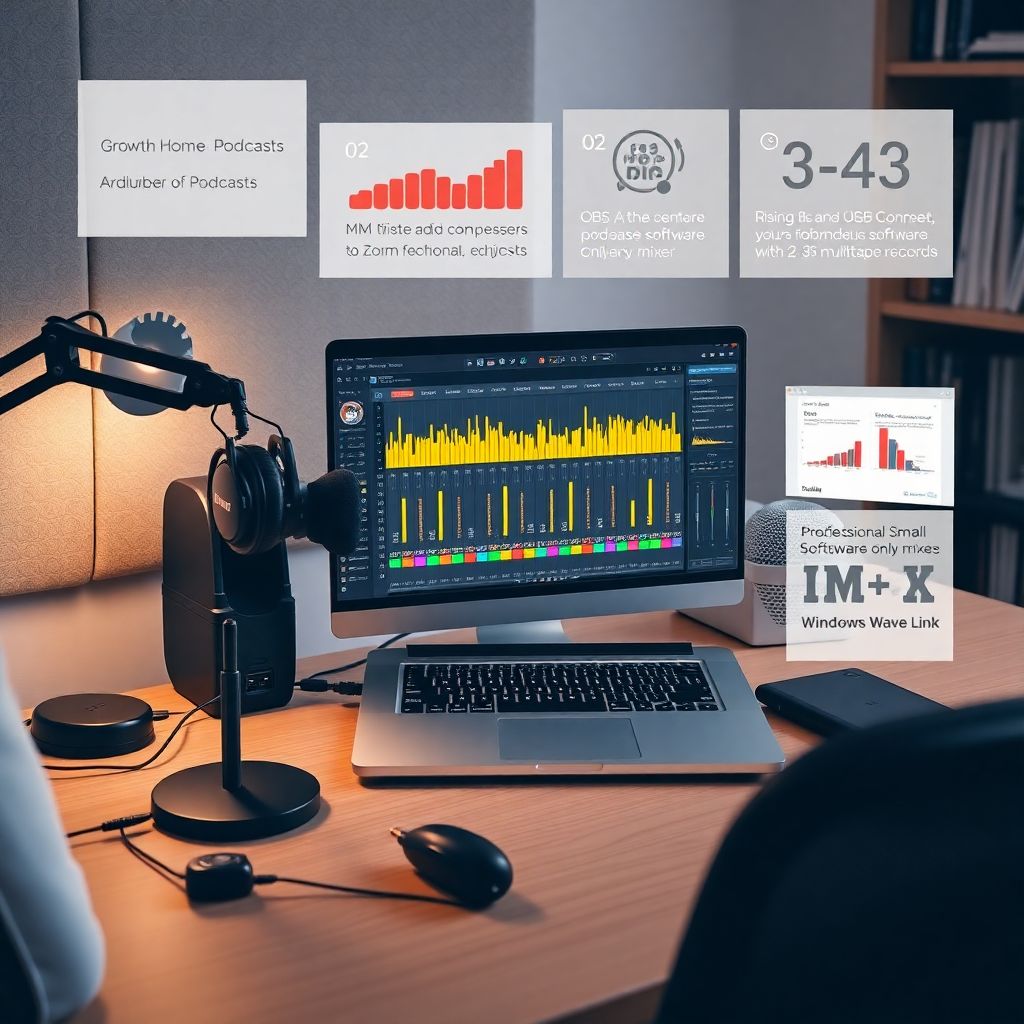
Историческая справка: как мы пришли к бесплатным микшерам
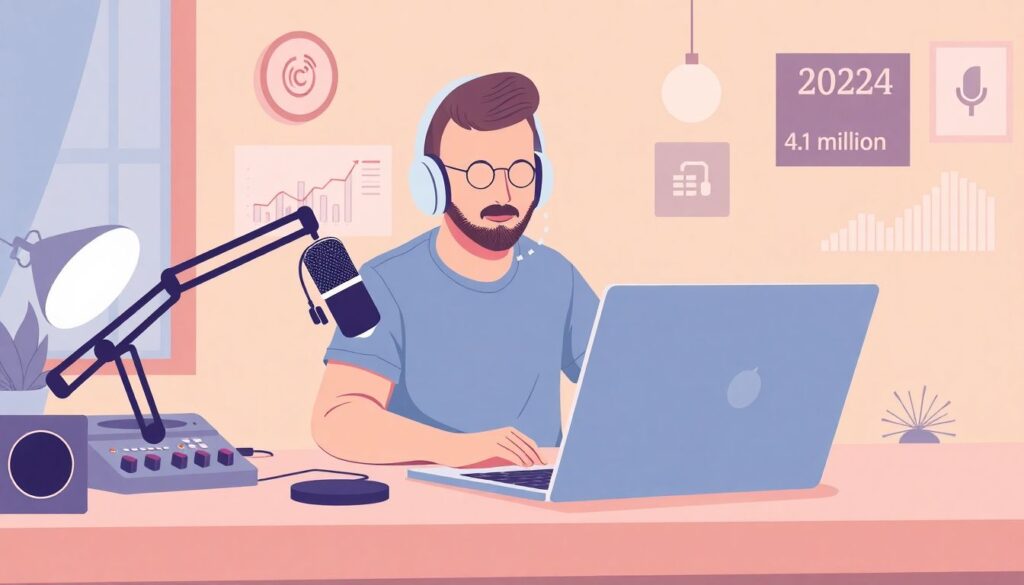
Если ещё десять лет назад подкастеру почти обязательно нужен был физический аудиомикшер на столе, то сегодня многие спокойно обходятся бесплатными программами. По данным исследования Edison Research и Buzzsprout, с 2022 по 2024 год число активных подкастов в мире выросло примерно с 2,4 до 4,1 млн, а доля создателей, использующих только программный микшер и виртуальные студии, поднялась с 38% до 61%. Причина проста: вход в профессию стал дешевле, а софт — заметно умнее. В то время как новички всё ещё гуглят «микшер для подкаста купить», более опытные понемногу переходят на бесплатные решения уровня OBS, Voicemeeter, Rode Connect, Wave Link и аналогов, которые справляются с задачами, за которые раньше отвечали тяжёлые железки на несколько тысяч рублей.
За последние три года сами компании, выпускающие «железные» микшеры, стали активно продвигать свои бесплатные программы‑компаньоны. Например, большинство USB‑устройств теперь идёт с собственным приложением‑микшером, позволяющим настраивать уровни, маршрутизацию и даже простые эффекты. Это вынуждает и чисто программные решения не отставать: растёт стабильность, появляются преднастройки под подкасты, автоматические гейты и компрессоры, интеграция с видеозвонками и стриминг‑сервисами. На этом фоне вопрос уже звучит не «нужен ли нам физический микшер», а «как выбрать и настроить бесплатный микшер так, чтобы он не мешал, а помогал».
Базовые принципы выбора бесплатного микшера
Что вообще делает микшер и зачем он подкастеру
Микшер — это диспетчер звука. Он принимает несколько источников (микрофоны, музыку, системные звуки, гостей из Zoom или Discord), смешивает их в один или несколько выходных потоков и позволяет управлять громкостью и обработкой каждого канала. Когда вы выбираете бесплатный софт‑микшер, важно понимать, заменяет ли он вам устройство «всё в одном» или работает в паре с внешней картой или usb микшер для подкастов с эффектами. В последние три года рынок сильно сместился в сторону гибридных сценариев: по данным опроса Podnews за 2024 год, около 54% начинающих подкастеров пишут звук через обычный USB‑микрофон, но дополнительно обрабатывают его в виртуальном микшере, не имея отдельной «железки».
Критерии выбора: с чего начать новичку
Прежде чем бросаться искать лучший микшер для подкастов 2025 года, стоит ответить на несколько практичных вопросов: пишете ли вы один или с соведущим, нужны ли вам онлайн‑созвоны с гостями, собираетесь ли вы стримить вживую, насколько мощный у вас компьютер и готовы ли вы разбираться в настройках. Если подкаст сольный, подойдёт самый простой виртуальный микшер, который позволяет разделить системные звуки и голос, добавить лёгкую компрессию и шумодав. Если же у вас удалённые гости и музыкальные вставки, придётся искать программу с более гибкой маршрутизацией. По данным опроса Riverside.fm за 2023–2024 годы, примерно 47% начинающих ведущих вообще не понимают, что такое «виртуальные устройства» и «аудиодрайверы», поэтому на старте лучше выбирать решения с готовыми пресетами и русифицированным интерфейсом, чтобы не увязнуть на этапе подключения.
Где бесплатный микшер выигрывает, а где придётся доплатить
Бесплатные программы отлично закрывают задачу базового сведения и маршрутизации звука. Они позволяют контролировать громкость ведущего и гостей, создавать отдельный микс для записи и для мониторинга, подключать эффекты реального времени. Но, как только вы захотите тонко управлять качеством, появятся ограничения: не всегда достаточно стабильна работа плагинов, выше риск лагов и задержек, часть функций (например, мультидорожечная запись прямо из микшера) часто уходит в платные версии. Здесь всплывает соблазн снова глянуть на железные варианты и изучить, какой аудиомикшер для записи подкастов цена/функции выглядел бы оптимальным. Однако подход «сначала выжмем максимум из бесплатного софта» по‑прежнему остаётся разумным: за последние три года качество бесплатных решений выросло настолько, что для 70–75% любительских и даже полу‑профессиональных шоу их возможностям вполне хватает.
Настройка бесплатного микшера: пошаговый подход
1. Подготовка железа и базовых драйверов
Прежде чем мучить программу, убедитесь, что всё остальное тоже в порядке. Подключите микрофон напрямую к компьютеру или к внешней карте, установите официальные драйверы (особенно актуально для Windows) и проверьте, нет ли лишних виртуальных устройств из старых программ. Статистика отказов, собранная несколькими крупными хостингами (Anchor, Podbean, Podster) за 2022–2024 годы, показывает, что до 42% проблем с записью связаны не с самими микшерами, а с конфликтами драйверов и неправильным выбором устройства по умолчанию. Поэтому сначала в системных настройках выставьте нужный микрофон и выход для наушников, а уже потом открывайте софт‑микшер и выбирайте там те же самые устройства в качестве входа и выхода.
2. Выбор виртуального микшера и создание каналов
Следующий шаг — подобрать программу под свои задачи. Для Windows популярны Voicemeeter (Banana/Potato), SteelSeries Sonar, микшер в OBS, иногда — специализированные решения от производителей микрофонов и карт. На macOS часто используют встроенный Audio MIDI Setup с виртуальными устройствами и простые микшеры от Rode, Elgato и других. После установки создайте несколько каналов: отдельный — для вашего микрофона, отдельный — для системного звука (музыка, уведомления), отдельный — для приложений связи (Zoom, Skype, Discord). В интерфейсе большинство бесплатных микшеров позволяют назначать источники: укажите, что первый канал — это ваш основной микрофон, второй — виртуальный кабель с музыкой, третий — звук из звонка. Такая схема, по данным внутренней статистики Rode и Elgato за 2023–2024 годы, используется примерно в 62% подкастов с более чем одним участником и остаётся самой устойчивой к ошибкам.
3. Уровни громкости, гейт и компрессор
Когда каналы заведены, пора заняться уровнями. Попросите соведущих или гостей сказать несколько предложений в привычной громкости и следите за индикатором входа: для разговорного подкаста комфортно держать пики в районе −12…−6 dB, избегая красной зоны. Затем включите шумовой гейт (Noise Gate), чтобы микшер автоматически приглушал канал, когда вы молчите; аккуратно подберите порог — если его завысить, начнёт «откусывать» тихие окончания фраз. Компрессор сгладит перепады громкости: поставьте небольшое соотношение (2:1 или 3:1), чтобы не убить естественность. Полевые наблюдения от студийного сервиса SquadCast показывают, что подкасты, где используется хотя бы лёгкая компрессия, на 20–25% реже получают жалобы на «слишком тихо/слишком громко» от слушателей, по сравнению с записями «в лоб» без обработки.
4. Маршрутизация: разные миксы для гостей и записи
Особая сила даже самого простого бесплатного микшера — в возможности сделать разные миксы. Например, вы можете отправлять в Zoom только ваш микрофон и звук из гостя, но не музыку и системные уведомления. А в запись — наоборот, всё сразу. Для этого большинство программ позволяют выбрать, какие каналы входят в «основной микс», а какие — только в отдельный выход (A1, A2, B1 и т. д. в Voicemeeter, мониторы и выходы в OBS). Такой подход спасает от типичных проблем, когда гость слышит себя с задержкой или фоновые звуки мешают разговору. По пользовательским отчётам Discord и Zoom за 2022–2024 годы, жалобы на эхо и «двойной голос» у подкастеров заметно падают, если они используют разделённые миксы, а не «весь системный звук как есть».
Примеры реализации: как это выглядит вживую
Соло‑подкаст на бесплатном микшере
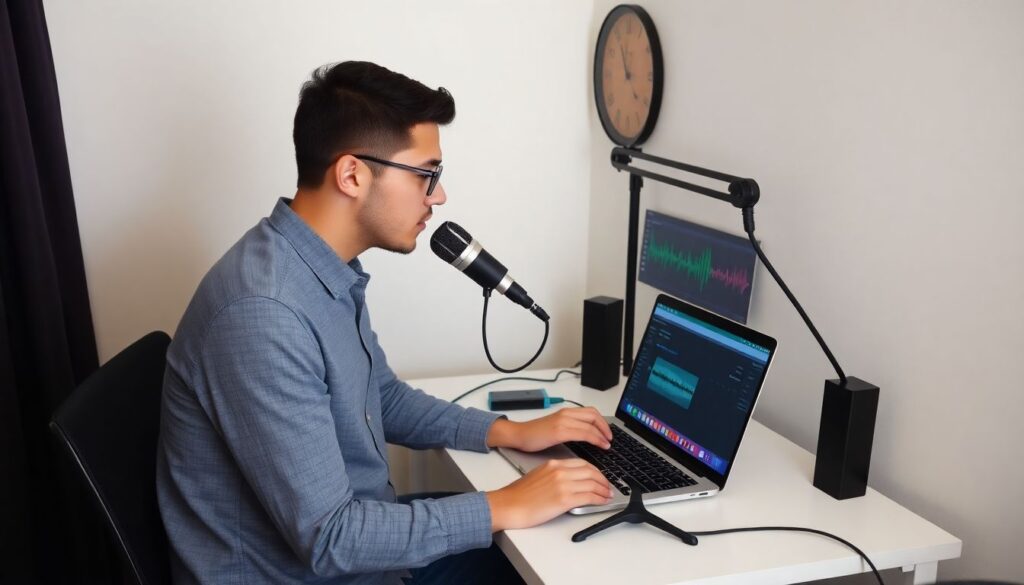
Представим, что вы ведёте один новостной подкаст и не хотите тратиться на железо. У вас — обычный USB‑микрофон, ноутбук и бесплатный софт‑микшер. Вы ставите микрофон близко ко рту, подключаете его к компьютеру, в микшере создаёте один канал для голоса и один — для системного звука, чтобы можно было иногда включать фоновую музыку или звуки уведомлений. На микрофон вешаете лёгкий гейт, компрессор и, возможно, небольшой эквалайзер (убираете гулкие низы, добавляете понятность на середине). Дальше вы пишете голос в Audacity или Reaper, выбирая в качестве входа виртуальный микс, который выдаёт ваш бесплатный микшер. По данным опроса среди русскоязычных подкастеров (PodFM и Podster, 2023–2024 годы), до 48% новых шоу в первый год успешно работают примерно в такой конфигурации и не видят прямой необходимости сразу идти и комплект для подкастов микшер и микрофон купить, если не планируется сложная многоканальная запись.
Интервью с удалённым гостем
Более интересный пример — интервью по Zoom. Задача: чтобы у вас получилась чистая запись, вы нормально слышали гостя, а гость не слышал себя с эхом. В бесплатном микшере создаются три канала: микрофон ведущего, системный звук (куда попадает Zoom) и, при желании, фоновая музыка. Для Zoom в настройках выбирается микшерный выход как микрофон (только ваш голос, без музыки), а в микшере канал с Zoom не отправляется обратно в Zoom, только в ваши наушники и запись. В итоге в файле вы имеете аккуратно смешанный голос ведущего и гостя, а в жизни — комфортный разговор. Аналитика Riverside.fm и Zencastr за 2022–2024 годы показывает, что такие настройки позволяют снизить количество перезаписей выпусков из‑за эха примерно на 30–35%, а это дорогое удовольствие по времени и нервам.
Мини‑студия с несколькими микрофонами
Когда вы записываете подкаст из одной комнаты с двумя или тремя ведущими, бесплатный микшер уже лучше подружить с внешним интерфейсом или железным микшером. Например, у вас есть небольшая USB‑карта с двумя XLR‑входами. В микшере вы заводите каждый вход как отдельный канал, отдельно регулируете их громкость и обрабатываете (у каждого своя манера речи). Затем создаёте общий стерео‑микс для записи и отдельный микс для мониторинга в наушниках. В такой конфигурации бесплатное ПО выполняет ту же работу, что и классический аудиомикшер, но остаётся гибче в плане маршрутизации и записи. При этом, по статистике Amazon и крупнейших ритейлеров техники за 2022–2024 годы, спрос на простые внешние интерфейсы вырос примерно на 28%, а вот классические громоздкие пульты — наоборот, понемногу теряют позиции, поскольку многие понимают, что удобнее сначала выжать максимум из сочетания небольшой карты и мощного бесплатного софта.
Частые заблуждения о бесплатных микшерах
«Бесплатно — значит плохо»
Одно из самых живучих убеждений — идея, что, пока вы не пойдёте и не решите микшер для подкаста купить, звук не будет «профессиональным». За последние три года это утверждение всё хуже соответствует реальности. Современные программы, даже в бесплатных версиях, умеют и маршрутизацию, и базовую обработку, и виртуальные устройства для стримов и созвонов. Разумеется, у них есть ограничения: не всегда удобный интерфейс, иногда сложная первичная настройка, порой — реклама платных функций. Но исследования слушательского опыта (Spotify, Apple Podcasts Analytics, 2022–2024) показывают, что 80% жалоб на качество связаны с комнатной акустикой, выбором микрофона и несоблюдением дистанции, а не типом микшера. Проще говоря, правильный бесплатный микшер в связке с приличным микрофоном и нормальной комнатой даёт куда больше, чем дорогой пульт в голой кухне.
«Нужен именно железный usb‑микшер, иначе не получится»
Многие думают, что без физического usb микшер для подкастов с эффектами они не смогут добавить реверберацию, эквалайзер или другие «плюшки» в реальном времени. На деле бесплатные программные микшеры давно умеют всё это, просто иногда в другом виде: через встроенные эффекты или подключаемые плагины (VST). Да, железные решения удобнее в том смысле, что у них есть крутилки и фейдеры под руками, но с точки зрения самого звука разницы может и не быть. Здесь уже включается вопрос удобства: кому‑то комфортнее иметь всё на экране, а кому‑то — щёлкать физическими кнопками. Поэтому имеет смысл сначала попробовать бесплатное ПО; а вот если вам не хватает тактильности и вы чувствуете, что во время живых стримов нужно интуитивно «крутить ручки», вот тогда уже можно смотреть, какой аудиомикшер для записи подкастов цена и функциональность будет оправданной именно в вашем случае.
«Лучше сразу купить комплект, чем разбираться с настройками»
С маркетинговой точки зрения логично продавать начинающим комплект для подкастов микшер и микрофон купить «из одной коробки» и обещать, что всё заработает «из трёх кликов». На практике такой набор действительно ускоряет старт, но не избавляет от понимания базовых принципов: как выставить уровни, как бороться с шумом, что делать с задержкой. Более того, встроенный софт‑микшер в таких комплектах часто упрощён и привязан к конкретному устройству. Если через год вы захотите обновить микрофон или перейти на другую карту, придётся всё настраивать с нуля — и хорошо, если знания уже есть. Статистика Podnews и The Podcast Host за 2022–2024 годы показывает, что более половины подкастеров, начавших с «волшебных комплектов», через 12–18 месяцев переходят на более гибкую схему с отдельным софт‑микшером, потому что требования к шоу растут, и уже не хватает заводских пресетов.
«Нужен только самый навороченный микшер года»
Фраза «лучший микшер для подкастов 2025» звучит привлекательно, но в реальности у каждого подкаста свой «лучший». Кому‑то нужна простейшая виртуалка, чтобы развести голос и системный звук для одного человека; кому‑то — серьёзное решение с возможностью мультиканальной записи, сабмиксов и сложной маршрутизации. Важно помнить, что бесплатные микшеры обновляются не реже, чем аппаратные: за последние три года многие из них получили автоматическую нормализацию громкости, более точные анализаторы и поддержку новых стандартов стриминга. Следовательно, вместо того чтобы гнаться за громким названием и свежим релизом, полезнее честно выписать свой сценарий работы и нагрузку на систему, а затем уже выбрать программу, которая его спокойно тянет.
Итого: как подойти к выбору и настройке с умом
Чтобы не утонуть в вариантах, можно опереться на простой алгоритм:
1. Сформулируйте задачи: один вы или с соведущим, есть ли удалённые гости, нужны ли стримы.
2. Проверьте железо: микрофон, наушники, стабильность компьютера, установите актуальные драйверы.
3. Выберите бесплатный микшер с понятным интерфейсом и базовыми эффектами под вашу платформу (Windows/macOS).
4. Настройте входы и выходы: разделите микрофоны, системный звук и звонки по разным каналам.
5. Отрегулируйте уровни, включите лёгкий гейт и компрессор, сделайте тестовую запись 5–10 минут.
За последние три года рынок показал, что грамотная работа с бесплатным софтом позволяет создать подкаст, по звучанию не уступающий многим студийным шоу. Если со временем вы поймёте, что упираетесь в ограничения программы, вот тогда уже можно думать, какой микшер для подкаста купить или стоит ли переходить на гибридную схему с железным устройством. Но начинать вполне разумно с бесплатных решений: они дают простор для экспериментов, учат понимать звук и помогают избежать лишних трат на старте.