
Почему «тормоза» — это не приговор, а вопрос обслуживания
Если компьютер начал медленно открывать папки, браузер думает по 10 секунд, а игры подлагивают, это ещё не значит, что нужно срочно покупать новый ноутбук. В большинстве случаев достаточно грамотного ухода и пары правильных инструментов. По опыту, до 70–80 % «чудесного ускорения» происходит не за счёт апгрейда железа, а из‑за того, что человек наконец-то наводит порядок в системе. И здесь нас как раз выручают открытые и бесплатные утилиты. Многие пользователи ищут «ускорение работы компьютера программы» и в итоге ставят агрессивный «всё-в-одном» комбайн, который половину функций прячет за платной подпиской. Мы же разберёмся, какие открытые инструменты реально помогают и как использовать их без риска для системы, а не просто «почистить всё, что подсветилось красным» и надеяться на чудо.
Очистка мусора: BleachBit и друзья
Первая и самая заметная точка роста — диск. Когда системный раздел забит под завязку, Windows начинает фрагментировать временные файлы, создавать кучу мелких записей, растёт время отклика, а установка обновлений превращается в лотерею. Открытая утилита BleachBit — один из самых понятных и честных инструментов для чистки. Она работает с кешами браузеров, временными файлами, логами, старым мусором от обновлений. Из интересных особенностей — профили под разные приложения: можно точечно выключить, например, очистку паролей и автозаполнения, но оставить чистку миниатюр изображений и устаревших логов, которые могут занимать гигабайты. Важно, что BleachBit не притворяется антивирусом или «ускорителем в один клик», а честно делает свою небольшую, но важную работу, благодаря которой любая утилита для очистки и ускорения компьютера на его фоне выглядит либо слишком агрессивной, либо переоценённой.
Технический блок: как работает BleachBit
– Использует набор «рецептов» (cleaners) в формате XML для каждого приложения.
– Умеет запускаться с параметрами командной строки: можно повесить скрипт на планировщик и чистить систему раз в неделю автоматически.
– Поддерживает безопасное удаление (overwriting), что полезно, если вы работаете с конфиденциальными данными и не хотите, чтобы удалённые файлы можно было восстановить.
Поиск «пожирателей места»: WinDirStat и WizTree
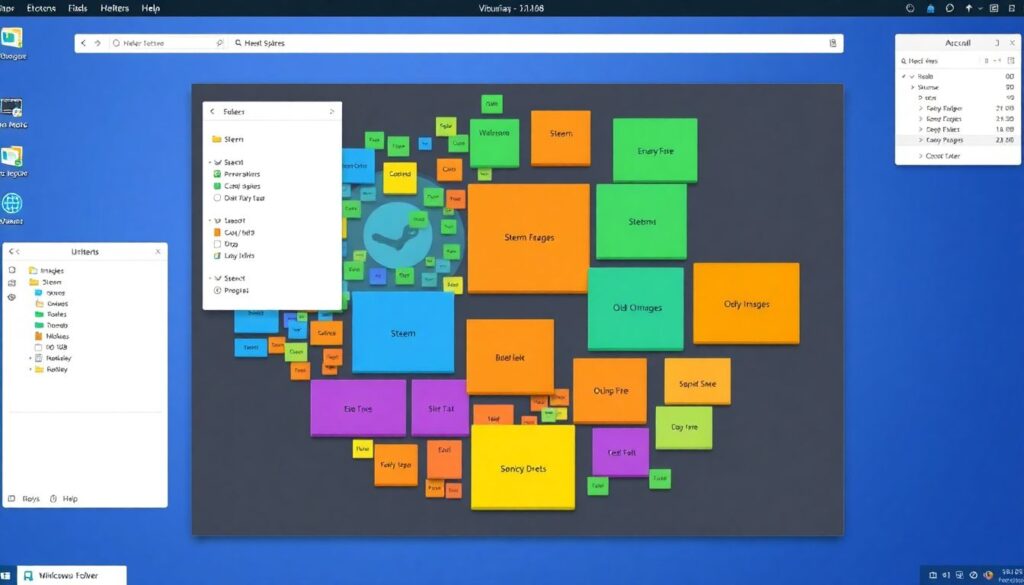
Вторая категория полезных помощников — визуализаторы дискового пространства. Когда на диске внезапно остаётся пару гигабайт, стандартное «Свойства диска» мало что объясняет. Нужен инструмент, который покажет: вот эта папка Steam съела 200 ГБ, а вот тут старые ISO-образы висят с прошлого года. Для этой задачи отлично подходят WinDirStat и WizTree. Первая программа открытая и кроссплатформенная, пусть и выглядит немного «олдскульно». Вторая бесплатна для личного использования и поражает скоростью: она читает таблицу MFT на NTFS-дисках, а не сканирует всё по файлам. В реальной практике WinDirStat и WizTree часто становятся «магической кнопкой», после которой люди внезапно освобождают по 50–150 ГБ. Один из типичных кейсов: у человека «пропало» место на SSD на рабочем ноутбуке. Оказалось, Outlook держал гигантский локальный архив писем весом под 40 ГБ, плюс старые версии видеопроектов занимали ещё около 60 ГБ. После переноса архива и чистки временных файлов система начала обновляться нормально, а время загрузки уменьшилось почти вдвое за счёт того, что Windows перестала жить «на последнем свободном гигабайте».
Технический блок: почему скорость сканирования важна
– При заполнении SSD под 90–95 % контроллеру и системе всё сложнее распределять записи; фоновая сборка мусора (garbage collection) и TRIM работают менее эффективно.
– Быстрое выявление крупных файлов (10+ ГБ) позволяет быстро вернуть системе «воздух», не ковыряясь вручную по папкам.
Автозагрузка и фоновые процессы: Autoruns и Process Hacker
Даже свежая и чистая система легко превращается в черепаху, если при старте загружается десять мессенджеров, три облака, два лаунчера игр и пара непонятных «помощников» от драйверов. Для таких случаев нужны лучшие утилиты для ускорения пк windows именно в части управления автозагрузкой. Классический набор — Autoruns от Microsoft Sysinternals и Process Hacker. Autoruns даёт панорамный вид на всё, что запускается вместе с системой: от задач Планировщика до расширений проводника. Можно отключать лишнее, не трогая критические службы. Process Hacker, в свою очередь, полноценная замена Диспетчеру задач с расширенной аналитикой: дерево процессов, просмотр открытых дескрипторов, графики нагрузки, лог работы.
Из реальной практики. Клиент жалуется: «Новый ноутбук за 80 тысяч, а запускается минуту, ещё минуту всё дёргается». Оказалось, установленный пакет «оптимизации» от производителя включал собственный облачный бэкап, мониторинг обновлений, рекламу игр и сервисов, всё это стартовало одновременно с Windows. С помощью Autoruns за 10 минут были отключены ненужные элементы автозагрузки, а через Process Hacker нашли и выгрузили пару лишних резидентных модулей. В итоге: время загрузки сократилось с 75–80 секунд до 25–30, а фоновое использование памяти упало примерно на 800 МБ.
Технический блок: с чем нужно быть осторожным
– Не отключайте сервисы с пометками Microsoft Corporation, если не уверены, что делаете. Особенно это касается компонентов безопасности и сетевых служб.
– Создавайте точку восстановления перед массовыми изменениями автозагрузки, чтобы можно было откатиться.
Реестр: когда чистить, а когда лучше не трогать
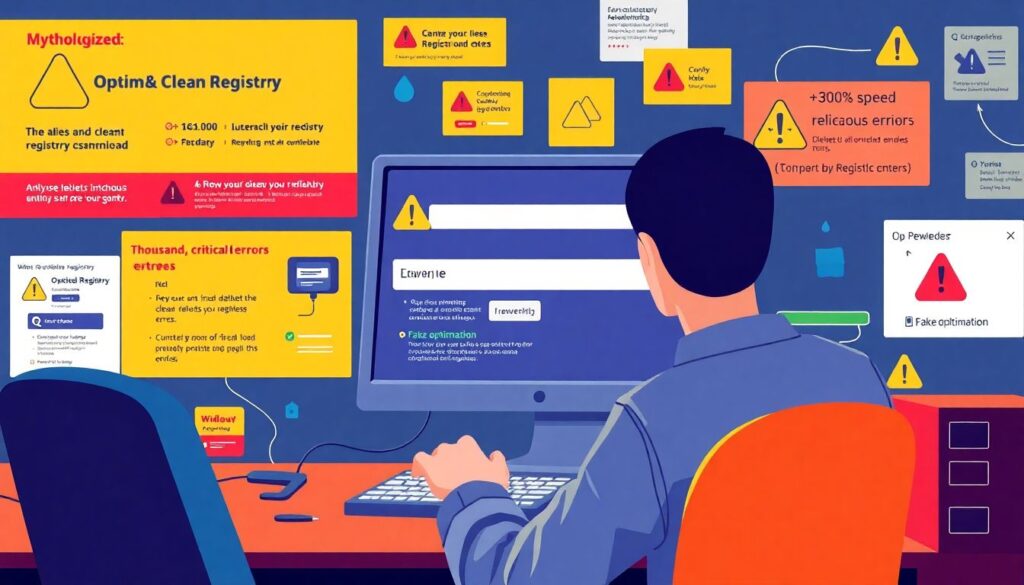
Тема реестра — едва ли не самая мифологизированная, и здесь особенно важно не «лечиться по рекламе». Запросы вроде «оптимизация и чистка реестра скачать бесплатно» приводят людей к сомнительным утилитам, которые обещают +300 % к скорости и «тысячи критических ошибок», а на деле просто удаляют старые, в основном безвредные записи. Открытых утилит для реестра, которым можно более или менее доверять, немного, и их стоит использовать точечно, а не в режиме «убрать всё жёлтое и красное». Важно понимать: само по себе наличие пустых или неиспользуемых ключей почти не влияет на скорость работы современной системы. Фактический выигрыш в производительности чаще всего не выходит за пределы погрешности измерений, а риски сломать активацию приложений или функцию обновления вполне реальны.
Где чистка реестра действительно помогает:
– Удаление «хвостов» после некорректного удаления драйверов (особенно звуковых и графических).
– Исправление битых ассоциаций файлов, когда система не понимает, какой программой открывать тот или иной формат.
– Уборка старых сервисов и служб после демонтажа антивирусов или VPN-клиентов.
Если хочется всё‑таки иметь под рукой программу подобного класса, ищите открытый код и адекватную документацию, а перед первым запуском делайте экспорт реестра и точку восстановления системы. И да, если вы спросите у любого опытного администратора, какая программа для оптимизации компьютера скачать бесплатно нужна в первую очередь, он почти наверняка назовёт утилиты для диска и автозагрузки, а не «волшебный чистильщик реестра».
Мониторинг железа: не все проблемы решаются «чисткой»
Иногда корень бед вообще не в мусоре и не в софте. Жёсткий диск умирает, процессор уходит в троттлинг из‑за перегрева, SSD сбрасывает скорость из‑за перегрева контроллера или заполнения буфера. Без мониторинга железа такие вещи легко принять за «засорённую систему». Здесь на помощь приходят открытые утилиты HWInfo, Open Hardware Monitor, а также бесплатный CrystalDiskInfo для проверки состояния накопителей по SMART. Был показательный случай: системный администратор заметил, что офисные машины с одинаковой конфигурацией резко «разбежались» по скорости — одни работают живо, другие откровенно тупят. Провели мониторинг: на двух ПК температура процессора стабильно уходила за 95 °C под нагрузкой, обороты кулера были занижены из‑за забитого пылью радиатора. После чистки системы охлаждения и замены термопасты время компиляции проекта сократилось с 18 до 11 минут — никакая программная оптимизация такого скачка бы не дала.
Полезно периодически:
– Проверять температуру CPU и GPU под нагрузкой (игра, рендер, бенчмарк).
– Сканировать SMART дисков на предмет переназначенных секторов и ошибок чтения.
– Смотреть, не упирается ли система в 100 % использования диска даже при простых действиях (признак проблем с накопителем или драйверами).
Кейсы из практики: что реально дают открытые утилиты
Рассмотрим несколько обобщённых, но типичных сценариев, где открытые утилиты вытащили систему «с того света» без переустановки и апгрейда железа. Первый кейс — домашний компьютер для учёбы и игр. Симптомы: Windows грузится долго, браузер «жрёт» память, игры загружаются по несколько минут. План действий был таким:
– WinDirStat выявил 120+ ГБ старых дистрибутивов игр и фильмов в загрузках, плюс временные файлы от торрента.
– BleachBit очистил кеши четырёх браузеров и мусор обновлений Windows, вернув ещё около 8 ГБ.
– Autoruns отключил три лишних лаунчера и «ускоритель» от неизвестной компании, который сам висел в памяти и мониторил всё подряд.
Результат: загрузка Windows ускорилась примерно с 1 минуты до 30–35 секунд, браузер перестал зависать при открытии 10–15 вкладок, а игры стали запускаться без многоминутной «подготовки». При этом не ставили ни одной коммерческой «оптимизации», всё решилось за счёт открытых инструментов и удаления очевидного хлама. Второй кейс — рабочий ноутбук разработчика. Жалобы: проект на компиляцию уходит вдвое дольше, чем у коллег с похожей конфигурацией, IDE подлагивает. Здесь помог комплексный подход:
– HWInfo показал троттлинг CPU до 1,2 ГГц из‑за перегрева. После чистки системы охлаждения частоты стабилизировались в районе 3–3,4 ГГц.
– WizTree нашёл гигантскую папку с логами и временными файлами контейнеризации на 80+ ГБ, которая забила SSD под 95 %.
– После освобождения места и обновления драйвера контроллера диска случайные записи выросли почти в 1,8 раза по бенчмарку, а время сборки проекта сократилось на 30–40 %.
Оба примера иллюстрируют, что никакая «волшебная» программа для оптимизации не нужна, если последовательно пройтись по хранилищу, автозагрузке и температурному режиму.
Как комбинировать инструменты и не превратить систему в полигон
При всём богатстве выбора важно не устроить себе «зоопарк» из десятка однотипных программ. Гораздо надёжнее выбрать по одной–две утилиты под каждую задачу и придерживаться этого набора. Для большинства пользователей вполне достаточно:
– BleachBit для аккуратной регулярной чистки мусора.
– WinDirStat или WizTree для визуального контроля пространства на диске.
– Autoruns и, при необходимости, Process Hacker для управления автозагрузкой и диагностики зависаний.
– HWInfo / Open Hardware Monitor плюс CrystalDiskInfo для периодической проверки железа.
Если нужен «комбайн», который объединяет несколько функций, внимательно читайте, что именно он делает, и не ведитесь на обещания нереального роста скорости. Чтобы выбрать безопасную программа для оптимизации компьютера скачать бесплатно, смотрите на наличие открытого кода, активного репозитория, частых обновлений и понятной документации. И не забывайте про бэкапы и точки восстановления: любая утилита для очистки и ускорения компьютера, даже самая аккуратная, может стать причиной проблем, если использовать её бездумно, на системе без резервной копии.
Итоги: что действительно ускоряет ПК без лишней магии
Настоящее ускорение системы — это не один «чудо-клик», а набор вполне конкретных шагов: освобождение диска, разгрузка автозапуска, контроль температуры и состояния железа. Открытые инструменты дают полную прозрачность того, что они делают, позволяют тонко настраивать сценарии и не навязывают платные подписки за базовые действия. Именно поэтому лучшие утилиты для ускорения пк windows в реальной жизни — это не агрессивные чистильщики с кричащей рекламой, а скромные, но честные программы, которые показывают вам картину целиком и позволяют принимать осознанные решения. Если подойти к вопросу спокойно, поставить прозрачные инструменты, не злоупотреблять «чисткой реестра» и периодически проверять состояние дисков и температуры, то даже не самый новый компьютер будет чувствовать себя бодро и справляться с повседневными задачами гораздо быстрее, чем многие ожидают.