
Необходимые инструменты: что поставить в первую очередь
Базовый набор без лишних наворотов
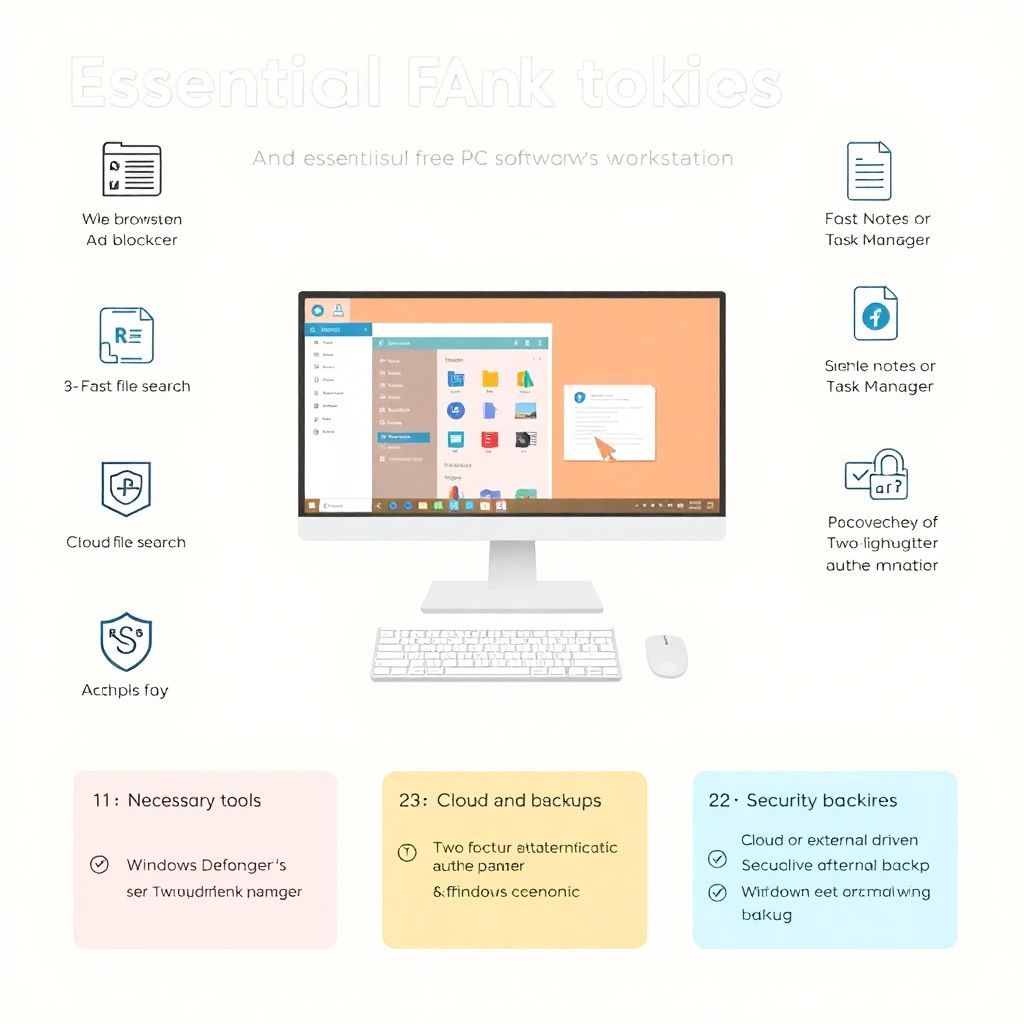
Когда люди спрашивают, какие бесплатные программы для компьютера им реально нужны, обычно всплывает два полюса: либо ставят десятки «на всякий случай», либо живут на голом браузере. Оба подхода мешают нормально работать. Рациональный минимум выглядит так: браузер с синхронизацией и блокировщиком рекламы, менеджер архивов, удобный файловый менеджер, офисный пакет, просмотрщик и редактор PDF, утилита для скриншотов и записи экрана, простенький медиаплеер и облачное хранилище. В такой конфигурации набор бесплатных программ для повседневных задач закрывает 90% типовых сценариев — от отчёта по работе до отправки сканов документов и общения с госслужбами через личные кабинеты. Главное — не гнаться за модой и поставить то, чем вы будете пользоваться каждый день.
Новички часто пытаются «оптимизировать» систему, удаляя всё подряд и отказываясь от нужных компонентов, а потом удивляются, почему не открываются архивы или PDF-файлы.
Какие утилиты действительно экономят время
Чтобы рабочий день перестал рассыпаться на мелкие действия, нужны несколько точечных инструментов. Во‑первых, менеджер буфера обмена: скопировали текст, ссылку, кусок кода — он не теряется, можно вставить потом. Во‑вторых, хороший поисковик по файлам и документам: вместо бесконечного лазания по папкам достаточно набрать пару букв. В‑третьих, облачный блокнот или минималистичный таск-менеджер, чтобы быстро фиксировать задачи и идеи. Всё это обычно относится к категории «лучшие бесплатные утилиты для Windows», хотя многие варианты работают кроссплатформенно и доступны в браузере. Комбинация таких мелких помощников экономит десятки минут в день, и это гораздо заметнее, чем попытки магически «разогнать» систему парами сомнительных твикеров.
Самая типичная ошибка на этом этапе — ставить тяжёлые комбайны вместо лёгких утилит: календарь, заметки, почта и менеджер задач в одной громоздкой программе, которая стартует дольше, чем вы успеваете дописать идею на листке бумаги.
Безопасность и резервные копии
О безопасности все вспоминают только после того, как что‑то сломалось. Хотя сейчас можно собрать топ бесплатных программ для работы и дома так, чтобы защита не требовала ни денег, ни особых знаний. Встроенного Защитника Windows большинству хватает, если дополнить его здравым смыслом и отказом от пиратского софта. К нему стоит добавить менеджер паролей c синхронизацией и двухфакторной авторизацией, а также сервис для резервного копирования: пусть хотя бы важные документы и фото автоматически улетают в облако или на внешний диск. Эти вещи не ощущаются каждый день, но именно они отделяют спокойную работу за ПК от паники при любой ошибке диска или заражении.
Новички иногда ставят по три антивируса одновременно или, наоборот, вообще отключают встроенную защиту ради мифической «прибавки скорости» — в итоге получают нестабильную систему и лишние поводы для нервов.
Поэтапный процесс: как выстроить свою систему утилит
Шаг 1. Определить реальные сценарии, а не фантазии

Перед тем как скачать бесплатные утилиты для пк, полезно честно ответить себе на несколько вопросов. Чем вы занимаетесь за компьютером в обычный день? Сколько времени уходит на почту, документы, переговоры, обработку фото или видео? Какие действия повторяются изо дня в день и раздражают больше всего? Если не пройти этот этап, легко набрать модных программ, которые будете открывать раз в месяц. Гораздо продуктивнее сначала выписать свои повседневные задачи, затем под каждую подобрать один‑два инструмента максимально близко к реальности. Такой аналитический подход убирает лишние эмоции и фокусирует на эффективности, а не на красивых скриншотах из обзоров.
Новички нередко устанавливают утилиту только потому, что её «советуют все», так ни разу и не разобравшись, нужна ли она их конкретному процессу работы.
Шаг 2. Постепенная установка и настройка
Лучше не пытаться построить идеальную среду за один вечер. Выберите 3–4 ключевых категории: браузер, офис, файлы, заметки. Установите по одной программе на каждую задачу и уделите настройке хотя бы по 15–20 минут: включите тёмную тему, расставьте горячие клавиши, подключите синхронизацию. Когда всё чуть‑чуть приживётся, добавьте инструменты второго эшелона: архиватор, менеджер буфера обмена, утилиту для скриншотов. Такой темп помогает отсеять лишнее: если через неделю вы ни разу не воспользовались новой программой, её смело можно убирать из системы, не превращая рабочую машину в музей софта.
Одна из распространённых ошибок — устанавливать десяток альтернатив сразу и «потом выбрать». На практике это заканчивается путаницей в ассоциациях файлов и потерянными документами, открытыми не тем приложением.
Шаг 3. Регулярный аудит и обновления
Когда базовая инфраструктура настроена, самое время ввести привычку раз в пару месяцев пересматривать свой софт. Аналитически смотрим на каждую утилиту: пользуюсь ли я ей хотя бы раз в неделю, решает ли она уникальную задачу, есть ли у неё обновления и поддержка. Всё, что не прошло проверку, либо удаляем, либо ищем свежую альтернативу. Особенно это важно для тех, кто опирается на лучшие бесплатные утилиты для Windows: бесплатный статус не гарантирует вечной актуальности, разработчики меняют политику, платформы закрываются. Регулярный «генеральный убор» в программах даёт и заметный бонус к скорости, и снижает риск безопасности из‑за заброшенных версий.
Новички считают, что раз программа однажды установлена и работает, трогать её нельзя — в результате накапливаются годы неподдерживаемого софта и неожиданные конфликты после обновления системы.
Устранение неполадок и типичные ошибки
Когда что‑то перестало работать
Большинство проблем с утилитами сводится к трём причинам: конфликт между похожими программами, устаревшая версия или некорректные настройки. Если внезапно перестал открываться определённый тип файлов, сначала смотрим, нет ли в системе сразу трёх архиваторов или двух плееров, борющихся за одни и те же расширения. Затем проверяем обновления: бесплатные программы для компьютера часто получают патчи тихо и незаметно, но их ручной запуск решает массу загадочных сбоев. И только если это не помогло, стоит лезть глубже — в логи, параметры совместимости, системные журналы. Такой поэтапный разбор надёжнее, чем хаотичные попытки «почистить всё».
Обычная ошибка новичков — сразу искать «волшебный оптимизатор», который одним кликом исправит ситуацию, а по факту только добавит ещё одну потенциальную точку отказа в системе.
Безопасная установка и удаление
Надёжный топ бесплатных программ для работы и дома всегда начинается со здорового отношения к установочным файлам. Скачиваем только с официальных сайтов или крупных проверенных каталожных сервисов, внимательно читаем каждый шаг мастера установки, снимаем галочки с «дополнительных компонентов» и панелей. При удалении пользуемся штатным деинсталлятором системы, а не сомнительными «чистильщиками реестра», способными снести лишнее. Важно помнить, что даже отличные утилиты могут вести себя по‑разному на разных версиях Windows, поэтому перед массовым развёртыванием в офисе имеет смысл протестировать их на паре тестовых машин, а уже потом тиражировать.
Новички часто забывают про резервную точку восстановления системы перед установкой нового софта, из‑за чего даже небольшой конфликт превращается в челлендж по ручному восстановлению рабочего окружения.
Как не утонуть в море бесплатного софта
Количество вариантов сегодня такое, что любой «набор бесплатных программ для повседневных задач» можно собрать десятками разных конфигураций. Чтобы не превращать компьютер в полигон, полезно ввести для себя три фильтра. Первый — доверие к разработчику и открытость информации о продукте. Второй — наличие живого сообщества и свежих обновлений хотя бы раз в год. Третий — конкретная польза: можно ли в цифрах или ощущениях сказать, что эта программа экономит вам время, деньги или нервы. Если утилита не проходит по двум из трёх критериев, её смело можно не ставить. Такой подход не отменяет экспериментов, но делает их управляемыми, а ваша система остаётся предсказуемой и удобной.
Частая ошибка новичков — собирать коллекцию «на всякий случай», а потом тратить больше времени на обслуживание самой коллекции, чем на реальные задачи, ради которых и нужен был компьютер.