
Зачем вообще разбираться в утилитах для графики
Многие начинают с мысли «мне бы просто подправить фото», а через пару недель уже делают превью для YouTube и обложки для соцсетей. Чтобы не утонуть в хаосе программ, полезно понимать, какие утилиты за что отвечают и какие бесплатные графические редакторы для новичков реально стоят времени. Эксперты по дизайну обычно советуют не ставить сразу всё подряд, а подобрать 2–3 инструмента под свои задачи: один основной редактор, один онлайн‑сервис на случай работы с чужого компьютера и парочку маленьких утилит для конвертации и сжатия. Такой набор закрывает 90% бытовых и полупрофессиональных задач, не перегружая систему и голову.
Базовые термины без занудства
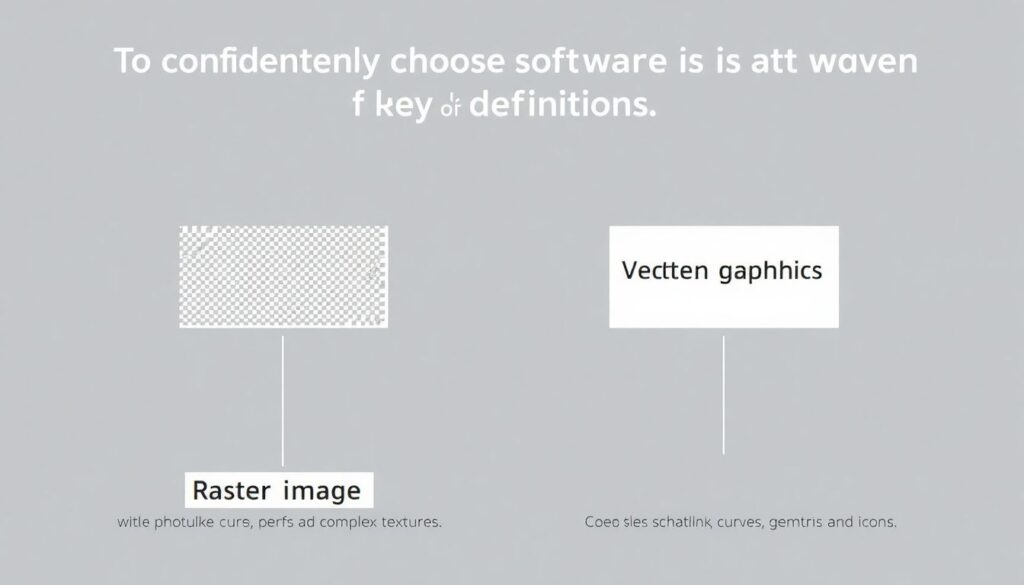
Чтобы уверенно выбирать программы, нужно пару ключевых определений. Растровое изображение — это картинка из пикселей, подходит для фото и сложных текстур. Векторная графика — набор математических объектов (линии, кривые, формы), идеальна для логотипов и иконок. Простая «диаграмма» в тексте: слева блок «Фото, скрины, коллажи → растровый редактор», справа блок «Логотипы, схемы, инфографика → векторный редактор», а между ними стрелка «гибридные задачи → можно сочетать оба подхода». Понимание этого деления сразу экономит время: вы перестаёте пытаться сделать логотип в условном «фоторедакторе» и ищете подходящий инструмент под конкретный тип изображения.
Форматы файлов и где они пригодятся
Эксперты по препрессу и веб‑дизайну обычно говорят: «Формат — это половина успеха». JPG — для фото и картинок с плавными оттенками, PNG — когда важна прозрачность и чёткость, SVG — для векторной графики и иконок, WEBP — современный вариант для веба, совмещающий сжатие и качество. Представьте схему: «Источник → Редактор → Экспорт в нужный формат → Публикация». На этапе экспорта вы выбираете, будет ли картинка лёгкой для сайта или максимально детализированной для печати. Если вы заранее понимаете, где работа окажется в итоге, можно настроить один пресет в программе и не думать об этом каждый раз.
Стационарные редакторы: крепкий старт на компьютере
Многим хочется именно программы для обработки графики бесплатно скачать и иметь «под рукой» без зависимости от браузера. Локальные редакторы надёжнее, если вы работаете с большим количеством фото или с высоким разрешением. Плюс, офлайн‑режим спасает, когда интернет неустойчивый. Профессионалы советуют даже новичкам сразу ставить хоть один десктопный редактор: интерфейс поначалу пугает, но потом любые онлайн‑сервисы кажутся упрощёнными копиями. К тому же почти все серьёзные онлайн‑проекты ожидают, что вы умеете хотя бы базово работать с слоями, масками и кривыми — это как алфавит в мире графики.
GIMP: открытый аналог больших пакетов
GIMP часто называют «опенсорсным комбайном». Из коробки он умеет слои, маски, каналы, расширенные фильтры, кисти и плагины. Для новичка интерфейс кажется перегруженным, поэтому эксперты советуют первый час потратить на настройку: включить только нужные панели, повесить горячие клавиши на часто используемые действия (масштаб, кисть, отмена, перемещение). Отличие от более простых решений вроде Paint.NET в том, что GIMP подтянут и для полупрофессиональной ретуши. Если вы планируете расти до уровня «делаю коммерческие обложки и баннеры», имеет смысл сразу привыкать к такому классу инструментов, а не пересаживаться потом в спешке.
Paint.NET и Krita: проще не значит хуже
Paint.NET — лёгкий растровый редактор под Windows, отлично годится, когда нужно скачать фоторедактор для компьютера бесплатно на русском и не перегружать систему. У него меньше инструментов, чем в «тяжёлых» пакетах, зато понятный интерфейс и логика: слои, базовые фильтры, корректировки яркости/контраста, быстрое удаление фона. Krita ориентирована на художников и иллюстраторов: кастомные кисти, поддержка графических планшетов, стабилизаторы линий. Эксперты часто советуют связку: для чистой фотокоррекции — Paint.NET или GIMP, для рисования и концепт‑арта — Krita. Такой раздел труда позволяет не пытаться заставить один инструмент делать всё подряд.
- GIMP — для продвинутой обработки и ретуши, учебник по слоям и маскам.
- Paint.NET — быстрые правки, удобен для начинающих и слабых ПК.
- Krita — цифровая живопись, скетчи, комиксы и иллюстрации.
Онлайн‑редакторы: когда нужен результат «здесь и сейчас»
Онлайн‑сервисы незаменимы, когда вы работаете с чужого устройства или не хотите устанавливать что‑то стационарно. Современный онлайн редактор изображений на русском бесплатно уже умеет слои, базовые фильтры, текстовые блоки и шаблоны соцсетей. Эксперты по продуктивности напоминают: онлайн‑инструменты идеальны для быстрых задач — обрезать, осветлить, добавить подпись, подготовить сторис. Но если вы часто работаете с большим количеством файлов, браузерный вариант начнёт заметно тормозить. Поэтому логика такая: «разовый или редкий монтаж — онлайн, регулярные проекты — стационарная программа».
Как использовать онлайн‑сервисы с умом
Многие новички бросаются от сервиса к сервису, теряя время на адаптацию к интерфейсу. Лучше выбрать один‑два и изучить поглубже. Текстовая «диаграмма рабочих процессов» может выглядеть так: «Загрузил → Выбрал шаблон или пустой холст → Добавил слои (фон, фото, текст, иконки) → Сохранил в нужном формате → Скачал или отправил в облако». Эксперты советуют завести папку с готовыми пресетами: размер для Instagram, обложка YouTube, шапка для VK. Тогда вы не вспоминаете, какие там были пиксели, а просто выбираете нужный шаблон и меняете содержимое. Это сильно ускоряет подготовку регулярного контента.
Вспомогательные утилиты: не редактором единым
Помимо «главных» редакторов, существуют крошечные утилиты, которые экономят кучу времени. Конвертеры форматов, программы для пакетного сжатия, просмотрщики с функцией быстрой обрезки — вот за что вас тихо полюбит жёсткий диск. Эксперты по веб‑оптимизации отмечают: часто важнее не сам дизайн, а вес изображений и их адаптация под разные устройства. Поэтому имеет смысл поставить лёгкий просмотрщик, который умеет быстро превратить папку с тяжёлыми JPG в оптимизированные WEBP. Логика простая: большой проект делаете в редакторе, а финальную «полировку» веса и форматов доверяете отдельным утилитам.
- Конвертеры форматов — перевод PNG/JPG в WEBP, создание иконок и превью.
- Сжатие без заметной потери качества — уменьшение веса для сайта и рассылок.
- Просмотрщики с инструментами обрезки — быстрые правки прямо при просмотре.
Где искать и как не захламить систему
Когда начинаете искать лучшие бесплатные программы для работы с изображениями, легко превратить компьютер в склад софта. Эксперты советуют такой подход: сначала определить 3–4 ключевые задачи (ретушь, коллажи, подготовка к вебу, рисование), потом под каждую найти по одной утилите по рекомендациям из профильных сообществ. Установили — тестируете неделю. Если не зашло, удаляете без сожаления и пробуете другой вариант. Главное — не держать десяток почти одинаковых программ: это только путает. Важно и то, что многим утилитам не нужны «комбайны»: маленький специализированный инструмент зачастую решает задачу быстрее и чище.
Где безопасно скачивать и на что смотреть
Когда вы ищете программы для обработки графики бесплатно скачать, важно не нарваться на сомнительные сборки. Эксперты по безопасности настойчиво советуют качать только с официальных сайтов или крупных репозиториев с репутацией, обращать внимание на дату обновления и наличие открытого исходного кода, если это опенсорс. Схема простая: «Нашёл программу → Проверил сайт → Скачал → Запустил через антивирус → Только потом ставишь». Не гонитесь за «взломанными» платными пакетами: почти под любую массовую задачу есть легальный бесплатный аналог, а риск получить вместе с кряком троян совсем не оправдан ради пары экзотических фильтров.
Рекомендованный минимальный набор новичка
Чтобы не размазываться по десяткам сервисов, можно собрать стартовый комплект. Эксперты по обучению дизайну часто предлагают такое сочетание:
- Один мощный бесплатный растровый редактор (например, GIMP или аналоги).
- Одна программа для быстрых правок вроде Paint.NET.
- Минимум один проверенный онлайн‑редактор для экстренных задач.
- Небольшая утилита для пакетного сжатия и конвертации форматов.
Такой набор позволит спокойно практиковаться, а уже по мере роста навыков добавлять специализированные инструменты: редакторы векторной графики, менеджеры шрифтов, плагины для эффектов.
Как выбирать утилиты под свои задачи
Первый вопрос не «что популярно», а «что я собираюсь делать чаще всего». Обработка фото, создание баннеров, мемы, рисование от руки, подготовка материалов для блога — под каждый сценарий есть свои фавориты. Опытные дизайнеры советуют честно расписать типичные задачи, а затем под каждую подобрать инструмент и проверить, насколько быстро в нём получается выполнить типовой сценарий. Небольшая диаграмма в тексте может выглядеть так: «Задачи → Инструмент → Время на выполнение». Если в какой‑то программе вы упираетесь в ограничения или тратите слишком много времени на простые действия, это знак поискать альтернативу, а не мучить себя.
Роль русского интерфейса и обучения
Для старта очень помогает, когда можно скачать фоторедактор для компьютера бесплатно на русском и не разбираться в терминологии на иностранном языке. Однако эксперты подчёркивают: рано или поздно лучше освоить и английские названия инструментов, потому что большинство обучающих материалов и туториалов всё равно на английском. Оптимальный путь: на первых порах использовать русскоязычные версии и локализованные онлайн‑сервисы, смотреть уроки именно по своему редактору. Когда базовые принципы слоёв, масок и режимов наложения станут привычными, можно плавно переходить к англоязычным гайдам и расширять набор приёмов.
Практический старт: с чего реально начать сегодня
Чтобы не превращать выбор утилит в бесконечный процесс, эксперты по самообучению предлагают простой план: сегодня вы ставите один основной редактор и один онлайн‑сервис «на подхвате», а также маленькую программу для сжатия картинок. Завтра — находите три небольших учебных задания: подправить фото, сделать баннер и подготовить картинку для соцсети. Во время выполнения фиксируете, чего не хватает инструменту. Если за неделю в списке накопятся повторяющиеся проблемы, тогда имеет смысл искать другой софт. Такой подход снимает страх перед «неправильным выбором» и позволяет формировать набор утилит под свои реальные задачи, а не по чьим‑то абстрактным рейтингам.