
Зачем вообще разбираться в настройке бесплатной защиты
Большинство пользователей ставит бесплатный антивирус, один раз жмёт «Далее» во всех окнах — и на этом считает вопрос безопасности закрытым. На практике это даёт лишь базовый фильтр, а не реальную системную защиту.
По данным AV-TEST и AV-Comparatives за 2023–2024 годы, бесплатные решения (Windows Defender, Avast Free, Kaspersky Free, Bitdefender Free и др.) при правильной настройке ловят до 98–99% распространённых угроз. Но при настройках «по умолчанию» защита часто опускается на 5–7 процентных пунктов из‑за отключённых модулей или слабых политик проверки.
Проще говоря: если вы не потратили 30–40 минут на грамотный гид по настройке системной защиты в бесплатном софте для Windows, вы сами добровольно снижаете уровень безопасности.
Краткий разбор: из чего вообще состоит системная защита
Основные компоненты
Чтобы понимать, что вы настраиваете, разберём «по косточкам» типовой набор бесплатных инструментов:
— Антивирус: проверка файлов, приложений, скачиваний, флешек.
— Фаервол: фильтрация входящих и исходящих сетевых соединений.
— Антифишинг / веб-защита: блокировка фейковых сайтов и вредоносных скриптов.
— Контроль автозагрузки и поведения: отслеживание подозрительной активности программ.
— Резервное копирование и шифрование (иногда): базовые функции в составе ОС или сторонних утилит.
В бесплатной сборке почти всегда урезан удобный интерфейс и «автоматика», но сама защита как таковая нередко сопоставима с платными версиями. Важный нюанс: настройка бесплатного антивируса для максимальной защиты — это не один ползунок, а серия мелких решений, которые вы принимаете осознанно.
Кейс №1: «У меня же стоял антивирус…»
Небольшая веб‑студия из 7 человек держала все проекты на одном общем ПК у бухгалтера. Стоял только стандартный Defender «как встал, так и живёт». В итоге при скачивании «лекарства» для платного редактора PDF сотрудник занёс троян-шифровальщик.
Файлы были зашифрованы, резервной копии нет. Восстановить удалось лишь часть проектов с черновых копий у разработчиков. Полный автомат: никакого фаервола, запрет запуска неизвестных .exe не настроен, контроль папок отключён.
Когда мы разбирали, как можно было этого избежать, оказалось, что:
— Достаточно было включить контролируемый доступ к папкам в Defender.
— Запретить запуск исполнимых файлов из папок «Загрузки» и «Рабочий стол» через политику.
— Добавить лёгкий фаервол с профилями для офиса.
Все эти меры возможны на бесплатных решениях за один вечер.
Пошаговый подход: с чего начать обычному пользователю
Шаг 1. Усилить встроенную защиту Windows
Не перескакивайте сразу к «магическим» утилитам. Сначала выжимайте максимум из того, что уже есть.
1) Включите все модули Microsoft Defender:
— Защита в реальном времени.
— Облачная защита и автоматическая отправка образцов.
— Контролируемый доступ к папкам (особенно для документов и рабочих проектов).
2) В разделе «Безопасность Windows»:
— Активируйте защиту от программ-вымогателей.
— Настройте уведомления: пусть лучше лишний раз спросит, чем промолчит.
Так вы получите базу, которая уже перекрывает самую грубую часть угроз.
Шаг 2. Как настроить бесплатный фаервол для защиты компьютера
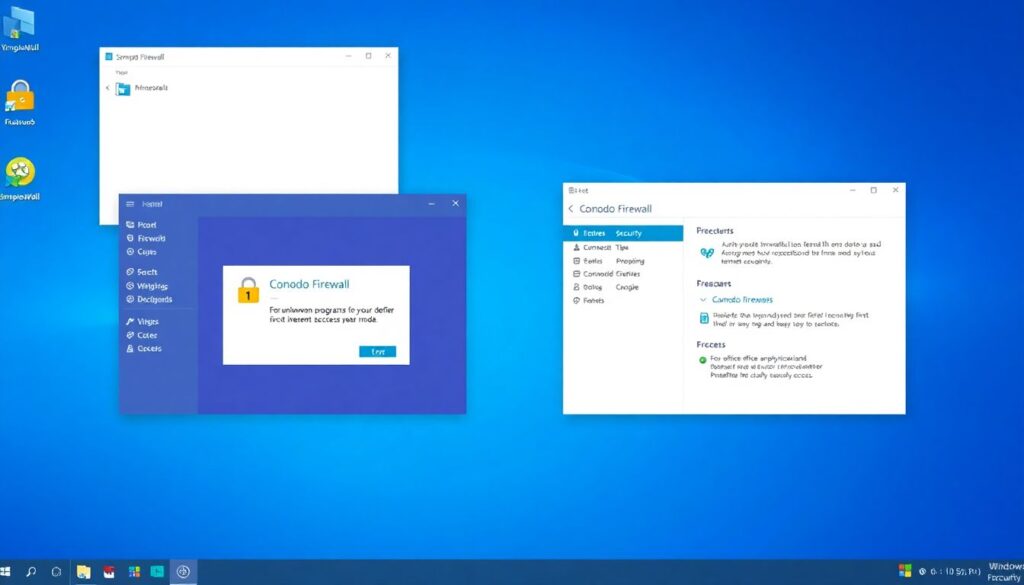
Стандартный фаервол Windows неплох, но не очень дружелюбен. Чтобы получить более понятный контроль, можно использовать надстройки (например, SimpleWall или Comodo Firewall в бесплатном режиме).
Базовая логика:
— Для незнакомых программ — спрашивать при первом выходе в интернет.
— Для офисных и рабочих приложений — разрешить постоянное подключение.
— Для подозрительных и «серых» утилит (ломалки, кряки, непонятные оптимизаторы) — запретить доступ к сети.
Схема простая: первый запуск программы → всплывающее окно → вы решаете, давать ли выход наружу. Через пару дней у вас формируется достаточно чистый, понятный профиль разрешённых приложений.
Шаг 3. Пошаговая инструкция по настройке бесплатного антивируса и фаервола
Чтобы не расползаться в теории, короткий практический сценарий:
— Удалите старые «антивирусы-одиночки», если они конфликтуют между собой.
— Включите и обновите Microsoft Defender (или другой выбранный бесплатный антивирус).
— Пройдитесь по настройкам:
— Уровень проверки — «высокий».
— Проверка архивов и съёмных носителей — включена.
— Плановая полная проверка — не реже раза в неделю.
— Поставьте бесплатный фаервол с удобным интерфейсом.
— Первый день будьте готовы к серии вопросов от фаервола — отвечайте осознанно, не кликайте «Разрешить всё».
— Добавьте в исключения только действительно критичный софт, который ложноположительно блокируется (и то после проверки на VirusTotal).
Эта схема подходит как основа, а дальше можно уже «доточить» под свои сценарии работы.
Экономические аспекты: когда бесплатное выгоднее платного
Малый бизнес и фрилансеры часто живут в режиме «каждая подписка бьёт по карману». При этом:
— Годовая лицензия платного антивируса на 5–10 рабочих мест может стоить как один хороший монитор.
— Бесплатные решения покрывают до 70–80% типичных сценариев риска, если их грамотно настроить.
— Основной «скрытый» расход — это время специалиста (или ваше собственное время), затраченное на продуманную конфигурацию.
В 2024 году заметен тренд: компании микробизнеса (до 10 сотрудников) всё чаще комбинируют лучшие бесплатные программы для защиты системы с инструкциями по настройке из открытых источников с единичной покупкой платных решений только для критичных серверов или руководства. Это даёт экономию до 40–60% бюджета на защиту по сравнению с тотальной платной экосистемой.
Кейс №2: интернет-магазин на бесплатной защите
Небольшой интернет‑магазин электроники, 5 рабочих мест, один сервер на хостинге. Из софта — только бесплатные антивирусы и фаерволы у сотрудников, плюс платный WAF на стороне хостинга.
Мы сделали для них внутренний документ — своего рода локальный гид по настройке системной защиты в бесплатном софте для Windows:
— Чёткий список разрешённых программ.
— Настройки Defender и фаервола с примерами окон и рекомендациями.
— Правила: откуда можно скачивать, а откуда категорически нельзя.
За два года: ни одного серьёзного инцидента, несколько заблокированных фишинговых сайтов и пара троянов, пойманных на этапе скачивания. Бюджет на защиту рабочих станций — ноль рублей, если не считать одноразовую оплату за консультации.
Статистика и прогнозы: куда движется рынок бесплатной защиты
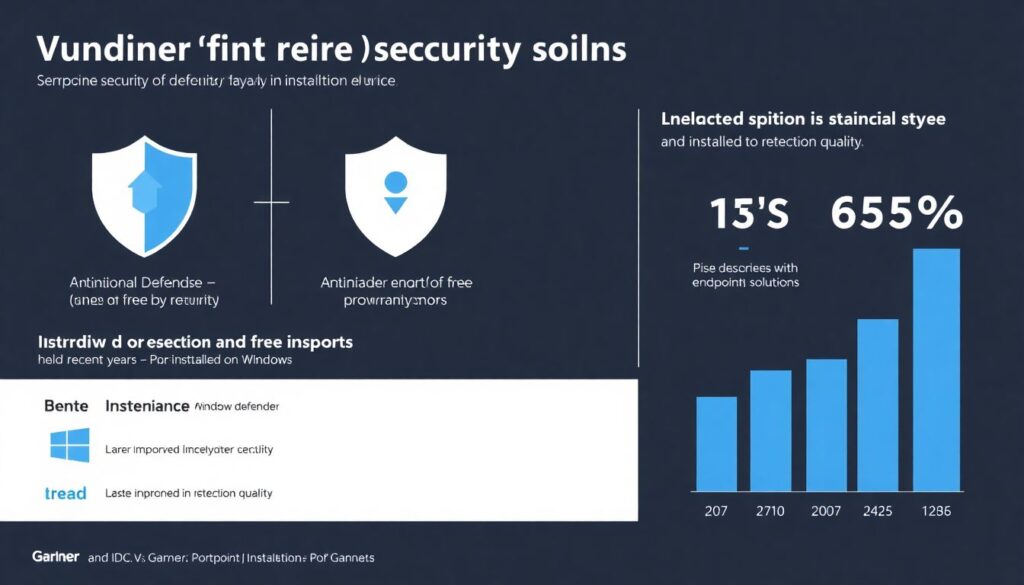
По отчётам Gartner и IDC, сегмент бесплатных решений растёт не в доходах (они по определению бесплатны), а в доле установок. Windows Defender в последние годы занимает лидирующую позицию по распространённости просто потому, что предустановлен и реально улучшился по качеству детекта.
Ключевые тенденции ближайших 3–5 лет:
— Усиление встроенной защиты ОС. Windows, Android, macOS будут всё больше «забирать» базовый уровень защиты на себя.
— Бесплатные продукты станут агрессивнее использовать облачные технологии и машинное обучение для анализа поведения, оставляя платным версиям преимущественно удобство и расширенную аналитику.
— Разработчики будут зарабатывать не столько на лицензиях, сколько на доп.сервисах: техподдержка, централизованное управление парком машин, расширенная отчётность.
Ожидается, что к 2027–2028 году доля пользователей, которые полностью полагаются только на встроенную ОС-защиту без дополнительного софта, вырастет до 40–50%. При этом возрастёт спрос на качественные гайды и пошаговые инструкции по самостоятельной настройке.
Как выбрать набор бесплатных инструментов под свои задачи
Домашние пользователи
Для домашнего ПК обычно достаточно:
— Встроенный антивирус (Defender или аналог).
— Надстройка над фаерволом для удобного управления.
— Расширения в браузере с антифишингом и блокировкой рекламы.
Главное — не перегружать систему десятком «чистильщиков» и «ускорителей», которые сами по себе часто несут риск.
Фрилансеры и удалёнщики
Здесь требования выше: вы работаете с клиентскими данными и репутацией.
Рекомендуется:
— Усиленная настройка антивируса (максимальный уровень проверок для рабочих папок).
— Строгий фаервол: доступ к сети только тем программам, что реально используются в работе.
— Обязательное резервное копирование проектов (хотя бы на внешний диск плюс облако).
Настройка бесплатного антивируса для максимальной защиты в этом случае включает:
— Добавление рабочих каталогов в список «приоритетных» для мониторинга.
— Запрет макросов в офисных документах по умолчанию.
— Автоматические проверки скачанных архивов и образов перед распаковкой.
Малый бизнес
Тут без минимальной формализации уже нельзя. Вам нужны:
— Единый набор правил для всех сотрудников (политика безопасности).
— Одинаковые конфигурации антивируса и фаервола на всех машинах.
— Ответственный человек, который раз в месяц контролирует обновления и журналы событий.
Для некоторых компаний оптимально выглядит гибрид:
— На рабочих местах — бесплатные решения с жёсткой настройкой.
— На критичных серверах — платные корпоративные продукты с централизованным управлением.
Влияние бесплатной защиты на индустрию
Расширение возможностей бесплатных продуктов сильно меняет рынок:
— Вендорам платных решений приходится смещаться из «голого антивируса» в сторону комплексных платформ: EDR/XDR, защита e‑mail, управление уязвимостями.
— Производителям ОС выгодно развивать встроенную защиту, чтобы снижать число массовых инцидентов и репутационных рисков.
— Появляется прослойка консультантов и интеграторов, которые строят решения на базе бесплатного софта, зарабатывая не на лицензиях, а на экспертизе.
В результате пользователь получает выбор: платить за удобство и поддержку или инвестировать время в изучение и настройку бесплатных инструментов.
Заключение: на что сделать упор прямо сейчас
Если коротко, ваш план может выглядеть так:
— Принять: «поставить антивирус и забыть» больше не работает.
— Использовать лучшие бесплатные программы для защиты системы с инструкциями по настройке, не полагаясь только на дефолт.
— Пройтись по пошаговой настройке антивируса и фаервола, уделив особое внимание:
— автозапуску программ;
— доступу к сети;
— защите документов и бэкапам.
— Раз в несколько месяцев пересматривать настройки, учитывая новые угрозы и ваш изменившийся сценарий работы.
Грамотно настроенное бесплатное ПО не превращает компьютер в неприступную крепость, но в большинстве бытовых и рабочих ситуаций закрывает 80–90% реальных рисков. Остальные 10–20% — это уже вопрос дисциплины, привычек и здравого смысла.