
Почему бесплатное ПО нужно тестировать так же строго, как платное
Бесплатное ПО давно перестало быть мелочью «на попробовать». На него завязаны личные финансы, работа, обучение, доступ к документам и фото. А вместе с этим — риски.
Главная проблема: для пользователя «бесплатно» часто означает «я ничего не теряю». На практике вы можете потерять:
— доступ к данным (шифровальщик)
— деньги (троян на онлайн‑банкинг)
— аккаунты (воровство токенов, куки, паролей)
— репутацию (рассылка спама с вашего ПК)
Поэтому логика должна быть другой: каждое приложение, которое вы ставите, — это новый участник в вашей системе безопасности. И перед тем как дать ему права, его нужно проверить.
—
Базовый фильтр: откуда вообще берём программу
1. Источник скачивания: не только «официальный сайт»
Многие уверены, что если программа скачана «с официального сайта», значит, она чистая. Увы, нет:
1. Сайт могут взломать и подменить файл.
2. Могут подменить блок рекламы / загрузчика.
3. Вы можете попасть на фишинговый клон домена.
Классический пример из практики: пользователь искал популярный архиватор, кликнул по рекламе в поисковике, попал на «очень похожий» домен. Интерфейс один в один, только установщик шёл с дополнительным майнером. Антивирус молчал — майнер был низкоприоритетный, без явной вредоносной активности.
Минимальный чек-лист по источнику:
— домен совпадает на 100%, без лишних символов и поддоменов вроде `soft-official-download.com`;
— нет «каталога программ» между вами и оригинальным сайтом;
— в адресной строке есть HTTPS и корректный сертификат (но это только базовый минимум).
—
2. Онлайн-проверка файлов до запуска
Перед тем как запускать скачанный `.exe` или `.msi`, его имеет смысл прогнать через онлайн проверку файлов на вирусы бесплатно. Это не магическая панацея, но это:
— даёт сразу 40–70 движков антивирусов вместо одного локального;
— помогает отловить уже известный мусор;
— позволяет увидеть подозрительные срабатывания «на репутацию».
Из практики: архив с «кряком» к старой игре. Локальный антивирус — тишина. На агрегаторе движков — 9/70 сработок, среди которых несколько уважаемых вендоров, и ярко-красная репутация «Malicious». Пользователь передумал запускать — и правильно.
> Техническая деталь
> Большие файлы (обычно >650 МБ) многие онлайн‑сервисы не принимают. В таких случаях:
> — проверяйте цифровую подпись (свойства файла → Цифровые подписи);
> — сверяйте SHA-256/MD5 хэш с тем, что указан на официальном сайте, если есть;
> — проверяйте установщик внутри виртуальной среды (о ней ниже).
—
Локальный антивирус: минимум, который должен быть у каждого
3. Как использовать антивирус не «по умолчанию», а осознанно
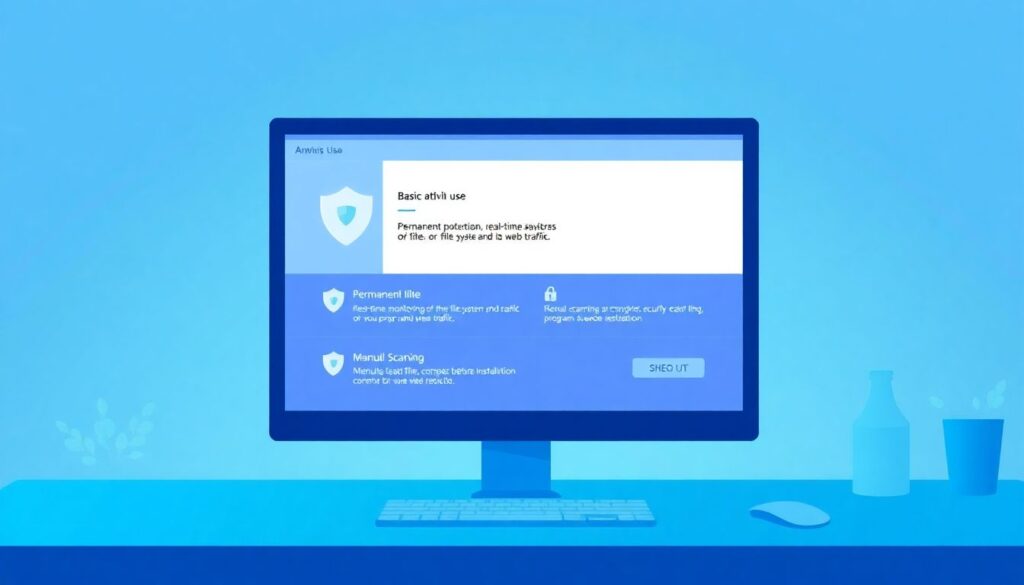
Даже если вы не любите тяжелые комплексы безопасности, базовый продукт должен быть. Можно скачать антивирус для проверки программ перед установкой, настроить его под себя и использовать минимум в двух режимах:
— постоянная защита (мониторинг файловой системы и веб‑трафика);
— ручная проверка каждого нового установщика.
Рекомендации из реальной практики:
— Включите проверку архивов (ZIP, RAR, 7z). Часто вредонос лежит внутри.
— Настройте «чувствительность» эвристики на уровень «средний» или «выше среднего» — на «минимальном» современные угрозы часто пролетают.
— Раз в месяц запускайте полную проверку, не только «быструю».
> Техническая деталь
> В Windows 10/11 встроенный Microsoft Defender по независимым тестам AV‑Test и AV‑Comparatives за последние годы показывает детект на уровне коммерческих продуктов, но:
> — он может пропускать adware и серые тулбары;
> — регулярно «догоняет» сигнатуры с небольшой задержкой.
> Поэтому для параноиков разумно дополнять его периодическим сканированием вторым он‑деманд‑сканером (но без параллельной постоянной защиты).
—
Изолированная среда: тестируем, не рискуя системой
4. Песочница: быстрый способ не угробить основную систему
Песочница — это изолированная среда внутри вашей системы, где программа думает, что работает «как обычно», а на самом деле почти все её действия можно откатить.
Лучшие песочницы для тестирования программ Windows обычно дают три ключевые функции:
— запуск приложений в виртуализированном пространстве (изолированная файловая система/реестр);
— возможность удалять весь след запуска одним кликом;
— журнал активности — какие файлы/ключи редактировались.
Пример практического кейса: нужно протестировать «волшебный оптимизатор» системы, который обещает ускорить Windows на 300%. Запускаем:
1. Открываем песочницу.
2. Кидаем туда установщик.
3. Смотрим: что именно он пытается поставить, какие службы создаёт, какие задачи в Планировщике делает.
4. Находим три левых процесса и постоянный автозапуск браузера с рекламой. Вывод очевиден.
> Техническая деталь
> В Windows 10 Pro/Enterprise и Windows 11 есть «Песочница Windows» (Windows Sandbox). Её можно включить в компонентах Windows.
> Особенности:
> — каждая сессия — чистая копия системы, при закрытии всё удаляется;
> — для тестирования ПО идеально, но настройки тонкой изоляции ограничены;
> — хорошо подходит для проверки единичных установщиков и подозрительных файлов.
—
5. Виртуальная машина: тяжёлая артиллерия, когда риски высокие
Если нужно не просто узнать, как проверить программу на вирусы перед установкой, а ещё и посмотреть её поведение в динамике (сетевой трафик, скрытые процессы), удобнее всего использовать полноценную виртуальную машину для безопасного тестирования ПО.
Реальный сценарий: ИТ‑специалист в небольшой компании получает письмо с «счётом в приложении» от якобы постоянного партнёра. Файл — `Invoice_2025-02-01.iso`.
Что он делает:
1. Поднимает виртуалку: Windows 10 с отключенным доступом к основному диску.
2. Отключает общий буфер обмена и общие папки между хостом и гостем.
3. Включает запись сетевого трафика (через Wireshark или аналог).
4. Открывает ISO внутри виртуалки, запускает файл.
5. Наблюдает: попытки подключения к IP из подозрительных подсетей, создание службы в автозагрузке, попытка выгрузить дамп LSASS.
Итог: письмо уходит в спам‑лист, правила почтового сервера обновляются, пользователям отправляется предупреждение.
> Техническая деталь
> Для виртуальных машин на практике чаще всего используют:
> — VirtualBox (бесплатно, кроссплатформенно);
> — VMware Workstation Player (для личного использования);
> — Hyper‑V (встроен в Pro/Enterprise редакции Windows).
> Важно:
> — отключить общий доступ к папкам и принтерам;
> — запретить drag‑and‑drop файлов между гостем и хостом;
> — по возможности использовать отдельный виртуальный сетевой адаптер в режиме NAT, а не bridge.
—
Что именно проверять у программы до установки
6. Поверхностный осмотр: что видно ещё до запуска
Можно многое понять ещё до двойного клика по установщику:
— Размер файла. «Лёгкий» плеер размером 200 МБ — странно.
— Имя файла. `setup_final_final2.exe`, `crack_full_2024.exe` — маркеры риска.
— Подпись. В свойствах файла → Цифровые подписи:
— есть ли вообще подпись;
— совпадает ли издатель с тем, что указан на сайте;
— сертификат не отозван и не просрочен.
Из практики: пользователь скачал драйвер с сомнительного сайта. Имя файла — `driver_fix_2023.exe`, подписи нет, размер 25 МБ. Оригинальный драйвер на сайте производителя — `setup.exe`, 120 МБ, с подписью крупного вендора. Случай очевиден, но многие на это даже не смотрят.
—
7. Запуск в изоляции: как наблюдать за поведением
Когда запуск делаем в песочнице или виртуалке, важно не «просто посмотреть, работает или нет», а осознанно следить за симптомами.
На что смотреть:
— Появление новых задач в Планировщике (автозапуск, обновления, скрытые задачи).
— Регистрация служб, особенно с общими названиями (`Windows Update Helper`, `System Service Host`).
— Создание файлов в системных каталогах (`C:WindowsSystem32`, `%AppData%`, `%ProgramData%`).
— Установка драйверов или фильтров (например, перехватчиков сетевого трафика).
> Техническая деталь
> Для анализа поведения в виртуальной среде помогают:
> — Process Explorer / Process Monitor (из Sysinternals);
> — Autoruns (что попадает в автозапуск);
> — TCPView (сетевые соединения процессов).
> Это не инструменты для «одного клика», но даже базовый взгляд даёт многое:
> — есть ли постоянные исходящие соединения после установки;
> — какие процессы появляются вместе с программой;
> — не подменяются ли стандартные системные файлы.
—
Онлайн‑сервисы и репутация: что говорят другие
8. Репутационный анализ — не только отзывы
Кроме антивирусов, у нас есть огромный источник сигналов — поведение этой программы у других людей.
Что можно сделать за 5–10 минут:
— поискать название программы вместе со словами «malware», «trojan», «майнер»;
— проверить, нет ли упоминаний в отчётах исследовательских лабораторий;
— посмотреть репутацию на специализированных форумах (разработчики, админы, безопасники).
Из практики: «чудо‑расширение» для браузера, обещающее повышать качество видео в онлайн‑кинотеатрах. В официальном магазине — 4,8 звезды, но много новых однотипных отзывов. На техфоруме — разбор с анализом кода: расширение мониторит все посещаемые сайты, забирает токены авторизации и отправляет их на сторонний сервер. После этого вопрос об установке отпадает.
—
Практический минимум для обычного пользователя
9. Краткий чек‑лист перед установкой любой бесплатной программы
Не обязательно быть специалистом по ИБ, чтобы заметно снизить риски. Достаточно ввести простой ритуал:
— Скачивать ПО только с проверенных доменов, а не с каталогов «всё для Windows».
— Делать онлайн‑скан установщика одним из крупных сервисов.
— Запускать всё новое ПО сначала в песочнице (если есть такая возможность).
— Периодически делать резервные копии важных данных (чтобы не бояться шифровальщиков).
Если вы часто тестируете новые утилиты, игры, расширения, имеет смысл:
— держать отдельную виртуальную машину для безопасного тестирования ПО;
— на основной системе ставить только то, что прошло проверку в виртуалке;
— не хранить на этой виртуалке критично важные данные (работать там только с копиями или тестовыми файлами).
—
Когда бесплатное ПО лучше вообще не трогать
10. Красные флаги, после которых стоит закрыть вкладку
Есть ситуации, когда никакие песочницы не нужны — достаточно здравого смысла:
— Программа обещает «за 5 минут взломать соцсеть» или «сделать платный сервис бесплатным».
— Сайт предлагает скачать «улучшенную, взломанную, супер‑профи версию» вместо оригинальной.
— Установщик требует отключить антивирус «потому что он мешает установке».
— В условиях использования мелким шрифтом написано про сбор и передачу «расширенных данных», а программа не связана с аналитикой.
Если совпало сразу несколько пунктов — лучше считать программу вредоносной по умолчанию и даже не пытаться «обезвредить» её.
—
Вывод: тестирование — это не паранойя, а нормальная гигиена
Бесплатное ПО само по себе не зло. Среди него масса честных, качественных проектов: от open‑source редакторов до мощных систем резервного копирования. Проблема не в цене, а в контроле.
Осмысленный подход к установке сводится к трём шагам:
1. Фильтр источников: откуда скачиваем, что за файл получили, есть ли цифровая подпись.
2. Автоматическая проверка: локальный антивирус + онлайн проверки и репутация.
3. Изолированное тестирование: песочница или виртуальная машина, особенно если программа неизвестна, свежая или «слишком хороша, чтобы быть правдой».
Как только это становится привычкой, вопрос «как тестировать бесплатное ПО перед установкой» превращается в прозрачную процедуру, на которую уходит 10–15 минут. Цена ошибки при этом — ваши данные и спокойствие. Так что эти минуты обычно окупаются многократно.