
Зачем вообще разбираться с производительностью игр
За последние три года интерес к замерам FPS заметно вырос: по данным Steam Hardware Survey с 2021 по 2023 год доля игроков с мониторами 144 Гц и выше почти удвоилась, а число систем с видеокартами уровня RTX 3060 и аналогами уверенно растёт. Чем мощнее железо и выше частота обновления, тем болезненнее просадки. Поэтому программы для анализа производительности игр бесплатно стали чуть ли не обязательным софтом: без них сложно понять, где именно “тормозит” — в процессоре, видеокарте, памяти или настройках самой игры, и что нужно подкрутить, чтобы получить стабильный, плавный геймплей.
Необходимые инструменты
Для начала нужны лучшие бесплатные утилиты для мониторинга fps в играх, которые не жрут кучу ресурсов и не пытаются навязать платные функции. Базовый комплект на 2023–2024 годы выглядит так: MSI Afterburner с RivaTuner Statistics Server для оверлея и графиков, CapFrameX для детального анализа фреймтайма, а также фирменные утилиты — FrameView от NVIDIA, OCAT от AMD и PresentMon от Intel. Все они бесплатные и давно обкатаны сообществом. Многие начинают с простого встроенного счётчика FPS в Steam или Xbox Game Bar, но очень быстро понимают, что этого мало, если хочется разбирать лаги “по косточкам”.
Как выбрать софт и где его брать
Чтобы скачать бесплатный софт для тестирования производительности игр безопасно, лучше идти только на официальные сайты разработчиков или проверенные ресурсы вроде Guru3D. По статистике отчётов по безопасности игр и софта за 2021–2023 годы, основная масса проблем у геймеров была связана не с самими утилитами мониторинга, а с “перепакованными” сборками с сторонних сайтов. Нормальные бесплатные программы для измерения fps и нагрузки в играх не требуют кряков и “таблеток”, максимум — простая регистрация. Если видите “репак MSI Afterburner с уже настроенным профилем” — лучше пройти мимо и потратить пять минут на ручную установку из оригинального источника.
Поэтапный процесс: подготовка системы
Перед тем как запускать инструменты для оптимизации и анализа производительности игр бесплатно, стоит привести систему в порядок. Закройте браузеры с десятком вкладок, лаунчеры, Discord с видеостримами — всё это съедает проц и память. Обновите драйверы видеокарты до свежей стабильной версии: по данным NVIDIA и AMD, только за 2021–2023 годы одни лишь оптимизации в драйверах добавляли от 5 до 20% FPS в популярных тайтлах вроде Cyberpunk 2077 и Apex Legends. Отключите “плановое” сканирование антивируса и индексацию диска на время теста, чтобы фоном ничего резко не нагрузило систему и не исказило результаты замеров.
Поэтапный процесс: настройка оверлея и сцен теста
Дальше настраиваем оверлей. В MSI Afterburner включаем отображение FPS, фреймтайма, загрузки и температуры процессора и видеокарты, а также использование видеопамяти и ОЗУ. Этого набора достаточно, чтобы понять, кто упирается первым. В RivaTuner задаём горячую клавишу для включения/выключения оверлея и выбираем неприметный шрифт, чтобы он не перекрывал прицел. Для честного сравнения нужно выбрать несколько “контрольных точек” в игре: тяжёлую сцену в городе, бой, открытую локацию. Важно каждый раз пробегать или проезжать один и тот же маршрут — так результаты за разные дни будут сопоставимы и не превратятся в хаос.
Поэтапный процесс: запись и разбор результатов
Когда сцены выбраны, запускаем запись логов в CapFrameX или FrameView. Пусть утилита собирает данные хотя бы 60–120 секунд в каждой точке, а не только “средний FPS за минуту боя”. За последние годы геймерское сообщество всё больше смотрит не на средний FPS, а на стабильность фреймтайма и показатели 1% low и 0.1% low — по данным обсуждений и бенчмарков крупных каналов в 2021–2023 годах, именно эти метрики лучше всего коррелируют с ощущением “дёрганости” картинки. После нескольких прогонов можно сравнить результаты при разных настройках графики или разрешении и понять, где вы реально выигрываете в плавности, а где разница чисто “на бумаге”.
Устранение неполадок: ищем узкое место
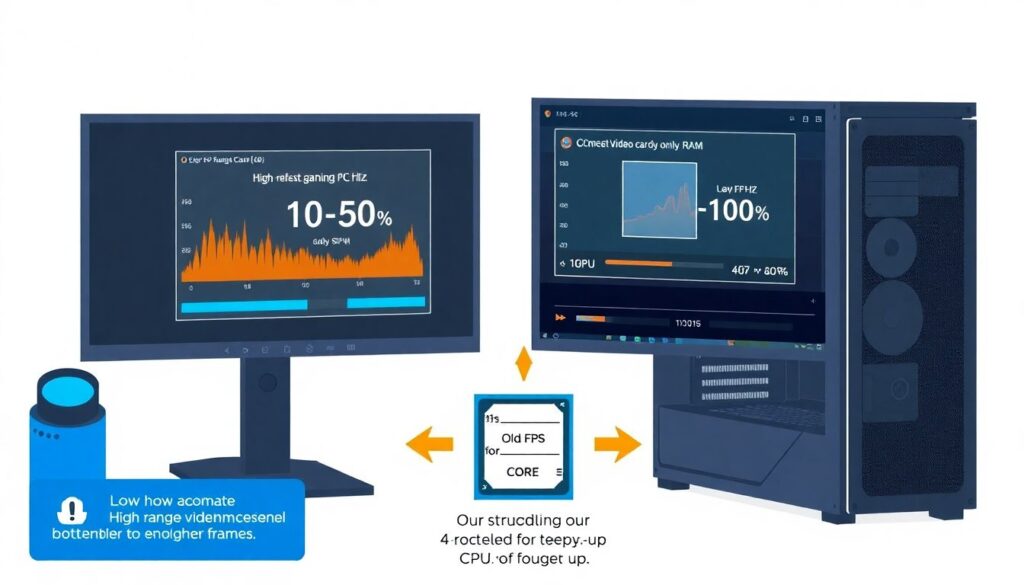
Если видите, что FPS низкий, а видеокарта загружена на 40–60%, виноват чаще всего процессор или медленная память. Типичная ситуация последних трёх лет: игроки переходят на 144 Гц мониторы, но сидят на старых четырёхъядерниках, которые просто не успевают “кормить” видеокарту кадрами. Если же GPU забит под 95–99%, а проц болтается около 50–60%, значит, вы упёрлись в графику — можно снизить тяжёлые эффекты, рендер-разрешение или сглаживание. Нестабильный фреймтайм с “зубцами” часто говорит о подгрузке текстур с медленного диска или нехватке ОЗУ, когда система активно шуршит файлом подкачки.
Устранение неполадок: типичные проблемы и решения
По пользовательским отчётам и форумам за 2021–2023 годы, одна из самых частых жалоб — резкие фризы при первом запуске после смены драйвера или большого патча игры. В этом случае помогает очистка кеша шейдеров (есть опция в многих лончерах) и пара “обкаточных” запусков: игра перекомпилирует шейдеры, и фризы со временем уходят. Ещё одна проблема — оверлеи, конфликтующие друг с другом: если запустить сразу Steam FPS, Overwolf, Discord, GeForce Experience и Afterburner, можно получить не аналитику, а зоопарк. Лучше оставить один-два проверенных инструмента. Если утилита падает или не видит игру, запускайте её от имени администратора и проверьте, не включён ли в игре режим “анти-чит”, блокирующий оверлеи.
Итоги и на что смотреть в будущем
Хотя у меня нет доступа к свежей статистике за 2025–2026 годы, тренд прошлых трёх лет очевиден: всё больше игроков переходит на высокочастотные мониторы и требовательные игры-сервисы, а значит и запрос на точные программы для анализа производительности игр бесплатно только растёт. Освоив пару-тройку утилит и простой поэтапный процесс тестирования, вы сможете не гадать, “потянет ли железо”, а чётко понимать, какие настройки выкрутить, что обновлять в системе и стоит ли вообще вкладываться в апгрейд. Главное — не бояться экспериментировать и делать замеры до и после любых изменений, тогда каждое улучшение будет подтверждено цифрами, а не субъективными ощущениями.