
Зачем вообще заморачиваться с бэкапами
Большинство вспоминает про резервное копирование только после того, как что‑то уже сломалось: диск умер, шифровальщик зашифровал файлы, обновление Windows убило загрузчик. Формально все знают, что «надо делать бэкап», но на практике это либо не делается, либо делается хаотично: копирование папки «Документы» на флешку раз в полгода — это не резервное копирование данных, а самоуспокоение.
Грамотный бэкап — это заранее продуманная схема: что копируем, как часто, куда и чем будем восстанавливать.
—
Какие бывают бесплатные утилиты для бэкапа
Образ системы vs файлы и папки
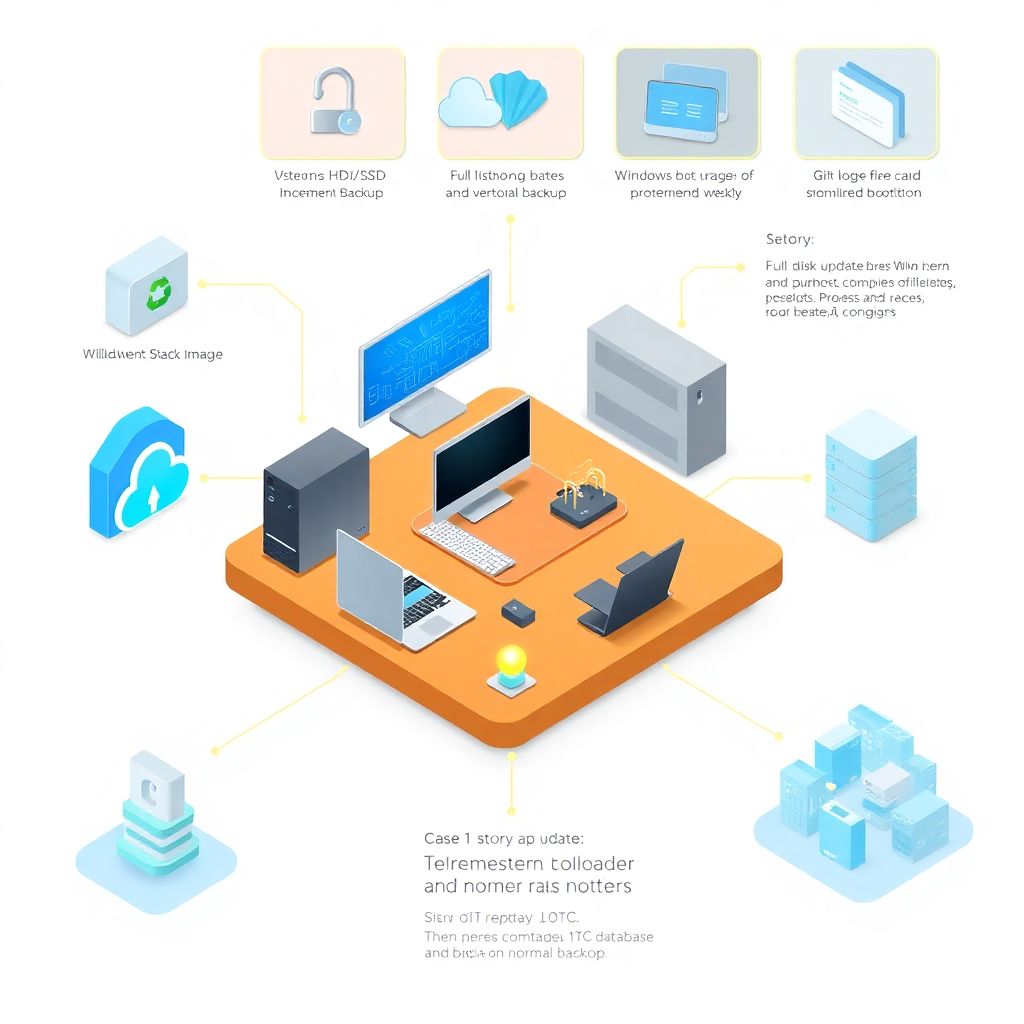
Всё многообразие бесплатных программ для резервного копирования данных на компьютер условно делится на два лагеря:
— Утилиты для создания образа диска/раздела (imaging, sector‑based бэкап)
— Файловые бэкаперы (копируют структуры каталогов и отдельные файлы)
Первая категория нужна, когда важно быстро поднять рабочую систему «как было» — тут в бой вступает любая программа для создания образа диска и восстановления Windows. Вторая — когда критичен именно контент: проекты, исходники, фотографии, база 1С, а не сама ОС.
Идеальный вариант в реальной эксплуатации — комбинировать оба подхода: образ системы раз в месяц и инкрементальный файловый бэкап ежедневно.
—
Примеры популярных бесплатных утилит
Без брендов никуда — многие ищут именно «лучшие бесплатные программы для бэкапа и восстановления данных», а не просто абстрактный софт. Из бесплатного сегмента чаще всего используют:
— системные средства Windows (История файлов, Резервное копирование и восстановление (Windows 7))
— бесплатные редакции утилит для образов диска (Macrium Reflect Free — до недавнего времени, AOMEI Backupper Standard, EaseUS Todo Backup Free и аналоги)
— кроссплатформенные инструменты: Duplicati, Borg, Restic, UrBackup
— «олдскульные», но живые решения под Windows — Cobian Backup, SyncBack Free и им подобные
Каждый из них закрывает свою нишу: от «поставил и забыл» до тонкой настройки сценариев бэкапа с шифрованием и дедупликацией.
—
Реальные кейсы: когда бэкап спасает (и когда нет)
Кейс 1. Обновление Windows и мёртвый загрузчик
Классический сюжет: пользователь устанавливает крупное обновление Windows 10/11, после перезагрузки — «Automatic Repair» и бесконечный цикл. Никакие точки восстановления не помогают.
Если перед обновлением использовалась программа для создания образа диска и восстановления Windows, достаточно:
1. Загрузиться с rescue‑носителя (USB с утилитой).
2. Выбрать последний образ системного раздела.
3. Восстановить его на тот же диск.
30–40 минут — и машина в том же состоянии, что и утром: все программы, профили браузеров, рабочие проекты на месте. Без образа диска остаётся только мучительное восстановление «по кусочкам» или переустановка системы с нуля.
—
Кейс 2. Шифровальщик в офисе
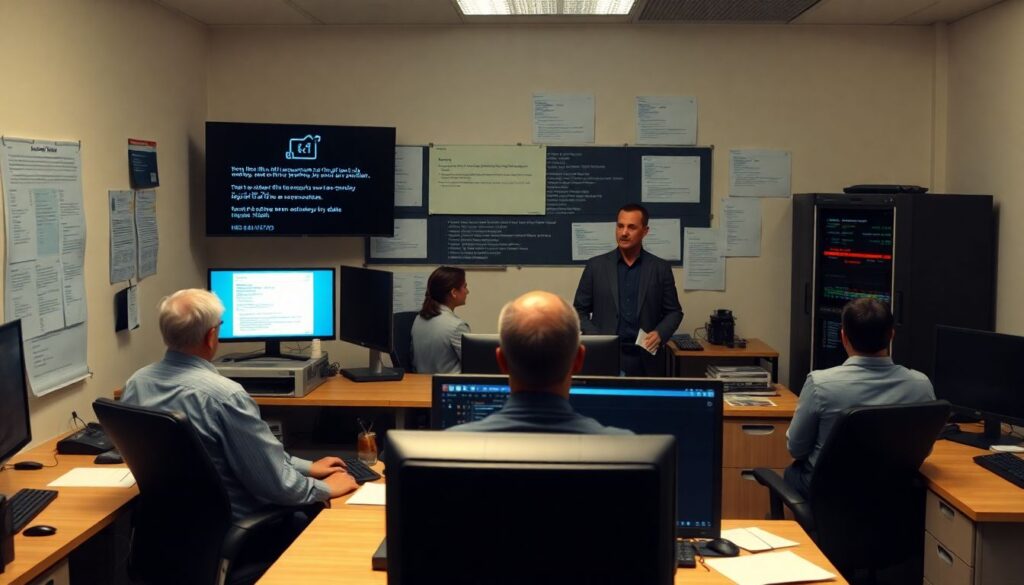
Небольшой офис, один файловый «сервер» на стареньком ПК. Бухгалтер открывает вложение письма «счёт на оплату», через полчаса все документы на общем диске становятся зашифрованными.
Спасает только то, что системный админ когда‑то настроил файловый инкрементальный бэкап на отдельный NAS, плюс недельный retention (хранение версий). Сценарий восстановления:
— Отключаем заражённый ПК от сети.
— Поднимаем временный шаринг с NAS или с другого компьютера.
— Восстанавливаем состояние файлового архива на вечер предыдущего дня, минуя шифровальщик.
Потеряли день работы, но не всю историю компании. Если бы бэкап хранится только на том же ПК — всё, восстановление данных стало бы вопросом удачи или денег.
—
Кейс 3. Фрилансер и умирающий SSD
Фриланс‑разработчик замечает, что IDE начинает подвисать, появляются странные ошибки при сохранении файлов. CrystalDiskInfo — жёлтый статус, растёт количество переназначенных секторов.
У него настроен только бэкап кодовых репозиториев в GitHub, но не всего окружения. В итоге:
— Рабочий код — спасён.
— Окружение (IDE, плагины, SSH‑ключи, специфичные dev‑настройки) — всё приходится поднимать вручную.
Если бы он использовал простую утилиту, позволяющую скачать бесплатную утилиту для резервного копирования системы и раз в неделю делать образ системного раздела, переезд на новый SSD занял бы пару часов вместо двух дней тонкой настройки.
—
Сравнение программ для резервного копирования и восстановления данных по практике
Что реально важно, а не указано крупным шрифтом
Маркетинговые описания любят рассказывать про «облачный бэкап», «AI‑оптимизацию» и прочие украшательства. В реальной жизни, когда вы делаете сравнение программ для резервного копирования и восстановления данных, ключевыми становятся другие критерии:
— Надёжность восстановлений (restore integrity), а не скорость бэкапа.
— Удобство восстановления «частями» — одного файла, папки, текущего состояния системы.
— Поддержка инкрементальных и дифференциальных копий.
— Работа в фоновом режиме без ощутимой нагрузки.
— Понятные логи и уведомления (почта, Telegram, уведомления ОС).
Если утилита бэкапит быстро, но через месяц вы внезапно узнаёте, что образы повреждены и не читаются — цена этой «скорости» равна нулю.
—
Когда хватает встроенных средств Windows
Не всегда есть смысл сразу ставить тяжёлый комбайн. Встроенные в ОС решения вполне рабочие, если грамотно их использовать:
— «История файлов» — годится для защиты пользовательских документов: можно откатить отдельные файлы к более ранней версии.
— «Резервное копирование и восстановление (Windows 7)» умеет делать образы системного раздела и периодические бэкапы файлов.
Для домашнего пользователя это уже неплохой старт: настроили расписание, выбрали внешний диск, раз в неделю подключили — и пусть крутится. Главное — периодически проверять, что бэкапы реально создаются и восстанавливаются.
—
Неочевидные решения и фишки
Образы только ради быстрых апдейтов
Один из хитрых сценариев — делать образ системы не на постоянной основе, а точечно:
— перед крупными обновлениями Windows
— перед установкой тяжёлого ПО (CAD, MATLAB, сред разработки, драйверов видеокарты)
— перед экспериментами с шифрованием диска или разделами
Такой разовый бэкап — это «контрольная точка», которую можно свернуть назад, если что‑то пошло не так. Это сильно экономит время, особенно в корпоративной среде.
—
Бэкап «с холодного старта»
Многим кажется, что достаточно ночного бэкапа «на горячую». Но при проблемах с файловой системой (битые MFT‑записи, логические ошибки) вы рискуете получить красивый, но бесполезный образ.
Неочевидное, но полезное правило: периодически делать «off‑line» бэкап — загрузиться с Live‑носителя утилиты, когда сама система не запущена, и создать образ диска в таком «замороженном» состоянии. Особенно это критично для серверов баз данных и рабочих станций с тяжёлыми приложениями, постоянно пишущими на диск.
—
Альтернативные методы: не только классические бэкапы
Синхронизация и версии в облаке
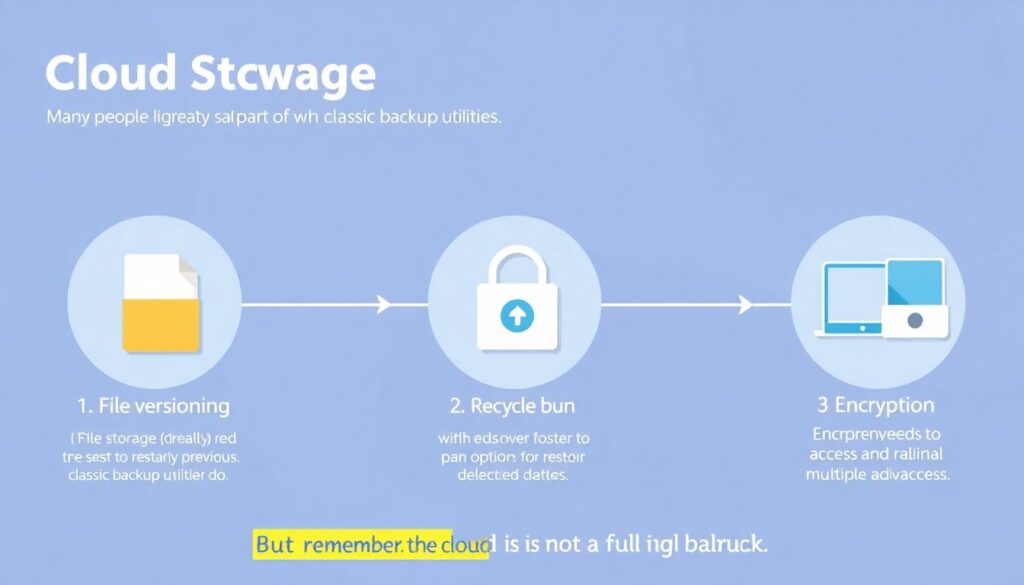
Многие игнорируют то, что облачные хранилища уже умеют часть того, что делают классические бэкап‑утилиты:
— версионность файлов (можно вернуть предыдущие версии)
— корзина с возможностью отката удалённых данных
— шифрование и доступ из разных устройств
Но важно помнить: облако — это не полноценный бэкап системы. Оно отлично подходит для документов, исходников, медиа, но не заменяет образа с загрузочным сектором и системным разделом.
—
Git как бэкап для проектов
Для разработчиков и контент‑создателей (тексты, скрипты, конфиги) идеальный кандидат — система контроля версий (Git, Mercurial).
Стратегия простая:
— проект живёт в репозитории;
— пушите на удалённый сервер (GitHub, GitLab, свой bare‑репо);
— на рабочей машине бэкапите уже сам репозиторий.
Так вы получаете историю изменений плюс второй уровень защиты через регулярный бэкап репозитория сторонней программой.
—
Практические лайфхаки для профессионалов
Разделяйте бэкапы по уровням критичности
Не все данные равноценны. Гораздо удобнее держать несколько сценариев:
— Критически важные данные: бухгалтерия, база клиентов, ключевые проекты — бэкап каждый день, плюс периодический off‑site (на другой физический носитель или в облако).
— Окружение и система: образ системного диска раз в 1–4 недели.
— Маловажное: временные файлы, кеши, легко восстанавливаемый софт — не тратьте ресурсы.
Таким образом, вы не захламляете хранилище и не тратите время на лишнюю работу.
—
Проверяйте не только бэкапы, но и восстановление
Типичная ошибка: настроили расписание, видим зелёные галочки и лог «Backup completed successfully» — и успокоились. Профессиональный подход другой: регулярное тестирование восстановления.
— Раз в несколько месяцев поднимайте тестовую машину (виртуалка — идеально).
— Разворачивайте на неё последний образ диска.
— Проверяйте запуск системы и работоспособность критичных приложений.
Для файловых бэкапов — выборочно восстанавливайте отдельные папки и сравнивайте контрольные суммы (hashes). Это единственный надёжный способ убедиться, что ваш бэкап не превратится в сюрприз.
—
Храните бэкапы физически отдельно
Банальное, но до сих пор массово игнорируемое правило: резервные копии должны жить отдельно от боевой машины. Если у вас внешний диск постоянно воткнут в тот же компьютер — при пожаре, краже или вирусе‑шифровальщике вы теряете и оригинал, и копию.
Минимум: держать хотя бы один полный бэкап оффлайн (отключённый диск, отложенный в сторону). Лучше — периодически забирать свежие копии домой/в другое помещение или использовать удалённое хранилище/NAS в другой локации.
—
Как выбирать бесплатную утилиту под свои задачи
Домашний ПК и ноутбук
Для домашнего сценария достаточно простого набора:
— образ системного раздела на внешний HDD/SSD;
— регулярное копирование пользовательских папок (Документы, Фото, Рабочий стол) инкрементально;
— при желании — дополнительная синхронизация важных файлов в облако.
Тут подойдут как встроенные средства, так и лучшие бесплатные программы для бэкапа и восстановления данных из числа популярных решений: важно, чтобы вы понимали интерфейс и реально запускали проверку восстановления хотя бы раз.
—
Малый офис и фриланс
Здесь уже имеет смысл:
— завести отдельный диск/NAS под бэкапы;
— настроить ночные инкрементальные копии станций и основного файлового сервера;
— раз в неделю делать полный образ ключевых машин (серверов, критичных рабочих мест).
Выбирая программы для резервного копирования данных на компьютер в таком сценарии, смотрите на возможность централизованного управления, логирования, уведомлений и удалённого доступа к бэкапам.
—
Итоги: как превратить бэкап в рутину, а не в «героизм после аварии»
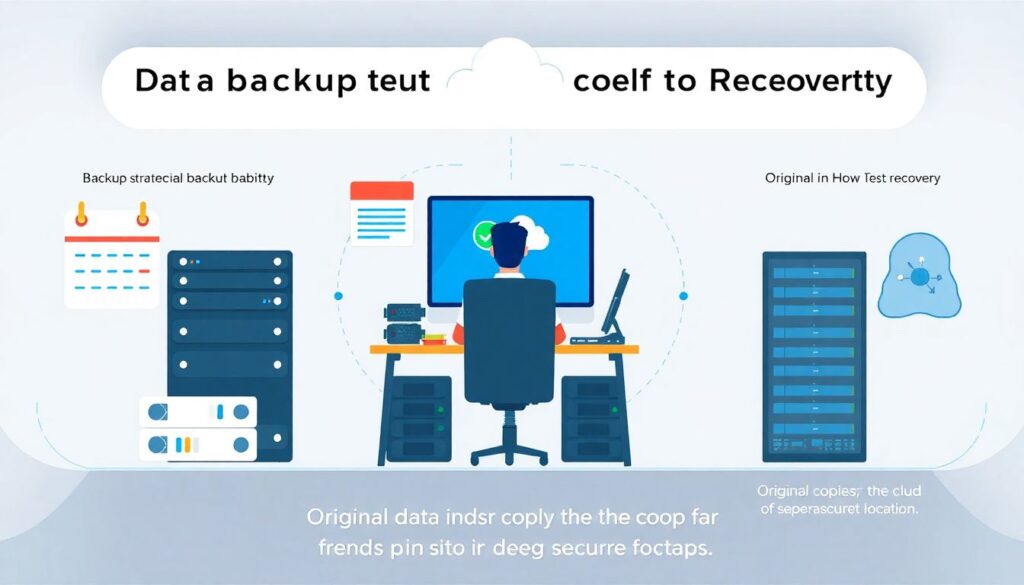
Резервное копирование и восстановление — это не «разовая акция», а техническая привычка. Любая, даже самая навороченная программа бессмысленна, если вы:
— не продумали стратегию (что именно и как часто копировать),
— не тестировали восстановление,
— держите все копии рядом с исходными данными.
Выберите подходящий по задачам инструмент, скачайте бесплатную утилиту для резервного копирования системы, настройте базовый сценарий, однажды потратьте вечер на тестовое восстановление — и дальше всё превратится в предсказуемую, автоматизированную процедуру.
Тогда внезапный «синий экран», шифровальщик или умерший диск превратятся не в катастрофу, а в пару часов планового восстановления.