
Зачем вообще возиться с бесплатным VPN

Когда слышишь «VPN», у многих всплывает ассоциация с чем‑то сложным, корпоративным и скучным. На деле это обычный инструмент безопасности, который можно быстро приручить даже дома. VPN шифрует подключение, прячет реальный IP и не даёт провайдеру, администратору Wi‑Fi и любопытным сайтам видеть, чем вы занимаетесь в сети. Особенно это актуально, когда вы подключаетесь к публичным сетям — в кафе, отелях, к чужому роутеру. Наш фокус — как настроить бесплатный VPN для защиты трафика так, чтобы он не мешал повседневной работе, а тихо фоном выполнял свою задачу и не превращался в источник утечек или тормозов.
Кейс из практики: бухгалтер небольшого онлайн‑магазина подключалась к корпоративной CRM из кафе без VPN, и однажды её пароль «подсняли» через подмену точки доступа. После этого в компании внедрили правило: никакой работы с клиентскими данными без включённого VPN, даже дома.
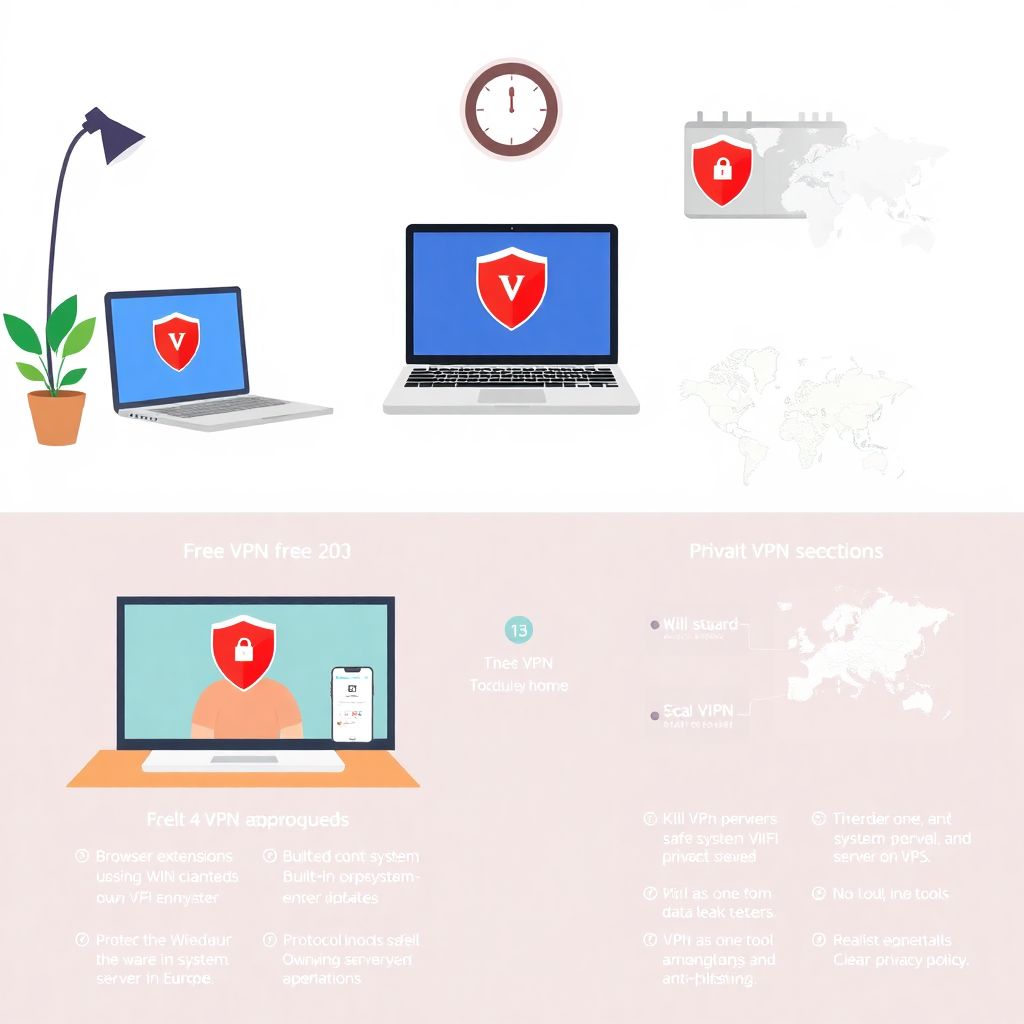
Разные подходы: приложения, встроенный VPN и свой сервер
Готовые приложения и расширения

Самый популярный путь — просто найти «бесплатный vpn скачать на русском», поставить приложение и нажать кнопку Connect. Плюс — скорость старта: за пять минут уже можно уйти из‑под «глянцевого» взгляда провайдера. Минус — вы полностью доверяете конкретному сервису: куда он отправляет логи, как шифрует трафик, кто владеет компанией. В реальности безопаснее выбирать сервисы с открытой политикой конфиденциальности, вменяемыми лимитами (скорость, трафик), без странных разрешений в мобильном приложении. У расширений для браузера плюс в том, что они не трогают остальную систему, но и защищают только то, что идёт через сам браузер, а не весь трафик Windows или Android.
Если нужны минимальные заморочки и вы готовы мириться с лимитами, этот подход — оптимальная точка входа.
Встроенный VPN в Windows, Android и iOS
Уже несколько лет в Windows, Android и iOS есть встроенные клиенты VPN. Они сами по себе VPN не предоставляют, но умеют подключаться к готовому серверу. Это полезно, если вы арендуете недорогой виртуальный сервер и ставите туда OpenVPN или WireGuard: настройки один раз прописали — и забыли.
Открытый кейс: небольшой SMM‑агентство держит один VPS в Европе и подключает к нему всю команду через встроенные клиенты. Так они получили предсказуемый IP для доступа к рекламным кабинетам и снизили риск блокировок из‑за «подозрительных» входов с разных стран.
Свой VPN‑сервер на VPS
Самый гибкий и в итоге безопасный вариант — свой сервер. По цене это часто как подписка на платный сервис, но вы контролируете, кто видит логи (по идее — никто, если вы их просто не включали). Быстрый путь — скрипты‑установщики WireGuard/OpenVPN: запустили, получили конфиг, импортировали на комп и телефон.
Кейс: фрилансер, работающий с западными заказчиками, сталкивался с вечными проверками при входе в банковский аккаунт. После развёртывания собственного WireGuard на немецком VPS и постоянного подключения проблема с «подозрительными логинами» практически исчезла — банк наконец перестал видеть ежедневные прыжки по странам.
Плюсы и минусы популярных VPN‑технологий
По протоколам сейчас в ходу в основном OpenVPN, WireGuard и решения на базе TLS. OpenVPN старый, обкатанный, поддерживается почти везде; но он тяжелее и иногда медленнее, особенно на слабых роутерах и старых ноутбуках. WireGuard проще по коду, быстрее шифрует и даёт меньше задержку, что хорошо чувствуется в играх и видеозвонках. Однако из‑за своей «молодости» он не везде встроен, а некоторые корпоративные сети пока его режут. TLS‑туннели (когда VPN маскируется под обычный HTTPS) легче проходят строгие блокировки, но могут сильнее нагружать сервер.
Главный практический вывод: если вы на домашнем ПК или современном смартфоне — ставьте WireGuard, а если нужна максимальная совместимость с роутерами, старыми системами и «консервативными» сетями — берите OpenVPN.
Как выбрать надежный бесплатный VPN для защиты трафика
Независимо от подхода, проверяйте три вещи: юрисдикцию сервиса, политику логов и модель монетизации. Если разработчик не объясняет, на чём зарабатывает — велика вероятность, что платит именно ваш трафик и поведенческие данные. Для домашнего сценария «серфинг + соцсети + немного онлайн‑кино» ищите лучший бесплатный vpn для компьютера с чётким лимитом по гигабайтам в месяц, а не «безлимит, но с рекламой и трекингом». Отдельно проверяйте, есть ли утечки DNS и IP через WebRTC — это можно сделать на специализированных сайтах после подключения. Если IP и DNS показывают только страну сервера, всё настроено терпимо.
Короткое правило: бесплатный — это нормально, если прозрачны ограничения и нет агрессивной рекламы или требований к странным разрешениям в приложении.
Пошагово: как настроить бесплатный VPN на Windows 10
Чтобы наглядно разобрать, как настроить бесплатный vpn на windows 10, возьмём классический сценарий: вы скачали конфиг OpenVPN от провайдера или своего сервера. Устанавливаете официальный OpenVPN Client, копируете файл .ovpn в папку профиля программы, запускаете клиент и импортируете конфигурацию. Далее вводите логин/пароль (если нужны) и ставите галочку «Автоподключение при старте». Параллельно в настройках сети Windows отключаете старые ненужные VPN‑подключения, чтобы не путаться. После подключения открываете сайт‑проверку IP, убеждаетесь в смене страны и проверяете доступ к нужным ресурсам, включая корпоративные.
Практический совет: если после подключения пропал доступ к локальному принтеру или NAS, в настройках VPN отключите опцию «использовать основной шлюз в удалённой сети» либо разрешите локальный трафик в клиенте.
Настройка бесплатного VPN на телефоне
На смартфонах всё ещё проще: установили приложение, выбрали сервер, дали разрешение на создание VPN‑профиля — и поехали. Но если вам нужен действительно бесплатный vpn для телефона без ограничений, важно смотреть дальше маркетинговых слоганов. Проверяйте, не пытается ли приложение подменять DNS на собственный с рекламой, не просит ли доступ к SMS, контактам и геолокации без объяснений. В идеале оно должно ограничиваться сетью и уведомлениями.
Кейс: у пользователя Android после установки «чудо‑VPN» пропал доступ к банковскому приложению, а реклама стала преследовать его даже в системном интерфейсе. После удаления VPN и очистки браузера проблема исчезла. Причина — встроенный в «бесплатный» сервис adware‑SDK, который собирал данные и «дорисовывал» рекламу.
Рекомендации по выбору VPN в 2025 году

К 2025‑му рынок заметно разделился: есть условно‑бесплатные решения от крупных платных сервисов (ограничение по трафику/скорости, но строгая политика приватности), и «совсем бесплатные», где о приватности говорят в последнюю очередь. Для реальной защиты трафика разумно брать урезанную, но честную версию большой компании, чем яркий, но мутный стартап. При выборе ориентируйтесь на наличие независимых аудитов кода и инфраструктуры, поддержку протоколов WireGuard, Kill Switch (обрыв трафика при падении VPN), а также возможность вручную скачать конфиги для разных устройств.
Если вы готовы чуть углубиться в тему, связка «дешёвый VPS + готовый скрипт WireGuard» в 2025 году остаётся самым гибким вариантом для семьи или небольшой команды.
Актуальные тенденции и немного про реалистичные ожидания
Сегодня многие представляют VPN как «магический щит», который решает всё: от анонимности до неприкосновенности кошелька. Реальность мягче: VPN защищает канал связи и немного размывает следы, но не скрывает вас от всех подряд и не спасает от вирусов или фишинга. В 2025‑м всё больше сервисов внедряют мульти‑хоп (когда трафик идёт через два сервера подряд), RAM‑серверы без дисков и встроенные функции блокировки трекеров. Это полезные дополнения, но базовая гигиена остаётся той же: обновления системы, осторожность с приложениями, отдельные почты для важных сервисов. Тогда VPN становится не «серебряной пулей», а нормальным, рабочим инструментом вашей ежедневной цифровой безопасности.