
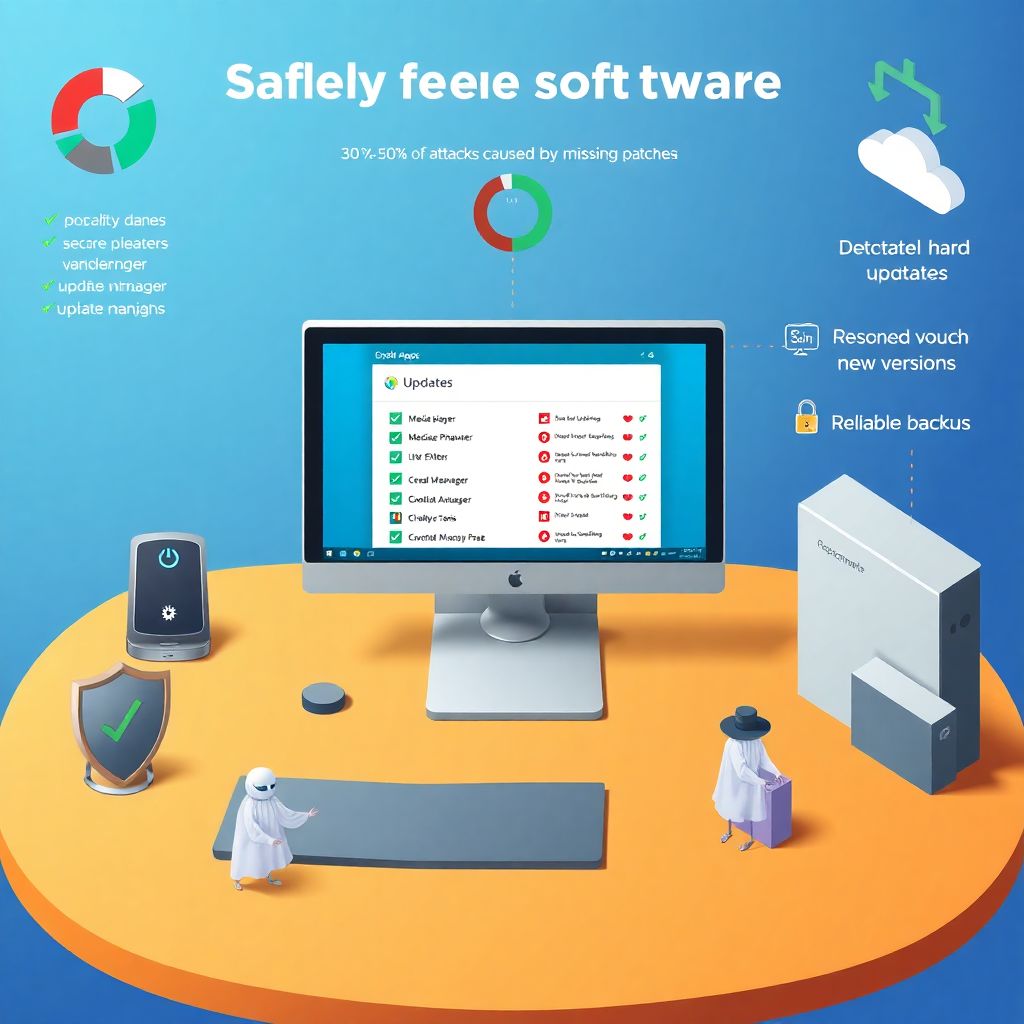
Зачем вообще обновлять бесплатные программы
Большинство относят апдейты к разряду «потом», пока всё работает. Но последние три года показали: именно через старое ПО чаще всего залетают вирусы и вымогатели. Свободные и условно-бесплатные программы особенно уязвимы: их ставят миллионы, но обновляют нерегулярно. При этом апдейты закрывают дыры, улучшают скорость и убирают глюки. Поэтому к вопросу «обновление бесплатных программ скачать сейчас или отложить?» правильный ответ почти всегда один: ставить как можно быстрее, но с головой и из проверенных источников.
Цифры за 2022–2024 годы: почему тянуть опасно
По сводным оценкам отраслевых отчётов за 2022–2024 годы примерно треть успешных атак на ПК и ноутбуки была связана с тем, что пользователь не поставил исправление вовремя. В корпоративном сегменте доля инцидентов из‑за неустановленных патчей за этот срок держалась около 40–50%. Одновременно за три года доля вредоносных кампаний, нацеленных именно на популярное бесплатное ПО, заметно выросла. То есть уже не только Windows и браузер, но и медиаплееры, архиваторы и утилиты попадают под прицел, если игнорировать обновления и патчи.
Необходимые инструменты для безопасных обновлений
Чтобы не превратить обновление в лотерею, стоит подготовить базовый набор инструментов. На первом месте — нормальный антивирус с функцией проверки загрузок. Полезен менеджер обновлений, который умеет сканировать систему и подсказывать, где пора «подкрутить версии». Для Windows это могут быть встроенные средства плюс отдельные утилиты. Нелишним будет облачное хранилище или внешний диск для резервных копий важных файлов. Тогда даже если что‑то пойдёт не так после апдейта, вы не потеряете документы и сможете спокойно откатиться.
— Антивирус с актуальными базами и веб‑фильтром
— Менеджер обновлений (встроенный или сторонний)
— Надёжное резервное копирование (облако или внешний диск)
Пошаговый процесс обновления на Windows
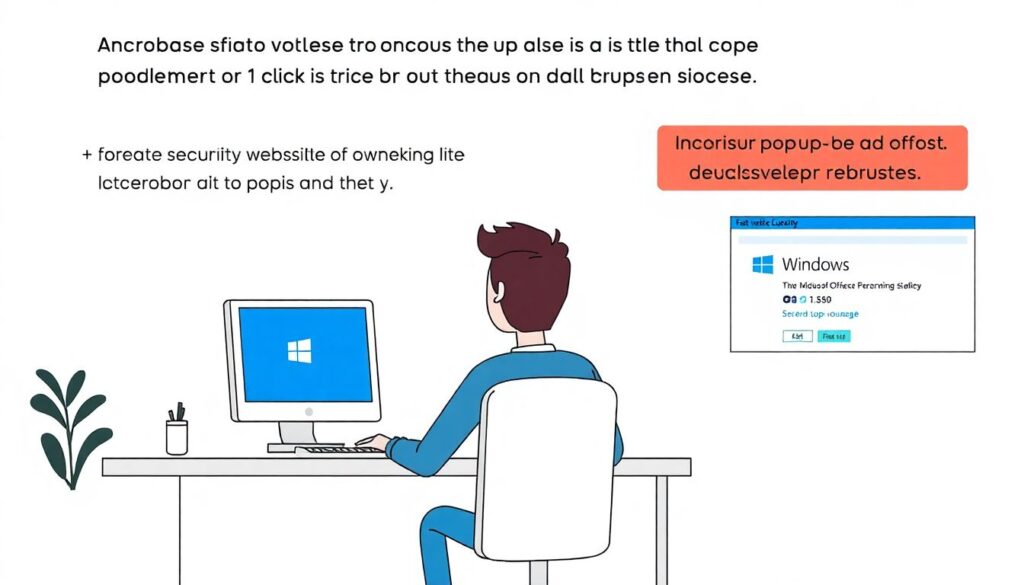
Самый надёжный путь — не гнаться за случайными сайтами, обещающими «обновление программ для windows бесплатно за 1 клик», а пользоваться проверенными источниками. Схема такая: сначала делаем точку восстановления системы, затем закрываем рабочие программы. После этого заходим в официальный сайт разработчика или магазин приложений и запускаем инсталлятор обновления. Если нужен именно пакет обновление бесплатных программ скачать для разных утилит, берём его у известных разработчиков, избегая «сборок» с рекламой. По завершении установки перезагружаем ПК и проверяем работу ключевых приложений.
Автообновление: включать везде или выбирать точечно
Автоматические апдейты экономят время, но важно понимать, что автообновление бесплатного ПО для компьютера иногда может ломать привычные настройки или плагины. Логика простая: критически важным программам (браузер, антивирус, мессенджеры) автообновление включаем всегда. Для рабочих инструментов, где важна стабильность версий, разумнее настроить ручное подтверждение. В параметрах многих приложений можно выбрать, как именно оно обновляется: тихо в фоне, с запросом или вообще только по инициативе пользователя. Не поленитесь пройтись по настройкам и включить тот режим, который подходит под ваш сценарий.
— Браузеры, антивирусы, мессенджеры — автообновление включено
— Профессиональные программы — обновление по запросу
— Экзотические утилиты — сначала создаём резервную копию, потом апдейтим
Патчи против обычных обновлений: в чём разница
Обновления бывают «функциональными» и «латочными». Патчи — это как раз маленькие «латы», закрывающие конкретные уязвимости или баги без крупных изменений интерфейса. Если вы видите новость о критическом патче безопасности, тянуть с его установкой точно не стоит: такие заплатки выходят как реакция на реальные атаки. Но даже здесь важно не кидаться на первый же файл «патчи для бесплатного софта скачать бесплатно» из непонятного архива. Ищем раздел Download или Security на официальном сайте проекта, сверяем контрольные суммы, при необходимости просматриваем список изменений.
Как скачивать последние версии без риска подхватить вирус
Когда возникает желание «скачать последние версии бесплатных программ» для всего сразу, именно здесь пользователи чаще всего нарываются на вредонос. Безопасный алгоритм: сначала выясняем официальное доменное имя разработчика, затем ищем раздел загрузок и выбираем версию для своей ОС. Игнорируем сайты‑агрегаторы, которые навязывают установщики со сторонней рекламой. Если нужна портативная версия, проверяем её хеш или загружаем через магазин Microsoft Store. После установки запускаем антивирусную проверку, а затем уже переносим программу в основной рабочий набор на компьютере.
Типичные проблемы и устранение неполадок
Иногда после свежего апдейта программа перестаёт запускаться или начинает вылетать. В таком случае помним про точку восстановления и резервные копии: это самый надёжный способ откатить неудачный апдейт. Если проблема в одной конкретной утилите, пробуем удалить её полностью и поставить заново с официального сайта. При конфликтах с драйверами стоит проверить, нет ли для них новых версий. Если же после попытки обновление бесплатных программ скачать система начала заметно тормозить, используем безопасный режим Windows и антивирусный сканер, чтобы исключить заражение или скрытую установку лишних компонентов.
— Не запускается программа — откат до предыдущей версии
— Тормоза системы — проверка диспетчера задач и автозагрузки
— Подозрение на вирус — полное сканирование и проверка источника файла
Где разумно экономить, а где нет
Бесплатное ПО само по себе не значит «второсортное», но экономия времени на обновлениях часто оборачивается куда большими затратами на восстановление системы и данных. Если вы предпочитаете обновление программ для windows бесплатно через сторонние сборки и неофициальные патчеры, шанс получить вредонос растёт в разы. Поэтому лучше потратить несколько минут на проверку источника, чем потом разбираться с шифровальщиком. В итоге стратегия простая: автоматизировать рутину там, где это безопасно, быть внимательным к критическим патчам и всегда держать под рукой бэкапы — тогда обновления станут помощником, а не источником стресса.