
Почему вообще приходится чистить систему

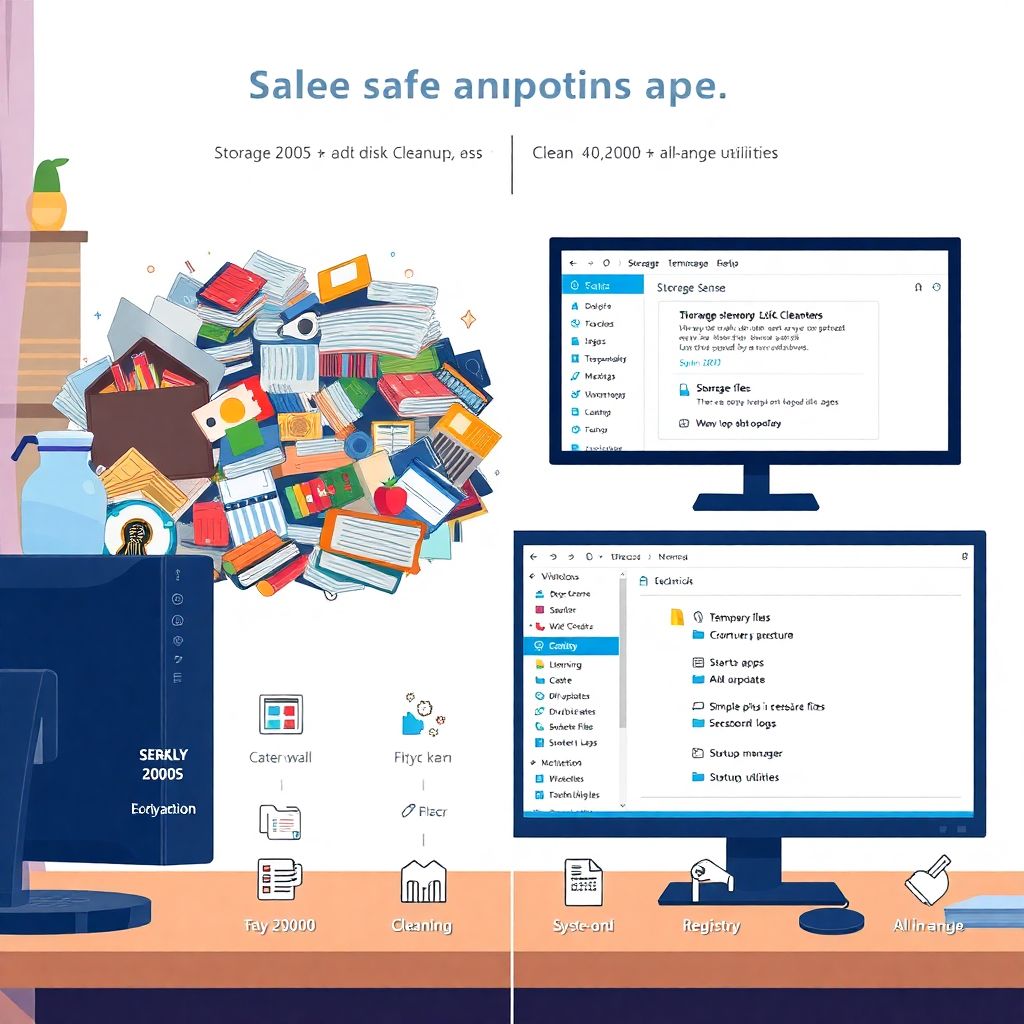
Когда компьютер только что из магазина, он летает, как новый велосипед без ржавчины. Но со временем накапливается цифровый «хлам» — временные файлы, старые обновления, куски давно удалённых программ, мусор в реестре, кеш браузеров. В итоге даже мощная машина начинает задумываться над простым запуском браузера. Очистка системы без риска — это попытка навести порядок так, чтобы убрать лишнее, но не сломать важное. Поэтому к вопросу «какие есть лучшие бесплатные утилиты для очистки системы windows» имеет смысл подходить не как к магии, а как к нормальной бытовой задаче: сначала понять, что именно засоряет систему, и только потом выбирать подход и инструменты.
Историческая справка: от ручной уборки до автоматов
В начале 2000‑х большинство пользователей вообще не думали о чистке системы. Компьютер тормозил — вызывали «знакомого айтишника», который вручную удалял временные файлы, чистил автозагрузку и иногда переустанавливал Windows «с нуля». Со временем стало ясно, что постоянная переустановка — не самый гуманный способ, да и данные терять неприятно. Тогда начали появляться первые программы‑уборщики: простые утилиты, очищающие TEMP‑папки и корзину. Чуть позже вошла в моду программа для чистки реестра и удаления мусора бесплатно: казалось, что достаточно выскрести из реестра всё лишнее — и система тут же полетит. Реальность оказалась сложнее, и многие слишком «агрессивные» чистильщики приносили больше вреда, чем пользы.
Эволюция подходов к чистке
Со временем Microsoft добавила в Windows собственные инструменты вроде «Очистки диска», Storage Sense и встроенного дефрагментатора. Параллельно развивался рынок сторонних утилит, которые обещали оптимизацию и ускорение компьютера, бесплатные программы стали предлагать не только удаление мусора, но и управление автозагрузкой, поиск дублей файлов, удаление хвостов программ. Появился запрос «очистка компьютера от мусора скачать бесплатно» — пользователи искали способ привести систему в порядок в пару кликов. Сегодня подходы разделились: одни предпочитают встроенные средства и ручную уборку, другие доверяют работу проверенным чистильщикам, а третьи ставят «всё в одном» и надеются, что программа сама разберётся, что нажимать.
Базовые принципы безопасной очистки
Самое важное правило: не удалять то, чего не понимаешь. В Windows множество системных файлов и записей реестра, которые выглядят странно и ненужными, но жизненно важны. Безопасная очистка системы — это аккуратная работа с очевидным мусором: временные файлы, старые логи, кеш, содержимое корзины, остатки обновлений. Всё, что похоже на «сердце системы», лучше не трогать вручную. Именно поэтому логично использовать специализированные утилиты, которые знают, какие директории можно чистить без риска. При этом слепо доверять программе тоже не стоит: всегда полезно пробежаться глазами по списку удаляемого и отключать подозрительные пункты.
Что считается «мусором» в системе
На практике подавляющее большинство проблем создаёт один и тот же набор «загрязнителей». Временные файлы, которые программы создают «на минутку» и забывают удалить, старые точки восстановления, которые занимают гигабайты, кеш браузеров, который разрастается после активного серфинга, и остатки удалённых программ, не дочистивших за собой хвосты. Ещё одна категория — автозагрузка: мелкие программы, которые будто бы ничего не делают, но висят в памяти, забирая ресурсы. Программа для чистки реестра и удаления мусора бесплатно обычно работает именно с этими областями, не трогая ядро системы, если разработчик благоразумный и не пытается «ускорить Windows на 500%» сомнительными трюками.
Разные подходы к очистке: что выбрать
Существует несколько основных стратегий борьбы с цифровым хламом, и у каждой свои плюсы и минусы. Кто‑то фанат ручной настройки, кому‑то важна автоматизация, а кто‑то хочет просто нажать одну кнопку и забыть. Чтобы выбрать оптимальный вариант, полезно понимать, чем ручной подход отличается от использования встроенных средств Windows и сторонних утилит. Ниже — разбор без рекламы конкретных брендов, с упором на логику и риски.
Подход №1: ручная уборка без программ
Самый «олдскульный» способ — чистить всё вручную. Пользователь заходит в «Параметры», удаляет временные файлы, чистит корзину, смотрит, какие программы давно не запускал, и удаляет их через «Приложения и возможности». Плюс такого подхода — полный контроль: вы точно знаете, что удаляете, и не ставите лишний софт. Минусы очевидны: это долго, легко что‑то забыть, а часть мусора лежит в скрытых папках и очевидна только опытному пользователю. К тому же не все знают, какие службы и программы можно смело убирать из автозагрузки, чтобы не навредить системе.
Подход №2: встроенные средства Windows
Microsoft поняла, что люди не обязаны быть специалистами и добавила в систему более удобные инструменты. В последних версиях Windows есть «Память устройства» (Storage Sense), которая автоматически удаляет временные файлы, старые элементы корзины и загруженные, но неиспользуемые файлы. Плюс — минимальный риск, всё тестировалось разработчиками системы. Минус — функционал ограничен: такие утилиты не видят мусор сторонних программ, не управляют глубоко автозагрузкой и не ищут дубли файлов. Тем не менее, если вы боитесь экспериментировать, начинать лучше именно отсюда, а уже потом искать лучшие бесплатные утилиты для очистки системы windows, чтобы расширить возможности аккуратно.
Подход №3: сторонние чистильщики
Здесь уже начинается главное разнообразие. Есть лёгкие утилиты, которые отвечают только за удаление временных файлов и кеша разных программ. Есть мощные «комбайны», в которых собрано всё: чистка, оптимизация, управление автозагрузкой, удаление программ с «хвостами». Привлекает то, что можно скачать бесплатный чистильщик системы без вирусов и существенно упростить себе жизнь: запуск по расписанию, отчёты, гибкие настройки. Главное — не кидаться на первую попавшуюся программу: некоторые из них навязывают рекламу, а иногда и устанавливают посторонний софт. Идеальный сценарий — выбирать известные продукты с хорошей репутацией, читать отзывы и не включать автоматически все «экспериментальные» функции.
Примеры реализации: как это выглядит на практике
Представим типичную ситуацию: домашний компьютер, которому два‑три года, тормозит запуск браузера, игры подлагивают, а свободного места на диске осталось подозрительно мало. Пользователь ищет «очистка компьютера от мусора скачать бесплатно», находит несколько вариантов и пытается выбрать. Один путь — ограничиться встроенными средствами: включить автоматическую очистку диска, удалить старые программы, почистить кеш браузера. Второй — добавить к этому лёгкую бесплатную утилиту очистки, которая поддерживает удаление мусора даже у тех приложений, про которые Windows «не знает». Третий — поставить большой «комбайн», который заодно оптимизирует автозагрузку и покажет, какие программы дольше всего нагружают систему при старте.
Что конкретно делают утилиты при запуске
Обычно алгоритм работы похож: программа сканирует временные папки Windows, каталоги TEMP, кеш и логи установленных приложений, содержимое корзины, каталоги обновлений, которые давно не используются. Некоторые утилиты дополнительно проверяют, нет ли неиспользуемых точек восстановления и старых драйверов, съедающих гигабайты. После сканирования пользователь видит список: сколько места займёт удаление, какие категории файлов будут затронуты. Важно, что хорошее ПО даёт возможность снять галочки с сомнительных пунктов, а не просто без вопросов всё сносит. Такой подход позволяет сочетать удобство и контроль: вы не вручную ищете каждый TEMP, но всё равно решаете, что считать мусором.
Оптимизация и ускорение компьютера: бесплатные программы
Чистка мусора — это только первый шаг. Если вы хотите, чтобы система не только освободила место, но и реально стала шустрее, нужны дополнительные действия. Оптимизация и ускорение компьютера, бесплатные программы обычно предлагают такие функции: отключение ненужных элементов автозагрузки, удаление «хвостов» давно стёртых программ, поиск ресурсоёмких сервисов, которые всегда висят в фоне. Нередко добавляют и простые подсказки: обновить видеодрайвер, включить более эффективный план электропитания, убрать тяжёлые виджеты. Здесь важно не переусердствовать: если отключать всё подряд, можно случайно вырубить, например, драйвер тачпада на ноутбуке и потом долго искать, почему курсор не двигается.
- Используйте встроенные инструменты Windows как базу и минимум риска.
- Подключайте сторонние бесплатные утилиты для удаления мусора, когда базового функционала уже не хватает.
- Настраивайте автозагрузку аккуратно: отключайте только понятные вам программы.
Подходы к очистке реестра: осторожность прежде всего
Отдельная тема — чистка реестра. Раньше это подавалось почти как панацея: «очистите реестр — и компьютер взлетит». На деле современные версии Windows довольно терпимо относятся к «захламлённому» реестру, а реальный прирост скорости от удаления нескольких сотен неактуальных записей почти не заметен. Зато риск удалить что‑то важное вполне реален. Поэтому грамотная программа для чистки реестра и удаления мусора бесплатно обычно работает очень деликатно: ищет только явно «битые» ссылки на несуществующие файлы и библиотеки, создаёт точку восстановления перед изменениями и даёт возможность откатиться. Пользователю же не стоит ожидать чуда: это скорее косметическая процедура, чем мощная оптимизация.
Когда реестр лучше не трогать
Если система в целом работает стабильно, не вываливает ошибки, а проблема только в нехватке свободного места или небольших тормозах — начинать лучше с обычной чистки временных файлов и автозагрузки. Лезть в реестр руками без опыта вообще не стоит: можно повредить системные компоненты или лицензии некоторых программ. Даже если утилита обещает «глубокую и безопасную чистку», полезно отключать самые агрессивные режимы, которые залезают в малоизвестные ветки и пытаются «оптимизировать» всё подряд. В реестре нет волшебной кнопки ускорения — это просто большая база настроек, к которой относиться стоит как к электропроводке: трогать только при реальной необходимости и с понятным планом.
- Не используйте агрессивные «ускорители» реестра, которые обещают мгновенный прирост скорости.
- Всегда создавайте точки восстановления перед серьёзными изменениями в системе.
- Избегайте ручного редактирования реестра, если вы не уверены в каждом действии.
Частые заблуждения про очистку системы
Вокруг темы чистки компьютера накопилось много мифов, которые мешают выбирать адекватные инструменты. Один из самых распространённых: «чем больше программа находит мусора, тем она лучше». На самом деле утилита, которая каждый раз обещает освободить десятки гигабайт и «ускорить систему в 10 раз», часто просто более агрессивно подходит к выбору файлов и может затронуть то, что лучше не трогать. Другой миф — что любая очистка вредна, и лучше ничего не делать. На практике разумная, регулярно настроенная чистка временных файлов и автозагрузки только продлевает комфортную жизнь системы, а переустанавливать Windows «каждый год по привычке» уже давно не обязательно.
Опасные обещания и маркетинг
Многие заметили, что стоит вбить в поиск «скачать бесплатный чистильщик системы без вирусов», как появляются десятки сайтов с громкими заголовками. Здесь легко попасться на удочку программ, которые маскируются под полезные, а на деле навязывают рекламу, меняют поисковую систему в браузере или ставят ненужные расширения. Ещё один обман — «диагностические» утилиты, которые после сканирования показывают огромный список «ошибок» и предлагают исправить всё только после покупки платной версии. Чтобы не нарваться на подобное, полезно скачивать программы только с официальных сайтов разработчиков или крупных, проверенных каталогов, а также смотреть реальные отзывы, а не только яркие описания.
Заблуждения о частоте очистки
Некоторые уверены, что чистить систему нужно каждый день, иначе «всё сломается». На самом деле слишком частые запуски тяжёлых сканеров тоже не приносят пользы: это дополнительная нагрузка на диск и время. Достаточно задать адекватный график: например, лёгкая автоматическая очистка раз в неделю и более глубокая — раз в месяц или по мере необходимости, когда видите, что свободного места становится мало. С другой стороны, годами не запускать никакие утилиты тоже плохой вариант: диск постепенно забивается, точки восстановления и обновления копятся, и в какой‑то момент система начинает откровенно задыхаться. Как и в обычной уборке дома, важен баланс.
Как выбрать безопасные бесплатные утилиты
При выборе инструментов для чистки нужно ориентироваться не только на красивые скриншоты, но и на репутацию разработчика, срок существования программы и прозрачность настроек. Лучше, если утилита подробно показывает, что именно собирается удалить, и даёт возможность отключить некоторые категории. Ещё один важный момент — наличие регулярных обновлений: Windows и программы меняются, и чистильщик должен подстраиваться под новые версии, иначе он либо перестанет находить мусор, либо начнёт трогать не те файлы. Когда вы решаете, какую именно очистку компьютера от мусора скачать бесплатно, не поленитесь посмотреть историю версий и дату последнего обновления — это простой, но показательный критерий живого проекта.
Практические рекомендации по безопасной чистке
Чтобы не превращать обслуживание компьютера в лотерею, удобно выработать простой алгоритм действий. Сначала включить и настроить встроенные средства Windows. Затем подобрать одну‑две лёгкие утилиты для регулярной очистки временных файлов и кеша. После — периодически просматривать автозагрузку и отключать неиспользуемые программы. И только если есть реальные проблемы (ошибки, падения программ) — смотреть в сторону точечной чистки реестра или обращения к специалисту. Такой поэтапный подход позволяет использовать лучшие бесплатные утилиты для очистки системы windows без фанатизма, держать систему в форме и при этом не рисковать её стабильностью из‑за агрессивных «ускорителей» и сомнительных твиков.
—
В итоге безопасная очистка системы — это не волшебная кнопка, а разумное сочетание подходов: встроенные функции Windows, надёжные бесплатные утилиты, умеренная частота запусков и минимальный азарт «стереть всё, что не нравится». Тогда и компьютер живёт дольше, и нервы целее.