
Почему вообще искать замену Photoshop
Если ты когда‑нибудь открывал Photoshop и думал: «Классно, но за что тут платить каждый месяц?», ты не один.
Лицензия стоит денег, интерфейс перегружен, а половина функций большинству просто не нужна.
Хорошая новость: сегодня есть лучшие бесплатные редакторы фото вместо Photoshop, которые реально закрывают 80–90% задач — от ретуши до дизайна для соцсетей и даже коммерческих проектов.
И да, это не “игрушки”, а рабочие инструменты, которые уже давно используют фрилансеры, блогеры и небольшие студии.
Давай разберёмся, что выбрать, чтобы не слить время и нервы, и при этом прокачать навыки.
—
Какие бесплатные аналоги Photoshop реально стоят внимания
GIMP — мощный, но требовательный к терпению
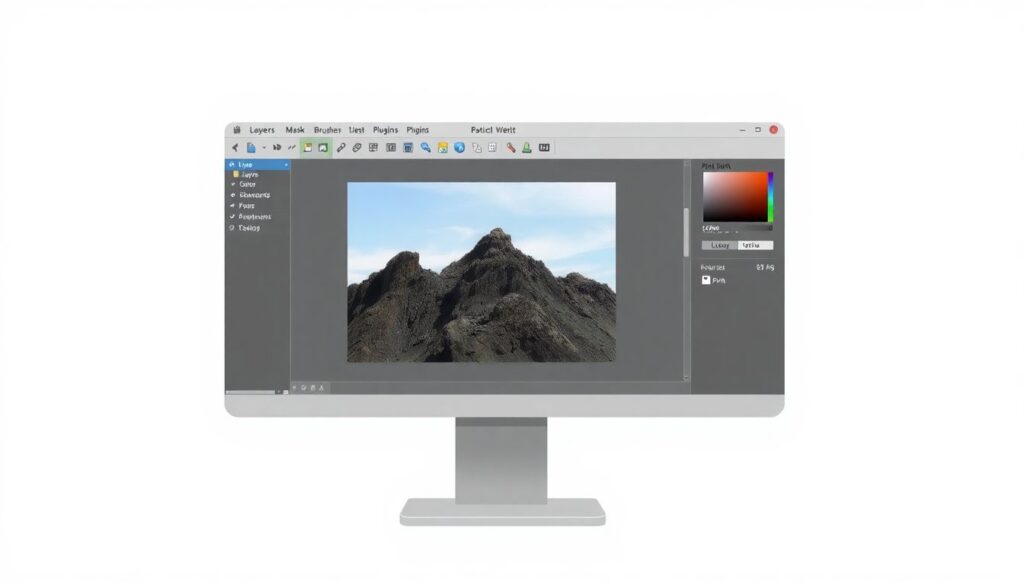
GIMP — это, по сути, «Photoshop из мира open-source».
Интерфейс поначалу кажется странным, но под капотом есть слои, маски, кисти, плагины, работа с цветом и даже базовая цветокоррекция под печать.
Если тебе нужен бесплатный аналог фотошопа скачать на компьютер, который не исчезнет через месяц и не превратится в “демо версию”, GIMP — один из самых надёжных вариантов.
Кому подойдёт:
1. Тем, кто готов немного покопаться в настройках и привыкать к новому интерфейсу.
2. Тем, кто планирует расти в сторону профессиональной графики и дизайна.
3. Тем, кто работает на Windows, Linux или macOS и хочет один инструмент “на все случаи”.
Photopea — онлайн без лишних заморочек
Если не хочется ничего устанавливать, обрати внимание на Photopea. Это фактически онлайн фотошоп бесплатно без регистрации: открыл браузер, закинул PSD-файл, поработал и сохранил результат.
Плюсы:
— Похожа на Photoshop по интерфейсу.
— Открывает PSD, XCF, Sketch, XD, Figma.
— Работает прямо в браузере, даже на слабом ноутбуке.
Минус тоже есть: при плохом интернете может подлагивать. Но для многих задач — от обработки фото до простых макетов — этого сервиса более чем достаточно.
Krita — рай для художников и иллюстраторов
Krita изначально создавалась как программа для рисования, а не для ретуши фото. Но при этом поддерживает слои, маски, текст, фильтры и многое, что нужно для дизайна.
Если ты рисуешь комиксы, концепт‑арт, иллюстрации — Krita часто оказывается удобнее Photoshop.
Это отличный вариант, если хочешь скачать фоторедактор бесплатно как photoshop для компьютера, но с ориентацией именно на рисование.
—
Реальные кейсы: как люди зарабатывают без платного Photoshop
Кейс 1. Фрилансер, который начал с GIMP и дошёл до студии
Аня, начинающий дизайнер из небольшого города, не могла себе позволить подписку Adobe. Она нашла в сети программу как фотошоп бесплатно на русском — тот же GIMP с русифицированным интерфейсом и кучей уроков.
Что она сделала:
1. Скачала GIMP и завела папку “учёба”.
2. Каждый день повторяла по одному уроку: баннер, обложка, простая ретушь.
3. Через месяц разместила портфолио на бирже фриланса.
4. Первые заказы — шапки для YouTube и аватарки.
5. Через полгода делала лендинги и визуал для Instagram-магазинов.
Итог: Аня собрала приличное портфолио, а уже потом перешла на Photoshop — не потому что «надо», а потому что появилось много коммерческих задач и студия, куда её пригласили, работала именно на нём.
Вся дорога к первому доходу прошла через бесплатный софт.
Кейс 2. SMM‑специалист и Photopea в условиях “жёсткого офиса”
Максим работал SMM‑щиком в компании, где на компьютерах стояли только офисные программы. Установить что‑то без ведома IT было нельзя.
Он нашёл Photopea, тот самый онлайн фотошоп бесплатно без регистрации, и просто работал через браузер:
— делал обложки для постов,
— перекраивал шаблоны,
— адаптировал баннеры под разные форматы.
Результат:
— Ускорил производство визуала, вместо «ждать дизайнера» делал правки сам.
— Повысил свою ценность в глазах руководства — стал «человеком, который решает задачу, а не ищет отговорки».
Через несколько месяцев ему подняли зарплату, а отделу наконец купили полноценный дизайн‑софт.
Кейс 3. Иллюстратор на Krita и первая книга
Егор увлекался цифровым рисунком, но Photoshop был ему не по карману. Он установил Krita и начал с простого: скетчи, наброски, разбор чужих работ по слоям.
Через год к нему пришёл первый серьёзный заказ: проиллюстрировать детскую электронную книгу. Весь проект он сделал в Krita — от черновых эскизов до финальных разворотов.
Книга вышла на маркетплейсе, продажи пошли, автор позвал его на вторую часть истории.
Егор до сих пор работает в Krita, а Photoshop использует только по требованию отдельных клиентов.
—
Как выбрать “свой” фоторедактор: пошаговый подход
Шаг 1. Определи свои задачи
Не нужно сразу бежать и скачивать фоторедактор бесплатно как photoshop для компьютера, если ты пока не понимаешь, для чего он тебе.
Сначала честно ответь себе:
1. Я хочу обрабатывать фото для соцсетей?
2. Мне нужен инструмент для рисования и иллюстраций?
3. Я собираюсь зарабатывать на дизайне?
4. Или мне нужно просто иногда что‑то подправить?
От задач зависит выбор:
— Для фото и соцсетей — GIMP или Photopea.
— Для рисунка и иллюстраций — Krita.
— Для “всего понемногу” — начни с GIMP и держи под рукой Photopea.
Шаг 2. Поставь себе ограничение по времени
Не пытайся освоить всё сразу. Выбери один инструмент и дай себе, например, 30 дней.
За этот месяц:
1. Пройди базовые уроки.
2. Повтори пару реальных коммерческих макетов: баннер, обложка, реклама.
3. Сделай минимум три своих проекта — даже если бесплатно или “для друзей”.
Через месяц у тебя будет не только понимание программы, но и первые работы в портфолио.
—
Вдохновляющие примеры: как бесплатные редакторы меняют подход
Пример: школьник — в коммерческий дизайнер за год
Дима, 15 лет, начал просто с того, что хотел красивую аватарку в игре. Вбил в поиске “бесплатный аналог фотошопа скачать”, набрёл на GIMP и пару видеоуроков.
Что пошло дальше:
— Делал аватарки друзьям.
— Потом оформлял Discord‑серверы.
— Потом — превью для стримов другим ребятам.
Через год он уже брал небольшие заказы на оформление Twitch‑каналов и YouTube‑шапок. Всё — без платного Photoshop, только GIMP и чуть‑чуть Photopea, когда нужно было открыть PSD.
Главный вывод: не программа делает тебя дизайнером, а то, как регулярно ты практикуешься.
—
Рекомендации по развитию: как не застрять на уровне “я что‑то там обрезал”
1. Относись к каждому проекту как к тренировке
Сделал баннер? Пересмотри:
— Можно ли упростить композицию?
— Есть ли лишний текст?
— Сочетаются ли цвета?
Даже если работа “для себя”, относись к ней как к платному заказу.
Так формируется вкус и насмотренность.
2. Разбивай навыки на зоны
Не пытайся выучить всё за вечер. Выдели 4 ключевые направления:
1. Композиция (где что расположить).
2. Типографика (как использовать шрифты).
3. Цвет (как сочетать оттенки).
4. Техника (инструменты программы).
Каждую неделю качай что‑то одно.
Например, неделю удели только шрифтам: смотри референсы, повторяй, пробуй разные гарнитуры в своём редакторе.
3. Не бойся “кривых” первых работ
Первая сотня макетов почти всегда будет тебе не нравиться через пару месяцев.
Это нормально. Плохо, когда через полгода они нравятся так же, как и в первый день — значит, ты не растёшь.
—
Кейсы успешных проектов на бесплатных редакторах
Проект: локальный бренд одежды и GIMP
Небольшой бренд одежды решил не нанимать студию, а делать весь визуал силами команды. Маркетолог освоил GIMP, посмотрел уроки по обработке и начал:
— ретушировать фото моделей,
— делать карточки товара,
— собирать баннеры под рекламу в соцсетях.
Через полгода бренд вырос до стабильных продаж, а картинки ни разу не вызывали ощущения “дёшево и сердито”.
Владельцы позже наняли профессионального дизайнера — но старт был сделан на бесплатном софте.
Проект: благотворительный фонд и Photopea
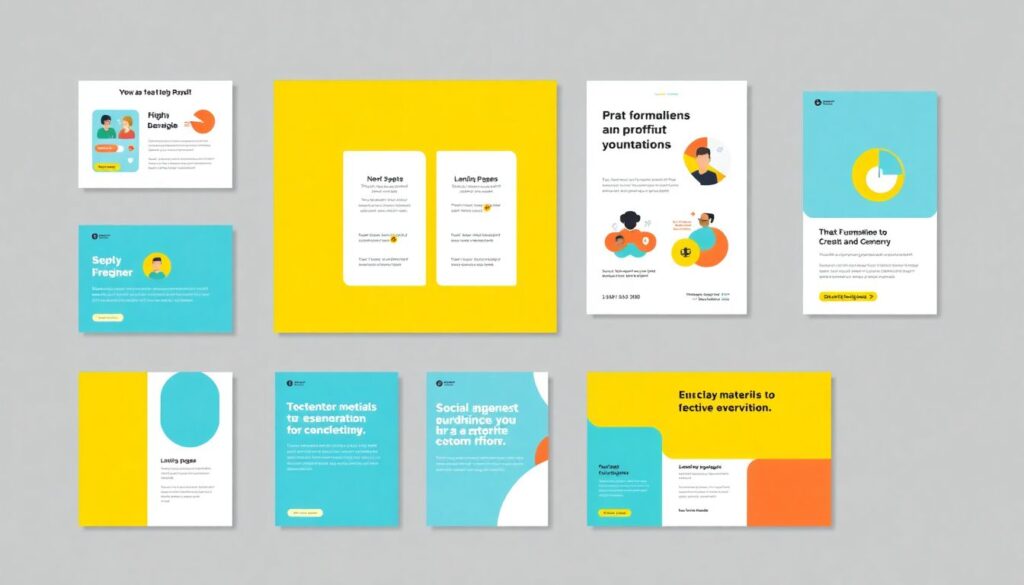
Фонд не имел бюджета на дизайнера и платные программы. Волонтёр, знакомый с Photoshop, просто переключился на Photopea, чтобы не заморачиваться с лицензиями.
Результат:
— Были сделаны презентации, лендинги, баннеры для соцсетей и отчётные визуалы.
— Кампания по сбору средств выглядела профессионально, а не “на коленке”.
Фактически, весь визуал крупной акции держался на программе как фотошоп бесплатно на русском (интерфейс Photopea можно переключить, а работать с текстом проще, когда всё под рукой и понятно).
—
Где учиться: ресурсы, которые помогут прокачаться
Бесплатные видеоуроки и курсы
Начни с YouTube: введи название твоей программы + “уроки для начинающих”.
Для GIMP, Krita и Photopea уже есть десятки русскоязычных разборов:
— разбор интерфейса,
— повтор популярных эффектов из Photoshop,
— создание конкретных макетов (баннер, обложка, постер).
Главное — не просто смотреть, а параллельно повторять.
Сообщества и форумы
Вступи в пары тематических сообществ ВКонтакте, на Reddit или профильных форумах. Там можно:
— попросить критику своих работ,
— найти референсы,
— подсмотреть, как другие решают похожие задачи.
Это ускоряет рост сильнее, чем просто одиночное ковыряние в программе.
—
Как не утонуть в выборе и начать действовать
Чтобы не зависнуть в бесконечном сравнении программ, сделай так:
1. Выбери один инструмент (GIMP, Krita или Photopea) на ближайший месяц.
2. Найди 5–7 уроков по нему и пройди их последовательно.
3. Сделай 3–5 своих проектов: аватарка, обложка, баннер, афиша.
4. Покажи их кому‑то: другу, сообществу, потенциальному заказчику.
5. Через месяц оцени: чего тебе не хватает? И уже тогда решай, нужен ли переход на другой редактор.
Тот факт, что ты не плачешься по подписке и используешь лучшие бесплатные редакторы фото вместо photoshop, — не минус, а преимущество.
Ты учишься работать с тем, что есть, а не с тем, что “когда‑нибудь куплю”.
Инструмент — это просто инструмент. Главное — твои идеи, насмотренность и готовность учиться.
Начни сегодня: выбери редактор, скачай или открой его в браузере — и сделай свой первый осознанный проект, пусть он будет далеко не идеален. Через год ты посмотришь на него и улыбнёшься, но это будет уже улыбка человека, который реально вырос.