
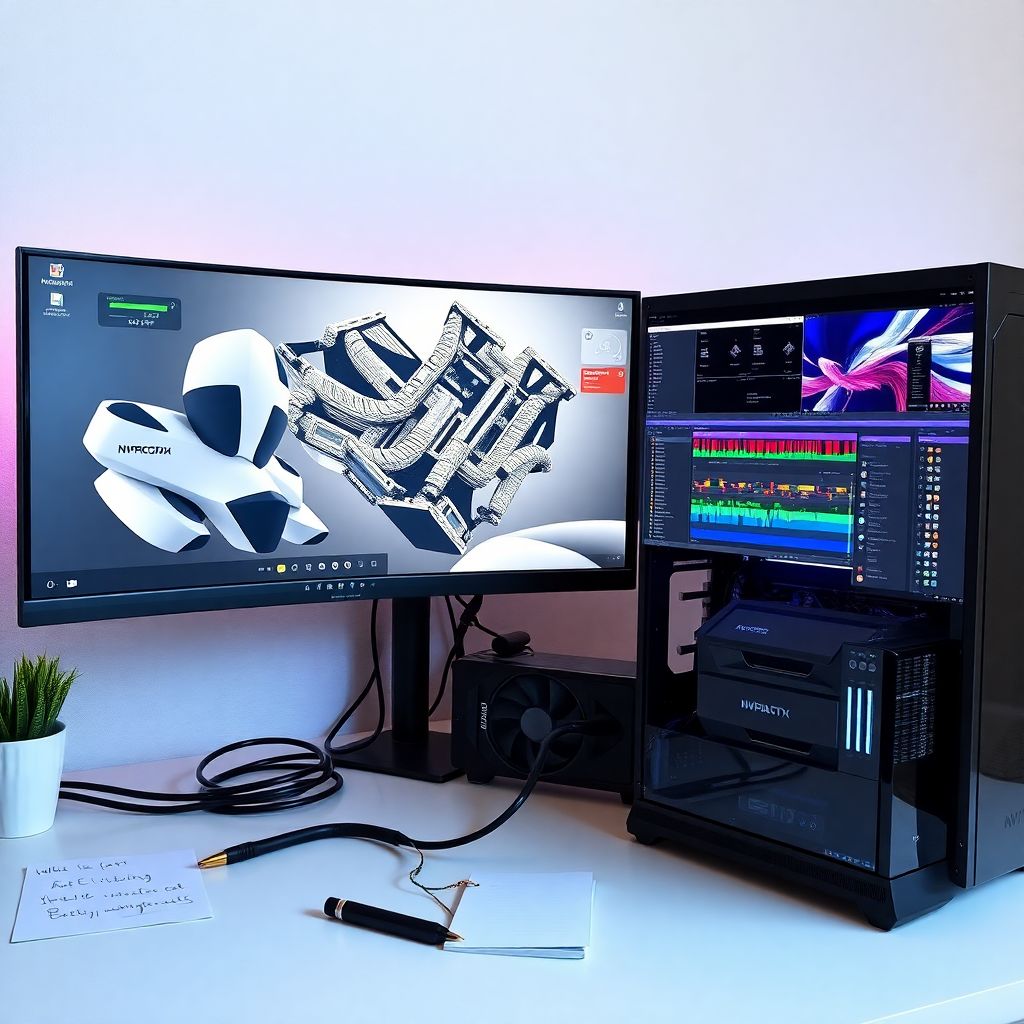
Почему «безопасная» видеокарта — это не роскошь, а необходимость
Когда мы говорим про гайд по выбору безопасной графической карты для работы с графикой, большинство сразу думает только о мощности: «Потянет ли сцены в Blender?», «Справится ли с 4K-монтажом?». Но безопасность — это не только про температуру чипа и наличие гарантий. Это ещё и про стабильность драйверов, предсказуемость поведения в реальных задачах, адекватное энергопотребление и отсутствие сюрпризов посреди дедлайна.
И да, именно это отличает «игровую видюху на удачу» от действительно продуманного решения для профессии.
Что вообще значит «безопасная» видеокарта для работы
В разговорном стиле это можно описать так: безопасная видеокарта — та, с которой у тебя не начинает «гореть» всё вокруг, когда проект весит под 30 ГБ, а дедлайн — завтра.
Технически это про несколько вещей:
— Термическая стабильность под длительной нагрузкой (рендер 3–5 часов без троттлинга).
— Надёжные драйверы, сертифицированные под профессиональные пакеты (Adobe, Autodesk, DaVinci Resolve).
— Соответствие рекомендованному блоку питания и качественной системе охлаждения.
— Предсказуемое поведение при пиковых нагрузках — без рандомных вылетов, артефактов и синих экранов.
Базовые критерии выбора: с чего начать, чтобы не пожалеть
1. Память видеокарты: не экономим на самом важном
Самый частый перекос: человек долго выбирает GPU по количеству CUDA-ядер или частоте, а потом внезапно упирается в 4–6 ГБ видеопамяти и не понимает, почему сцены в 3ds Max или сложные композиции в After Effects начинают дико тормозить или вообще не рендерятся.
Для комфортной работы:
— 2D-дизайн, UI/UX, веб-графика: от 4–6 ГБ, но лучше 8 ГБ, если бюджет позволяет.
— 3D-графика, рендер, CAD, сложный монтаж: от 8 ГБ — это минимум, оптимально 12–16 ГБ.
— Продвинутый 3D, симуляции, сложный композитинг: 16 ГБ и выше — особенно если используется GPU-рендер.
Именно объём VRAM чаще всего становится узким местом у тех, кто решил купить видеокарту для работы с графикой «на вырост», но сэкономил «совсем чуть-чуть».
2. Драйверы и сертификация: скучно, но критично
Производители профессиональных решений (NVIDIA RTX A-серии, старые Quadro, AMD Radeon Pro) делают акцент не только на «мощности за доллар», а именно на предсказуемости.
Для тебя как дизайнера или 3D-художника это выражается в простых вещах:
— Меньше вылетов в Autodesk Maya, 3ds Max, SolidWorks.
— Корректный предпросмотр в Adobe Premiere Pro и After Effects.
— Нормальная работа аппаратного ускорения кодека H.264/H.265 без хрипов и зеленых кадров.
Если ты серьёзно смотришь в сторону CG, то выбор видеокарты для дизайнера и 3d моделирования должен включать не только тесты в играх, но и список официально поддерживаемых приложений.
3. Энергопотребление и блок питания
Здесь часто происходит саботаж проекта собственными руками: ставится мощная видеокарта, остаётся старый no-name блок питания — и дальше начинается лотерея.
Короткий ориентир:
— Узнай TDP видеокарты (например, 200–300 Вт).
— Добавь к этому запас на процессор и остальное железо.
— Возьми блок питания с запасом по мощности и с сертификатом не ниже 80+ Bronze (а лучше Gold) от проверенного бренда.
Безопасная связка — это когда система не уходит в перезагрузку при запуске рендера и не убивает БП пиковыми нагрузками.
Кейсы из практики: как правильный (и неправильный) выбор влияет на работу
Кейс 1. Студия интерьерной визуализации и «экономия» на памяти
Небольшая студия интерьеров в провинциальном городе решила обновить парк компьютеров. Взяли приличные процессоры, много оперативки — и видеокарты с 6 ГБ VRAM, чтобы «не разоряться».
В первые месяцы всё шло гладко, пока не пошли проекты с большим количеством high-poly моделей, детализированных материалов и 4K-текстур.
Результат:
— Сцены начали упираться в видеопамять.
— Рендер на GPU стал постоянно «падать» и переключаться на CPU.
— Время рендера выросло в 2–3 раза по сравнению с ожидаемым.
В итоге им пришлось докупить более ёмкие видеокарты, и итоговая видеокарта для профессиональной работы с графикой цена оказалась выше, чем если бы они сразу взяли модели с 12 ГБ. Зато после обновления исчезли и вылеты, и перегрев, и ночные рендеры стали реальными, а не «может завтра досчитается».
Кейс 2. Фрилансер-монтажёр и «игровая» карта против профрешения
Фрилансер работал в Adobe Premiere Pro и DaVinci Resolve на популярной игровой видеокарте. Для монтажа YouTube-роликов этого хватало, но как только появились заказы на рекламу с обилием эффектов, масок, цветокоррекций и 4K-материала, начались:
— микрофризы на таймлайне;
— странные артефакты при экспорте;
— периодические вылеты при использовании сложных переходов.
Он решил протестировать профессиональные видеокарты для графики и монтажа, купив б/у модель начального уровня из серии RTX A. Оказалось, что при чуть меньшем FPS в играх, она:
— стабильнее работала с кодеками и эффектами;
— держала нагрузку на длительных экспортных сессиях;
— вела себя предсказуемо — без сюрпризов во время сдачи проекта клиенту.
Да, переход потребовал времени и адаптации, но в итоге он перестал перепроверять каждый рендер по десять раз из-за страха артефактов.
Кейс 3. 3D-художник и «скрытая» проблема охлаждения
Ещё один характерный сценарий. 3D-художник собрал себе мощную станцию: топовая видеокарта, быстрый SSD, много оперативки. Всё идеально, пока рендеры занимали 20–30 минут. Как только появились тяжёлые сцены, которые считались по 3–4 часа, в середине процесса GPU начинала троттлить, падала частота, а иногда и целиком вылетал драйвер.
Причина оказалась в корпусе и системе охлаждения:
— мало приточного воздуха;
— тесная укладка кабелей;
— забитые пылью фильтры и радиаторы.
После установки более продуваемого корпуса и нормальной вентиляции та же самая видеокарта перестала уходить в перегрев и стала реально «безопасной» — без резкого падения производительности и аварийных остановок в разгар рендера.
Как не сгореть мозгами при выборе: практический чек-лист
Что смотреть в первую очередь

Если хочешь купить видеокарту для работы с графикой и не бояться, что она подведёт в самый ответственный момент, ориентируйся на такой набор параметров:
— Объём видеопамяти — под свои задачи, а не «как у друга».
— Тип памяти (GDDR6/GDDR6X, ECC в профессиональных картах).
— Наличие официальной поддержки твоего софта.
— Реальное энергопотребление и рекомендуемый блок питания.
— Система охлаждения (количество вентиляторов, радиатор, качество термопрокладок).
Плюс не забывай про размеры видеокарты: она должна физически помещаться в корпус, а не упираться в кулер или жёсткий диск.
Когда стоит смотреть в сторону профсерий
Лучшая видеокарта для 3d графики и дизайна не всегда самая дорогая и не обязательно из «игровых» флагманов. Профессиональные линейки часто дают:
— более стабильные драйверы;
— сертификацию под конкретные рабочие пакеты;
— улучшенную работу с большим объемом сцен и текстур.
Если у тебя основной заработок — это 3D, визуализация, монтаж или композитинг, то имеет смысл рассматривать профрешения хотя бы в начальном сегменте, а не только топы ради статуса.
Стратегия развития: как расти по железу вместе с навыками
Не гнаться за максимализмом с первого дня
Новичку в графике не нужно сразу раскошеливаться на топовую карту. Часто достаточно среднего сегмента, который:
— подтягивает профессиональный софт без лагов;
— даёт возможность учиться без постоянной борьбы с системой;
— позволяет осознать свои реальные потребности через 6–12 месяцев.
Со временем, когда ты поймёшь, какие сцены рендеришь, в каком софте сидишь 80 % времени и какие задачи приносят деньги, уже логично будет обновиться под эти конкретные сценарии, а не под абстрактное «чтобы было мощно».
Планируем апгрейды, а не хаотично «докупаем»
Хороший подход — смотреть на систему в целом, а не только на одну деталь.
Полезно сразу продумать:
— запас по блоку питания;
— нормальный корпус с циркуляцией воздуха;
— возможность добавить вторую видеокарту (если софт и бюджет это оправдывают).
Так ты избежишь ситуации, когда решил обновить GPU, а потом внезапно понял, что нужно менять всё остальное.
Ресурсы и обучение: где прокачаться не только в железе, но и в навыках
Где читать и что смотреть, чтобы выбирать осознанно
Чтобы выбор видеокарты не превращался в угадайку по отзывам в магазине, можно использовать:
— Профессиональные форумы и сообщества по конкретному софту (Blender, 3ds Max, Cinema 4D, DaVinci, Premiere Pro).
— Каналы и блоги, где сравнивают карты именно в рабочих задачах, а не в играх.
— Официальные рекомендации разработчиков ПО (часто там есть списки протестированного железа).
Так ты увидишь реальные сценарии нагрузки и поймёшь, как железо ведёт себя не в «синтетике», а в живых проектах.
Параллельно качаем скиллы — железо без этого не спасёт
Даже самая мощная GPU не компенсирует слабые знания по оптимизации сцен, настройке рендера и работе с кешем. Поэтому полезно:
— пройти курсы по оптимизации 3D-сцен и материалов;
— изучить основы работы с прокси и проксирендером для монтажа;
— разобраться, как распределяется нагрузка между CPU и GPU в твоём софте.
Так ты выжмешь максимум из любой карты, а апгрейд будет не эмоциональной покупкой, а логичным шагом в развитии.
Итог: безопасная видеокарта — это фундамент, а не бонус
Когда ты смотришь на вопрос в целом, становится очевидно: безопасная видеокарта — это не просто железка, а опора твоего рабочего процесса. Если подходить к делу осознанно, то момент, когда ты собрался профессиональные видеокарты для графики и монтажа купить, перестаёт быть стрессом: ты уже понимаешь свои задачи, ограничения и реальные требования софта.
И тогда видеокарта для профессиональной работы с графикой цена — это не «страшная цифра в чеке», а инвестиция, которая возвращается каждый раз, когда проект сдаётся без срывов, рендеры доходят до конца, а дедлайны перестают быть кошмаром, от которого хочется выдернуть шнур из розетки.