
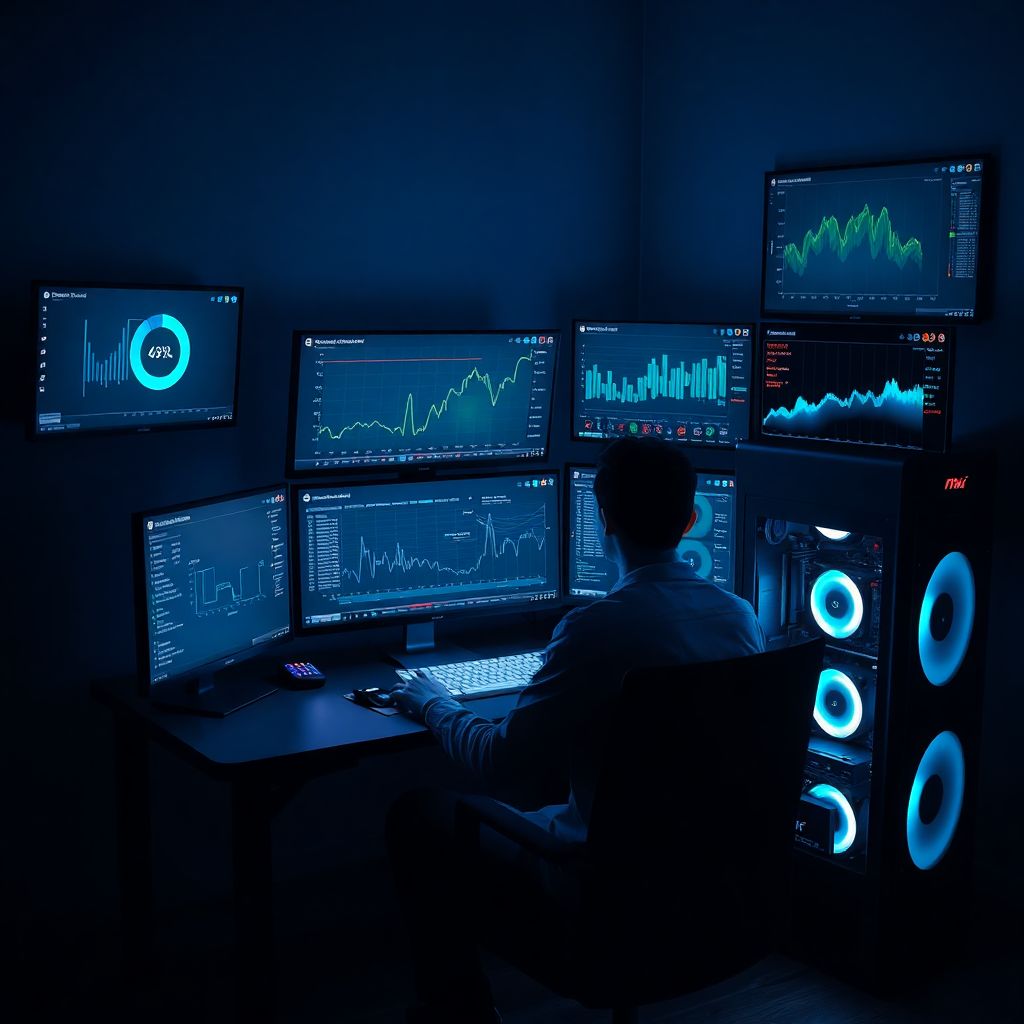
Почему вообще надо следить за производительностью ПК
Если компьютер тормозит, большинство людей реагирует одинаково: «Ну, пора апгрейдиться» или «Windows опять что‑то чудит». Но за последние три года ситуация заметно изменилась: железо подорожало, а программа стала прожорливее. По данным отчётов крупных производителей и игровых платформ за 2022–2024 годы, потребление ресурсов современными приложениями выросло, а средний пользователь реже обновляет ПК, чем 5–7 лет назад. В итоге всё чаще побеждают не те, у кого самый дорогой системник, а те, кто умеет грамотно выжать максимум из имеющегося железа с помощью нормального мониторинга.
Хорошая новость в том, что мониторинг производительности компьютера бесплатно — это не мечта, а скучная бытовая реальность. Встроенные средства Windows, плюс несколько проверенных утилит — и ты уже понимаешь, где твой ПК реально упирается: в процессор, видеокарту, оперативку или диск. Это не только про комфорт в играх и работе, но и про продление срока службы компонентов: контроль температуры и нагрузки легко экономит тебе пару лет жизни процессора или видеокарты и убирает риск внезапных зависаний в самый неподходящий момент.
Немного статистики: что изменилось с 2022 по 2025 год
За последние три года картинка использования ПК изменилась довольно резко. По отчётам облачных сервисов и игровых платформ (вроде Steam Hardware Survey и аналитики Microsoft) в 2022–2024 годах доля пользователей, которые регулярно запускают ресурсоёмкие задачи (игры, рендер, стриминг, монтаж видео, машинное обучение), продолжала расти. При этом у многих систем до сих пор установлено 8 ГБ ОЗУ, а это уже базовый минимум, а не комфортный стандарт. Всё чаще люди жалуются не на «слабый комп», а на странные рывки, подлагивания и перегрев.
Есть ещё один интересный тренд за эти годы: всё больше проблем связано не с «плохим железом», а с тем, что никто не смотрит, как оно себя ведёт под нагрузкой. Специалисты по обслуживанию рабочих станций и игровых ПК отмечают, что значительная часть вылетов и зависаний связана с перегревом, забитой пылью системой охлаждения или фоновыми процессами. Всё это легко обнаруживается, если хотя бы иногда запускать программу для мониторинга нагрузки процессора и видеокарты и смотреть графики в реальном времени, вместо того чтобы гадать.
К 2025 году можно уверенно сказать: умение читать показания мониторинга — этакая новая компьютерная грамотность. Приблизительно так же, как когда‑то нужно было научиться пользоваться диспетчером задач, сегодня важно понимать, как посмотреть загрузку процессора видеокарты и оперативной памяти в реальном времени и сделать из этого практические выводы.
С чего начать: встроенные средства Windows
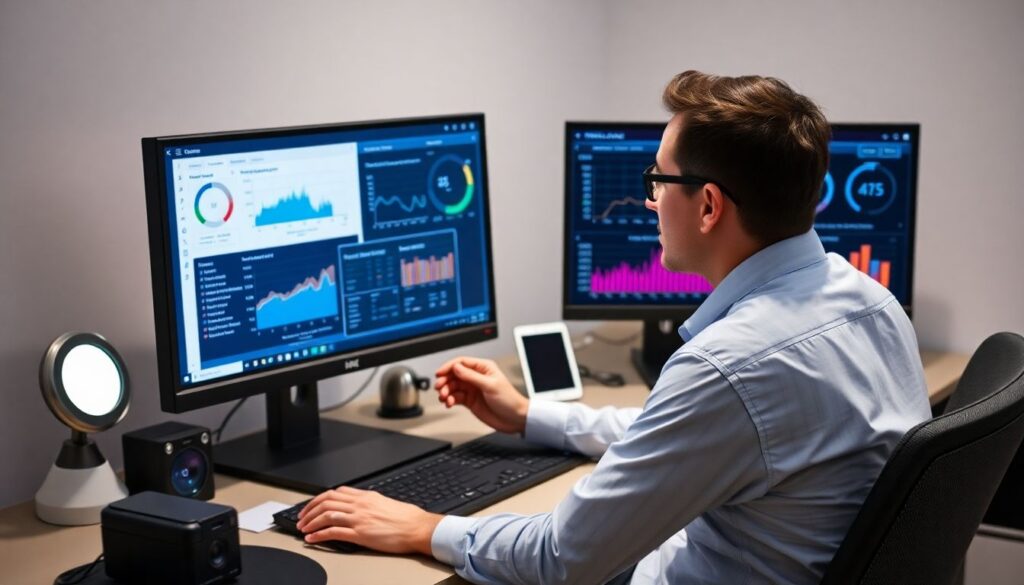
Первое, что стоит освоить, — это то, что у тебя уже есть «из коробки». Windows давно перестала быть «чёрным ящиком» и даёт достаточно информации о состоянии системы, чтобы понять, где узкое место. Это не заменяет специализированные инструменты, но задаёт хороший фундамент и вырабатывает привычку смотреть на цифры, а не на догадки.
Диспетчер задач
Диспетчер задач — это твой самый простой и всегда доступный инструмент. Открывается сочетанием Ctrl+Shift+Esc. Во вкладке «Производительность» можно увидеть нагрузку на CPU, GPU, оперативную память и диск. Там же видно, какие приложения прямо сейчас «съедают» больше всего ресурсов. Если во время игры видишь, что процессор стабильно под 90–100%, а видеокарта при этом скучает на 40–50%, значит, именно CPU не даёт системе раскрыться. Если наоборот — GPU постоянно под 99%, а процессор расслаблен, то упираешься в видеокарту.
Очень полезно хотя бы несколько раз записать, что происходит в моменты лагов: насколько загружен процессор, сколько памяти занято, не прыгает ли загрузка диска до 100%. Регулярный просмотр этих цифр за 2022–2024 годы сильно помог миллионам пользователей понять, что тормозит не «Windows в целом», а конкретные программы — браузеры с десятками вкладок, мессенджеры, автозапускаемые лаунчеры.
Монитор ресурсов и встроенные графики
Если хочется глубже, можно открыть «Монитор ресурсов» через поиск Windows. Там уже есть детальные графики диска, сети, памяти, процессора. Для большинства пользователей это достаточно «профессиональный» уровень, чтобы:
— отследить, какой именно процесс бомбит диск и вызывает фризы;
— увидеть, что у тебя не хватает физической памяти, из‑за чего система полезла в файл подкачки;
— понять, есть ли периодические всплески нагрузки, совпадающие со скачками температуры и шума.
Эти встроенные средства — отличная точка входа, но они почти не показывают температуры и состояние «железа» в разрезе датчиков. Поэтому дальше уже вступают в игру лучшие бесплатные утилиты для мониторинга системы, которые дают больше конкретики и вдохновляют наконец разобраться, что внутри системника происходит на самом деле.
Бесплатные утилиты: что действительно стоит поставить
Рынок софта за последние годы перегрелся не хуже видеокарт: утилит много, но реально полезных сердцем немного. Важно не захламлять систему десятками программ, а выбрать пару‑тройку понятных инструментов, которые закрывают реальные задачи: температура, частоты, загрузка, простая визуализация.
Базовый набор для повседневного мониторинга
Вот ориентировочный список, который покрывает 99 % бытовых сценариев:
— HWiNFO — подробная информация обо всех датчиках: температура, напряжения, обороты вентиляторов, загрузка CPU и GPU по ядрам.
— MSI Afterburner (с RivaTuner Statistics Server) — удобный оверлей поверх игр: FPS, температура, загрузка CPU/GPU, использование видеопамяти.
— Open Hardware Monitor или HWMonitor — лёгкие программы, которые позволяют быстро глянуть температуры и не грузят систему.
Любая такая программа для мониторинга нагрузки процессора и видеокарты даёт тебе живую картинку: насколько загружены конкретные компоненты, не вылезают ли температуры за комфортные пределы, не падают ли частоты из‑за перегрева (троттлинг). Важный момент: эти утилиты не требуют платной подписки, не навязывают «оптимизаторы» и не пытаются «ускорить Windows одним кликом», а просто честно показывают, что происходит.
Как безопасно скачивать и не поймать мусор
Когда ты решаешь скачать программу для мониторинга температуры процессора и видеокарты, главное — не кликать по первым попавшимся рекламным ссылкам. Лучше идти на официальный сайт разработчика или на хорошо известные порталы с проверенным софтом. За 2022–2024 годы участились случаи, когда под видом «супер‑монитора FPS и температуры» распространяли майнеры и вредоносные скрипты, поэтому правило «скачал только с официального источника» стало критически важным.
Полезные советы при установке:
— внимательно чекать все галочки в установщике, убирая «дополнительное ПО»;
— не ставить сразу десяток утилит — они могут конфликтовать или дублировать опрос датчиков;
— после установки проверить автозагрузку и оставить в старте только то, чем реально пользуешься.
Как читать показания и не сойти с ума от цифр
Мало просто поставить программы — нужно научиться понимать, что они показывают. Вдохновляющая правда в том, что за пару недель наблюдений любой человек начинает уверенно ориентироваться в графиках. Это почти как научиться читать кардиограмму, но для своего ПК.
Нагрузка CPU, GPU и ОЗУ
Когда ты понимаешь, как посмотреть загрузку процессора видеокарты и оперативной памяти в реальном времени, пазл начинает складываться:
— если CPU почти постоянно на 100%, а в игре фризы — упрёк к процессору или фоновым задачам;
— если GPU под 99%, температура растёт, при этом FPS стабилен — система просто честно уперлась в предел возможностей видеокарты;
— если ОЗУ занято под завязку, а система активно использует файл подкачки — логично подумать о добавлении памяти или закрытии тяжёлых программ.
За три последних года (2022–2024) во многих гайдах и профессиональных кейсах подчёркивается простой принцип: «Сначала измерь, потом оптимизируй». Те, кто придерживался этого подхода, чаще находили решение в чистке автозагрузки, настройке графики или охлаждении, а не в необязательном дорогом апгрейде.
Температуры и троттлинг
Процессоры и видеокарты имеют свои комфортные температурные диапазоны (обычно до 80–85 °C под нагрузкой для современных чипов, точные цифры — в документации производителя). Если в мониторинге видишь, что температуры стабильно выше, а частоты проседают, значит, начинается троттлинг: система специально замедляется, чтобы не перегреться. За последние годы это одна из самых частых причин «мистических» лагов в играх и тяжёлых программах.
Обычно решение банально и вдохновляюще простое:
— чистка пыли и замена термопасты;
— нормальное расположение корпуса и улучшение притока воздуха;
— снижение ненужного разгона и продуманная кривая вентиляторов.
Множество домашних «апгрейдеров» за 2022–2024 годы уже прошли этот путь: сначала паника «комп сломался», затем мониторинг, видимый перегрев и, наконец, осознанная чистка и настройка охлаждения, после чего ПК внезапно «омолаживается».
Вдохновляющие примеры: как мониторинг меняет сценарии использования
Историй, когда мониторинг буквально спасал проекты и нервы, за последние годы стало море. Условно можно выделить несколько типичных, но показательных сюжетов.
Геймеры и стримеры
Многие стримеры в 2022–2024 годах отмечали в блогах и интервью, что переход на постоянный мониторинг нагрузок и температур стал переломным моментом. Вместо того чтобы по наитию подбирать настройки графики, они начали записывать показатели во время стрима: загрузку CPU и GPU, использование видеопамяти, FPS и температуру. Оказалось, что нередко проблему создаёт не игра, а пара открытых браузеров с десятком вкладок и фоновая обработка видео.
В итоге:
— стали тоньше настраивать пресеты OBS под конкретные игры;
— отключать избыточные фильтры и источники;
— избегать перегрева и падения FPS посреди трансляции.
Такие кейсы хорошо показывают: мониторинг — это не скучная «диагностика ради диагностики», а реальный инструмент контроля своей производительности и качества контента.
Фрилансеры и создатели контента
Для тех, кто монтирует видео, работает с 3D или крупными файлами, мониторинг системы часто стал тем самым шагом, который превратил «мучения с рендерами» в предсказуемый рабочий процесс. Люди начали замечать, что:
— при рендере загрузка процессора в норме, а вот диск часто упирается в 100% из‑за медленного HDD;
— или наоборот — всё утыкается в память, и система постоянно лезет в файл подкачки.
После пары таких наблюдений многие в 2022–2024 годах сделали два простых апгрейда: поставили SSD под проекты и увеличили объём ОЗУ. При этом сами процессор и видеокарта остались прежними, а скорость работы выросла кардинально. Мониторинг помог именно приоритезировать, куда вкладываться.
Рекомендации по развитию: как вырасти из «пользователя» в «владельца системы»
Если хочется не просто «поставить пару программ», а реально прокачать цифровую грамотность и отношение к своему ПК, можно двигаться по ступенькам.
Шаг 1: Регулярное наблюдение
Сделай привычкой раз в несколько дней открывать мониторинг и смотреть, что происходит при типичных задачах: игра, монтаж, параллельная работа с браузером и мессенджерами. Не обязательно сидеть и гипнотизировать графики, достаточно запоминать характерные цифры и поведение. Через пару недель у тебя будет «чувство системы»: ты уже примерно знаешь, сколько для твоего ПК «норма», а сколько — тревожный звоночек.
Шаг 2: Целенаправленные эксперименты
Чтобы мониторинг производительности компьютера бесплатно приносил практическую пользу, начинай проводить маленькие «домашние эксперименты»:
— запусти игру, посмотри показатели;
— затем закрой лишние фоновые программы и сравни результаты;
— попробуй снизить некоторые графические настройки и опять посмотри на FPS, загрузку и температуру.
Так ты на практике поймёшь, какие параметры действительно влияют на комфорт, а какие лишь нагружают систему без видимого выигрыша. Такой подход за последние три года стал нормой в комьюнити тех, кто хочет получать максимум от железа, а не верить рекламным «улучшателям».
Шаг 3: Лёгкая автоматизация
Когда ты освоишь базовое чтение показаний, можно настроить автоматические профили: например, разные режимы вентиляторов и мощности под игры, монтаж и обычную работу. Многие утилиты позволяют это делать бесплатно. В итоге система сама подстраивается под сценарий, а ты меньше отвлекаешься на ручные настройки и больше концентрируешься на задаче — игре, работе или творчестве.
Кейсы успешных проектов: от хаоса к системе
За последние годы накопилось много реальных историй, когда грамотный мониторинг спасал не только отдельные компьютеры, но и целые маленькие команды и проекты.
Маленькие студии и инди‑разработчики
Небольшие команды, делающие игры или приложения, часто работают на не самом свежем железе. В 2022–2024 годах многие из них делились опытом: систематический мониторинг тестовых машин позволил:
— выявить, как их игра ведёт себя на «средних» системах с 8 ГБ ОЗУ;
— заранее поймать утечки памяти и неровности нагрузки на CPU/GPU;
— оптимизировать графику и эффекты до релиза, а не в спешке после жалоб.
В результате приложения работали стабильнее даже на бюджетных ПК пользователей, а сами разработчики экономили деньги на «лишних апгрейдах», потому что понимали, где реальные пределы их железа.
Небольшие компании и удалённые команды
После массового перехода на удалёнку в начале десятилетия появились кейсы, когда команды внедряли стандарты: каждый сотрудник устанавливал легальные, лучшие бесплатные утилиты для мониторинга системы, а IT‑специалист помогал расшифровывать показатели при проблемах. За 2022–2024 годы такой подход позволил значительно сократить количество обращений «у меня зависает всё» до конкретных сценариев — перегрев, медленный диск, забитая память.
И это неслучайно: когда у людей есть понятный инструмент и минимальные знания, они перестают воспринимать ПК как магическую коробку и начинают видеть в нём управляемый инструмент. Это сильно повышает и продуктивность, и психологический комфорт.
Где учиться и как не застрять на уровне «поставил и забыл»

Чтобы не останавливаться на базовом уровне, полезно подключить обучение. К счастью, качественных материалов за последние три года стало только больше.
Ресурсы для обучения
Вот несколько направлений, откуда можно черпать знания и вдохновение:
— YouTube‑каналы и стримы — авторы показывают реальный мониторинг своих систем во время игр, монтажа, рендера и объясняют, что означают цифры на графиках.
— Тех‑блоги и статьи — разборы кейсов перегрева, сравнение утилит, практические советы по оптимизации без фанатизма.
— Форумы и сообщества — тематические ветки, где можно выложить скриншоты с мониторинга и получить внятный разбор от более опытных пользователей.
Если подойти к этому как к спокойному, но полезному навыку, а не как к академической науке, прогресс будет очень быстрым. Уже через несколько недель тебе не нужно будет спрашивать, как посмотреть загрузку процессора видеокарты и оперативной памяти в реальном времени — ты будешь это делать автоматически и уверенно интерпретировать результаты.
Финальная мысль: мониторинг — это про контроль над собственной мощностью
Современный ПК — это не просто коробка для игр, работы или учёбы. Это рабочий инструмент, качество которого напрямую влияет на твои результаты: будь то фреймы в киберспорте, скорость рендера, стабильность трансляции или количество задач, которые ты успеваешь за день. Мониторинг производительности — это способ взять под контроль эту мощность, а не полагаться на удачу и мифы.
Используя бесплатные инструменты и простые подходы, которыми активно делятся комьюнити с 2022 по 2025 год, ты можешь сделать две важные вещи: продлить жизнь своему железу и сделать свою цифровую жизнь предсказуемой и комфортной. Не обязательно быть «айтишником», чтобы разбираться в графиках — достаточно любопытства и пары вечеров на освоение базовых программ.
Поставь одну‑две надёжные утилиты, начни смотреть на цифры и не бойся задавать вопросы. Очень быстро ты поймёшь, что быть хозяином своего ПК намного приятнее, чем быть его заложником.