
Почему бесплатное ПО вообще может быть опасным
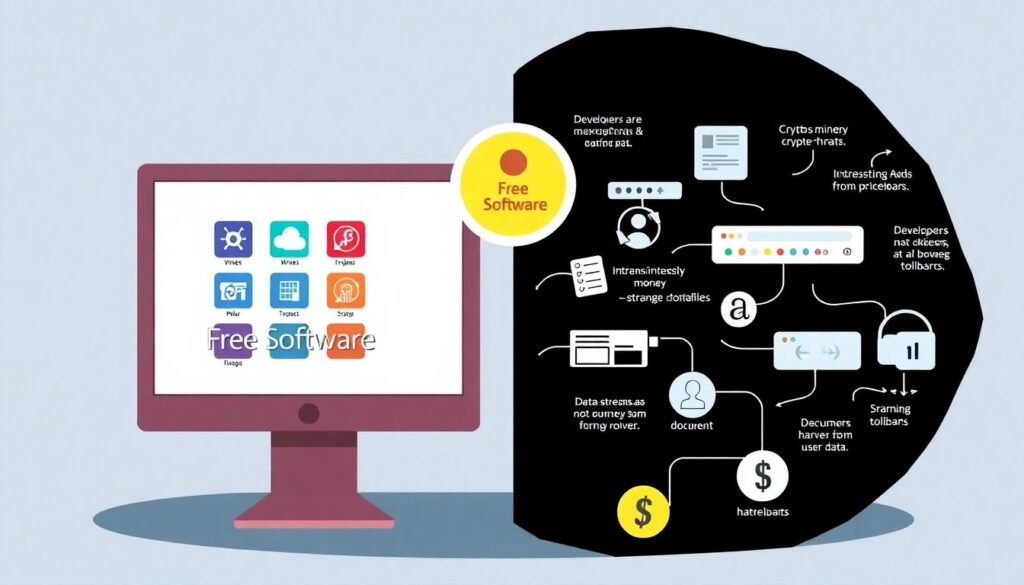
Начнём с терминов, но по‑человечески. «Бесплатное ПО» — это программы, за которые вы не платите деньгами напрямую. «Ловушки» — скрытые нежелательные эффекты: вирусы, трояны, майнеры, шпионы, навязанная реклама и странные панели в браузере. Разработчики монетизируют такой софт не ценой, а вашими данными, вниманием или вычислительной мощностью. В итоге вы вроде хотите бесплатные программы без вирусов скачать, а получаете ещё и «подарок» в виде лишних процессов в системе, подвисаний и неожиданно выросшего интернет‑трафика, который сложно объяснить обычным использованием.
Основные типы ловушек в бесплатном софте
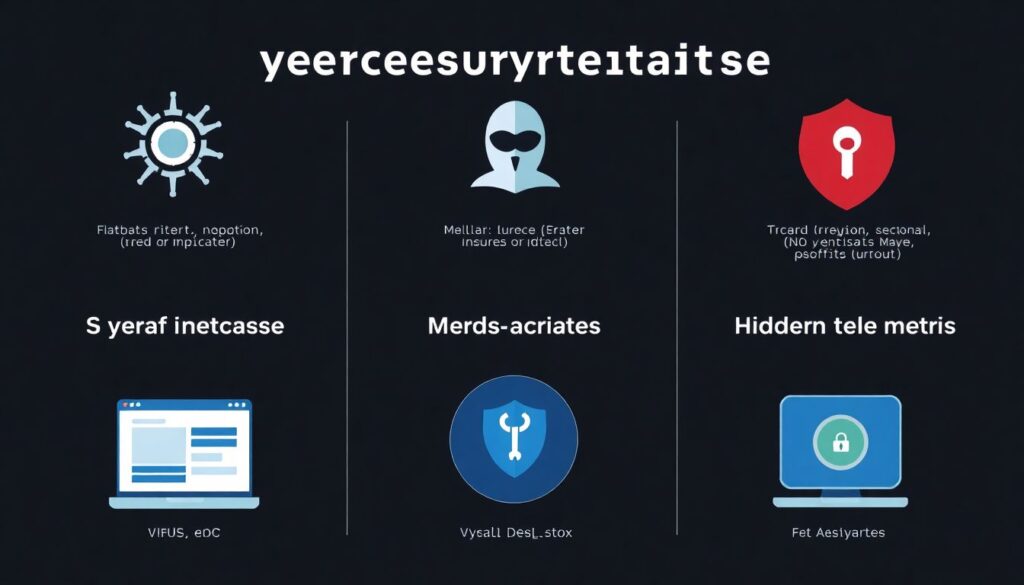
Чтобы не путаться, разделим угрозы на несколько групп. Первое — классический вредоносный код: вирусы, трояны, кейлоггеры, руткиты. Второе — навязанные компоненты: тулбары, «ускорители», псевдо‑антивирусы. Третье — скрытая телеметрия, когда приложение собирает больше данных, чем нужно для работы. И четвёртое — обман с лицензиями, когда программа меняет условия использования «по-тихому». В реальной жизни это выглядит так: ставите простую утилиту, а после перезагрузки браузер открывает странную стартовую страницу, реклама лезет отовсюду, а вентилятор ноутбука гудит, как самолёт на взлёте.
Текстовая «диаграмма» типичного заражения
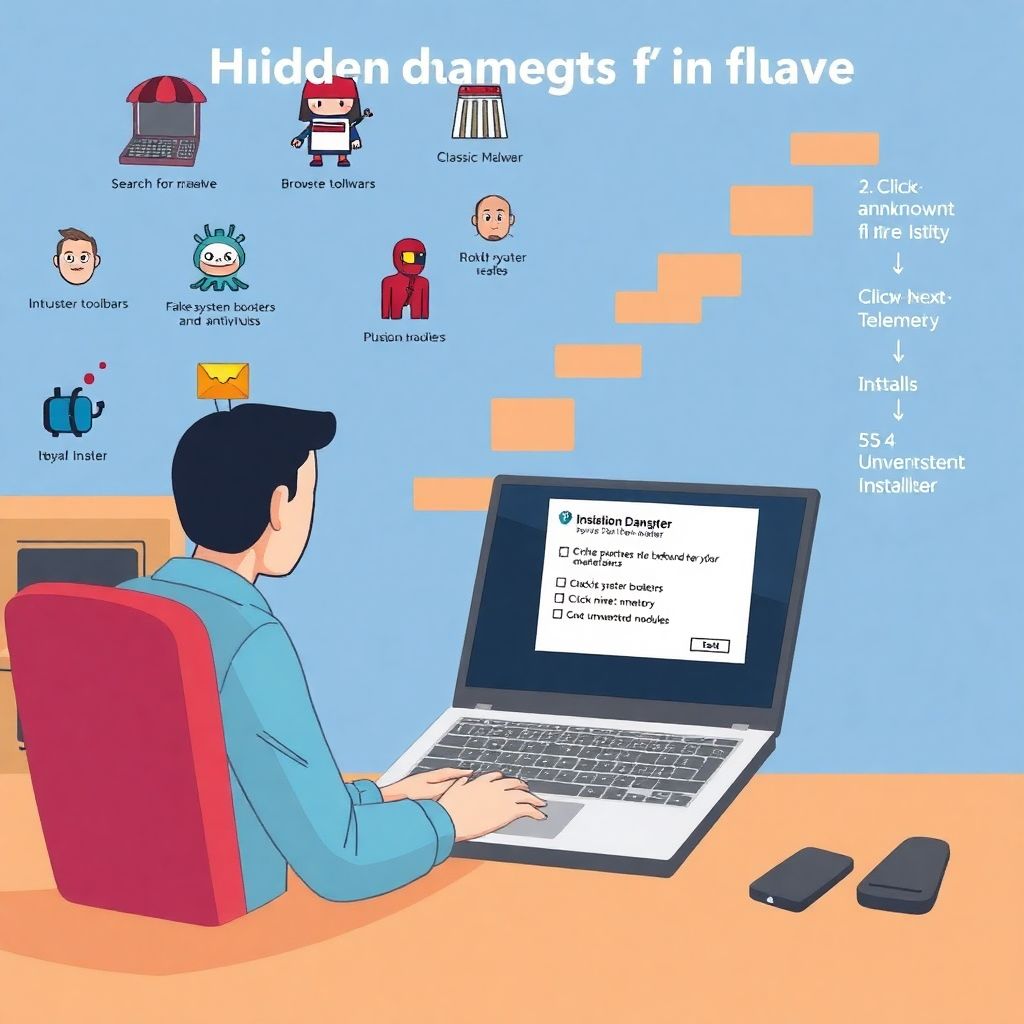
Представим схему как простую лестницу. Шаг 1: пользователь вводит в поиске название утилиты. Шаг 2: видит «скачать бесплатно» на неизвестном сайте. Шаг 3: запускает установщик без проверки. Шаг 4: жмёт «Далее–Далее–Готово», не читая галочки. Шаг 5: вместе с нужной программой попадает нежелательный модуль. Шаг 6: он прописывается в автозагрузку и меняет настройки системы. Шаг 7: начинаются утечки данных или подмена рекламы. Каждый шаг кажется безобидным, но в связке это уже полноценный вектор атаки. Задача — разорвать цепочку хотя бы в одном месте, чаще всего на этапе скачивания или проверки файла.
Как безопасно скачивать бесплатные программы на компьютер
Есть два принципиально разных подхода. «На авось»: искать любой первый попавшийся сайт и надеяться на удачу. И «гигиенический»: качать только с официального сайта разработчика или крупных проверенных каталогов. Второй путь скучнее, но надёжнее. Смотрите на домен, репутацию ресурса, отзывы, наличие HTTPS. Избегайте страниц, где скачать предлагают через странные «загрузчики» вместо прямой ссылки. Если точно не знаете, как безопасно скачивать бесплатные программы на компьютер, берите за правило: лучше на три клика больше, чем один сомнительный установщик, который потом придётся вычищать часами.
Как проверить бесплатное ПО на вирусы и трояны до установки
Ставить вслепую — худшая стратегия. Минимальный набор действий: проверить цифровую подпись файла, прогнать его через установленный антивирус и онлайн‑сканер. Здесь помогает простой «текстовый блок-схема»: 1) скачали файл; 2) проверили размер и хеш, если указан на сайте; 3) запустили локальный скан; 4) при малейших сомнениях добавили проверку на сервисе вроде VirusTotal; 5) только после этого запускаете установку. Принцип «доверяй, но проверяй» особенно важен, когда вы думаете, как проверить бесплатное ПО на вирусы и трояны, ведь злоумышленники часто маскируются под хорошо знакомые названия программ.
Антивирусы и отдельные утилиты: что лучше
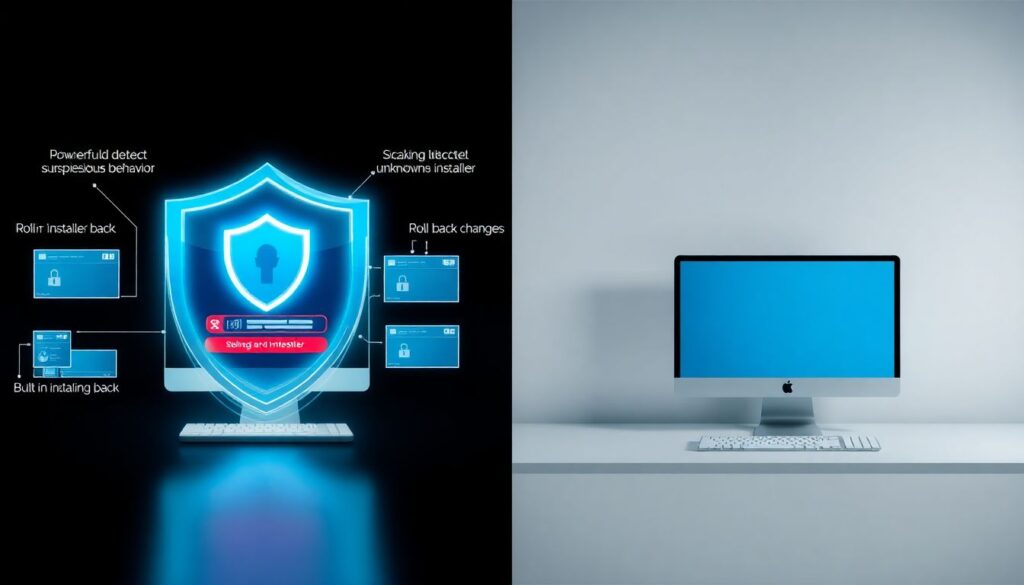
Есть два лагеря подходов. Первый: полагаться на мощный комплексный продукт — лучшие антивирусы для защиты при установке бесплатных программ умеют отслеживать подозрительное поведение, блокировать неизвестные установщики и катить всё назад через встроенный «карантин» и откат. Второй подход: минимальный базовый антивирус плюс отдельная программа для проверки установщиков и бесплатного софта на вредоносный код, специализирующаяся именно на анализе новых или малоизвестных файлов. Первый вариант проще и дружелюбнее для новичка, второй даёт более тонкий контроль, но требует хотя бы минимального понимания, что и зачем вы запускаете.
Сравнение «ручного» и «автоматического» подходов
Автоматический подход — это когда почти всё за вас делает защитное ПО: сканирует трафик, проверяет сайты, блокирует фишинговые страницы. Плюс в том, что вы защищены даже при ошибках. Минус — возможны ложные срабатывания и падение производительности. Ручной подход — внимательно читать окна установки, убирать лишние галочки, сравнивать хеш‑суммы, изучать отзывы. Он более гибкий, но сильно зависит от вашей дисциплины. На практике лучше комбинировать оба: дать антивирусу фильтровать явный мусор, а самому следить за логикой: зачем приложению к фонарику доступ к контактам, а архиватору — права администратора?
Практические примеры и здравый смысл
Представьте, вам нужно быстро конвертировать редкий формат видео. Вариант первый: ставите первый найденный «комбайн» с десятком лишних модулей. Вариант второй: ищете узкоспециализированный инструмент с открытой репутацией, проверяете его и относитесь к установке как к операции на живом организме, а не к рутине. Часто вместо подозрительного десктопного софта можно выбрать онлайн‑сервис или даже встроенные инструменты системы. Чем реже вы что‑то устанавливаете, тем меньше шанс нарваться на вредонос. В итоге лучший «файрвол» — это привычка думать: кто сделал эту программу и что он получает взамен моей «бесплатности»?
Итоги: стратегия выживания в мире бесплатного ПО
Чтобы не попасться на ловушки, важно сочетать несколько уровней защиты: осторожный выбор источников, проверку файлов и здравый скепсис к «чудо‑утилитам». Не верьте обещаниям ускорить систему на 300 % или «очистить» компьютер за одну кнопку. Сравнивайте разные подходы: полностью довериться автоматическим средствам, всё контролировать вручную или совмещать оба метода. Второй и третий требуют чуть больше внимания, но в долгую экономят нервы, время и деньги. Бесплатный софт может быть безопасным и полезным, если относиться к нему как к чужому файлу из интернета, а не как к подарку судьбы.