
Почему бесплатное ПО иногда ломает систему
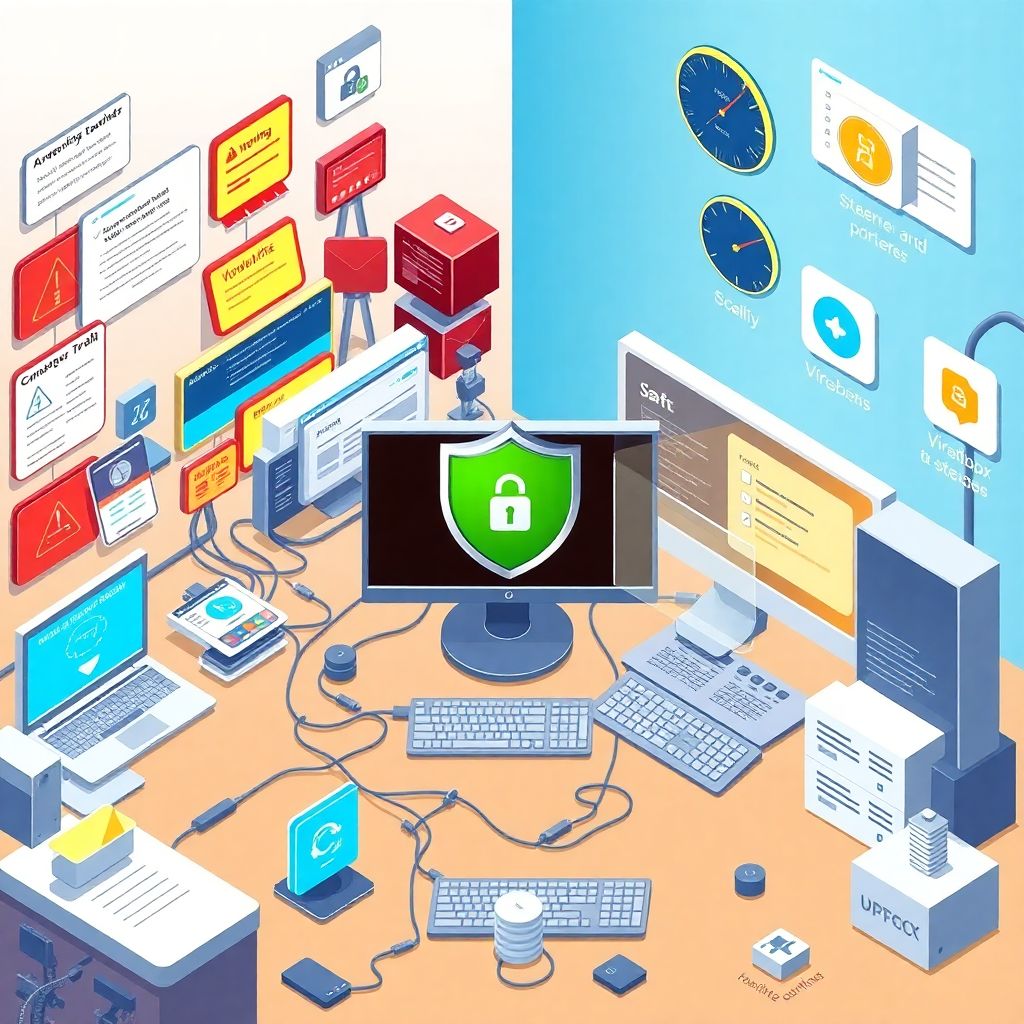
Когда человек пытается скачать бесплатное ПО без вирусов, он часто переоценивает «авось пронесёт» и недооценивает, насколько глубоко обычный установщик может вмешаться в файловую систему, реестр и сетевые настройки. Даже формально легальные бесплатные программы с безопасной установкой нередко тащат за собой рекламные модули, телеметрию, драйверы-сервисные службы и плагины, которые конфликтуют с уже установленным софтом. В итоге появляются «синие экраны», падения проводника, странный сетевой трафик и внезапная загрузка процессора фоновыми процессами. Цель — не просто избегать вирусов, а выстроить такой режим эксплуатации системы, при котором любое новое приложение сначала проходит через «карантин» и только потом получает доступ к основной рабочей среде и вашим данным.
Необходимые инструменты: базовый «щит» и нестандартные дополнения
Первый уровень — антивирус для защиты при установке бесплатных программ, встроенный или сторонний, с обязательной проверкой загружаемых файлов в режиме реального времени. Но одного антивируса мало: нужен системный бэкап (образ системы или минимум резервная копия важных данных), утилита для создания точек восстановления и отдельный менеджер загрузок, который журналирует, откуда вы что скачали. Нетривиальное, но очень полезное дополнение — локальная песочница (Windows Sandbox, Sandboxie, Firejail в Linux) или небольшая виртуальная машина: вы можете развернуть потенциально опасное приложение в изолированной среде и посмотреть, как оно себя ведёт, прежде чем трогать основную систему, где хранятся реальные документы и пароли.
Надежные источники и проверка файлов
Главный фильтр — не сам установщик, а место, откуда он взят. Надежные сайты для скачивания бесплатных программ — это либо официальные сайты разработчиков, либо проверенные репозитории (Microsoft Store, winget, Chocolatey, Flathub, репозитории дистрибутива Linux). Зеркала, файлообменники и «сборки» от неизвестных энтузиастов стоит обходить стороной, особенно если обещают «взломанные расширенные версии». Перед запуском инсталлятора имеет смысл прогнать файл через мультисканер вроде VirusTotal и сверить хеш-сумму, если разработчик её публикует. Такой простой контроль целостности позволяет отсеять подменённые исполняемые файлы, даже если сам сайт выглядит правдоподобно и визуально не вызывает подозрений.
Нестандартные инструменты для «песочного» тестирования
Если хочется идти дальше банальной установки, можно применить более инженерный подход. Создайте «одноразовую» тестовую среду: отдельный локальный аккаунт Windows без админских прав, где будут ставиться все новые приложения, либо отдельный виртуальный диск (VHDX), монтируемый только на время экспериментов. Ещё один трюк — регулярный снимок виртуальной машины: вы можете устанавливать туда любые утилиты, а после проверки просто откатываться к чистому снапшоту. Для наблюдения за поведением новых программ полезны Process Monitor и Autoruns от Sysinternals: они показывают, какие ключи реестра и автозапуска трогает установщик. Такой стек инструментов трансформирует хаотичную установку в управляемый, почти лабораторный процесс с понятными границами риска.
Как безопасно установить бесплатное программное обеспечение: поэтапный подход
Чтобы понимать, как безопасно установить бесплатное программное обеспечение, важно разложить процесс по шагам и отказаться от impulsive-кликов «Далее-далее-Готово». Сначала вы анализируете цель: действительно ли нужна именно эта программа или задачу можно решить портативной версией, веб-сервисом или уже имеющимся системным инструментом. Затем выбираете источник и скачиваете файл только по HTTPS с проверкой цифровой подписи, если она есть. Перед запуском — сканирование антивирусом и мультисканером. На этапе инсталляции — развёрнутый режим с ручной отменой дополнительных модулей, тулбаров и стороннего ПО. И только если после установки система ведёт себя штатно, можно интегрировать программу в основной рабочий поток и дать ей доступ к важным данным.
Контроль прав и изоляция при установке
Один из самых недооценённых приёмов — сознательное ограничение прав доступа. Не устанавливайте каждую мелкую утилиту из-под администратора, если это не драйвер или системный компонент. Используйте стандартный UAC как реальный барьер, а не как раздражающий попап: если программа вопреки ожиданиям просит повышенных привилегий, это повод остановиться. Для домашних систем нетривиальное, но эффективное решение — держать два профиля: админский, который используется только для обслуживания, и пользовательский с урезанными правами для повседневной работы и установки нужных, но не критичных приложений. В корпоративной среде это эмулируется через политики, AppLocker или SRP, где бесплатные программы с безопасной установкой разрешены только из утверждённых каталогов и с проверенными подписями.
Нестандартные стратегии минимизации риска
Классический совет звучит так: «ставьте меньше программ». Можно пойти дальше и вынести всё непроверенное в отдельный «слой реальности». Например, использовать браузер с поддержкой изолированных профилей и контейнеров (Firefox Containers, отдельные профили Chrome/Edge) для скачивания и первичного запуска онлайн-установщиков, чтобы снизить риск перехвата куки и сессий. Для софта сомнительного происхождения логично держать лёгкую виртуальную машину или даже загрузочную флешку с временной системой: установили, протестировали, перезагрузились — и все следы исчезли. Ещё один нестандартный ход — использовать DNS-фильтрацию (NextDNS, OpenDNS) с блокировкой доменов, известных распространением вредоносных инсталляторов, что добавляет ещё один внешний слой защиты без нагрузки на основную ОС.
Оптимизация под реальные привычки пользователя
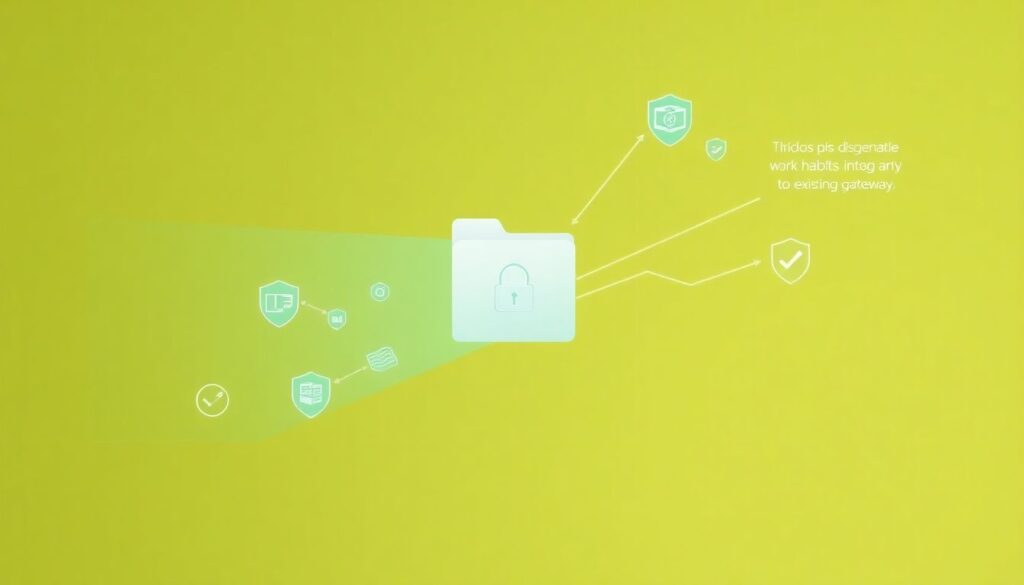
Полностью менять стиль работы ради безопасности мало кто хочет, поэтому имеет смысл встроить защиту в уже сложившиеся привычки. Если пользователь привык ставить всё подряд, можно хотя бы переломить этот поток через единый «ворота» — один диск D:SoftIncoming, где всё новое сначала копируется, сканируется и только потом запускается. Там же можно хранить лог-файл с пометками, когда и что было установлено, чтобы потом проще отслеживать, после какой именно программы начались сбои. Ещё одна полезная практика — периодический аудит установленного ПО: раз в месяц просматривать список программ и удалять всё, чем не пользовались. Так снижается общая площадь атаки, и даже если однажды что-то проскочит, вероятность системного коллапса будет ниже.
Устранение неполадок после неудачной установки
Если система уже ведёт себя нештатно после нового софта, главное — не усугубить ситуацию. Сначала фиксируем симптомы: ошибки, всплывающие окна, внезапную рекламу, медленную загрузку. Далее откатываем последние изменения через встроенное «Программы и компоненты» или систему снимков, если она настроена. При подозрении на вредоносную активность стоит запустить полное сканирование и дополнительную проверку независимым сканером. Нетипичный, но полезный приём — загрузка в безопасном режиме или с Live-носителя и анализ автозагрузки тем же Autoruns: так проще удалить навязчивые компоненты, которые блокируют деинсталляцию. Если есть недавний образ системы, его восстановление зачастую быстрее долгой ручной чистки хвостов в реестре и скрытых каталогах пользователя.
Профилактика на будущее и выводы

После любого инцидента с проблемной установкой полезно донастроить защитный контур: включить ведение логов установки, активировать контроль целостности важных конфигурационных файлов и автоматическое создание точки восстановления перед запуском каждого нового инсталлятора. Помимо этого, стоит обновить список источников и оставить только те, которые за долгое время показали себя как надёжные сайты для скачивания бесплатных программ, а экспериментальные ресурсы перенести в зону виртуальной машины. В результате даже при активном использовании бесплатного софта вы переводите риск из категории «сломал систему и переустанавливаю всё с нуля» в управляемый режим: максимум, что придётся сделать, — откатить один снимок, удалить пару неудачных утилит и скорректировать свои правила выбора и тестирования приложений.