
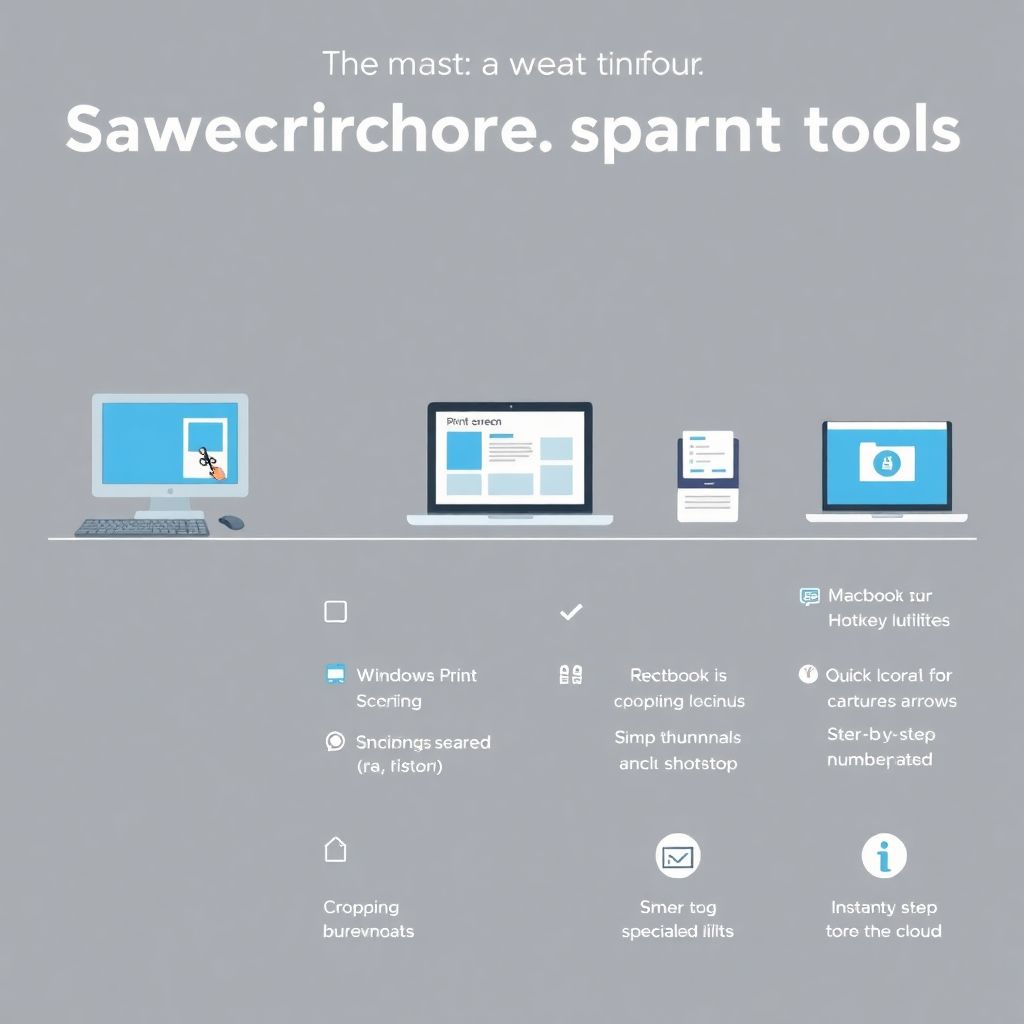
Историческая справка: от кнопки Print Screen до умных утилит
Первые «скриншоты» делались грубо: нажал Print Screen, вставил картинку в Paint, обрезал вручную и отправил. Фактически сама операционная система давала минимум возможностей, и о том, чтобы программа для скриншотов бесплатно скачать и сразу получить удобные фишки, никто даже не мечтал. Позже в Windows появилась «Ножницы», в macOS — сочетания клавиш с сохранением на рабочий стол, но всё равно не хватало облака, аннотаций, истории снимков. На этом фоне начали расти отдельные утилиты: сначала простые «сделать снимок окна», потом — с автозагрузкой на сервер, ссылками, видео-капчей. Сейчас «скриншотер» — это уже не кнопка, а целая инфраструктура вокруг картинки.
Базовые принципы выбора: не гнаться за лишними функциями
Когда вы задумываетесь, какая программа для скриншотов лучше бесплатно, стоит сначала честно ответить себе, что вы вообще делаете со снимками. Одно дело — раз в неделю показать коллеге ошибку на сайте. Другое — по 50 раз в день фиксировать баги, подписывать стрелками, заливать в баг-трекер. От сценария зависит, насколько вам нужны горячие клавиши, буфер истории, моментальная загрузка в облако или поддержка GIF. Перебор возможностей превращается в помеху: интерфейс перегружен, половину пунктов вы не трогаете, а приложение висит в автозапуске и поджирает ресурсы. Поэтому сначала описываем свои задачи в двух-трёх фразах, а уже потом смотрим, насколько конкретный софт под это заточен.
Ключевые критерии: скорость, удобство, надёжность
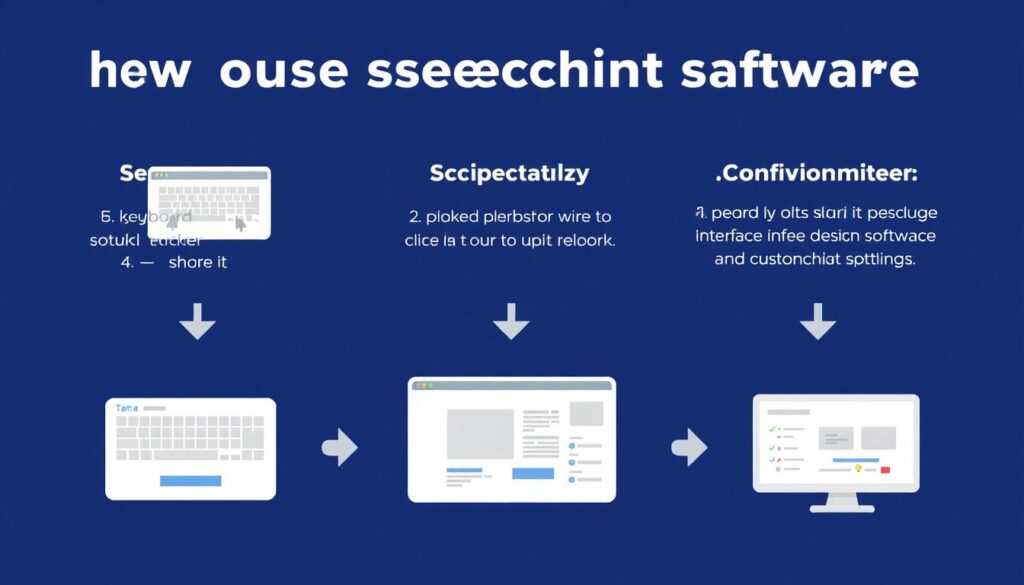
Если упростить, любой выбор упирается в три вещи: как быстро вы делаете скриншот, насколько удобно им делиться и не подводит ли программа в критический момент. Скорость — это сочетания клавиш, минимальное количество кликов, мгновенное сохранение или загрузка. Удобство — понятный интерфейс, настраиваемые пресеты, элементарный редактор: обрезка, стрелки, текст, замыливание персональных данных. Надёжность — отсутствие падений, внятная политика приватности, адекватные обновления. Прежде чем скачать бесплатный софт для скриншотов экрана, полезно проверить, давно ли выпускалась последняя версия, есть ли поддержка под вашу ОС и отзывчива ли программа при работе на слабом железе.
Подходы к решению: встроенные средства, лёгкие утилиты, «комбайны»
На практике есть три подхода. Первый — жить на встроенных средствах системы. Второй — поставить лёгкую бесплатную программу для снимков экрана на компьютер и использовать её как «рабочую лошадку». Третий — пойти в сторону тяжёлых «комбайнов», совмещающих скриншоты, запись видео, облако и ещё полинтернета вокруг. Встроенные решения хороши тем, что ничего лишнего не ставите, они надёжны и предсказуемы, но быстро упираются в простоту: нет нормального редактирования и быстрой отправки ссылки. Лёгкие утилиты — баланс между возможностями и минимализмом. «Комбайны» удобно закрывают сразу кучу задач, но требуют времени на освоение и могут быть избыточны.
Сравнение подходов в живых сценариях
Представим, вы офисный сотрудник, которому иногда нужно показать коллегам, «где нажать». Встроенные средства, скорее всего, перекроют эти потребности. Но если вы тестировщик или дизайнер, то лучшие бесплатные программы для скриншотов с разметкой, нумерацией шагов и быстрыми ссылками сэкономят часы. А вот стримеру или преподавателю по видеокурсам полезнее «комбайн» с записью экрана, звука и вебки. То есть нет универсального победителя, вопрос не в том, какая программа «самая мощная», а насколько она вписывается в конкретный рабочий поток: сколько операций можно убрать, а не добавить.
Примеры реализации разных подходов
1. Встроенные решения ОС
2. Лёгкие автономные скриншотеры
3. Многофункциональные наборы «всё в одном»
Первый вариант — вообще ничего не скачивать: Windows Snipping Tool, сочетания клавиш в macOS или базовые инструменты Linux. Второй — установить небольшую утилиту, которая живёт в трее, запускается по горячим клавишам и быстро выгружает картинку в буфер или облако, не загромождая систему. Третий — тяжёлые студии записи: у них свои форматы проектов, обилие настроек и куча инструментов, которые полезны далеко не всем. Каждый вариант рабочий, но по-разному расходует ваше время и внимание.
Как подойти к выбору на практике
Разумная тактика такая: сначала максимум выжать из встроенных средств, а если постоянно не хватает определённых функций, тогда уже смотреть на сторонние решения. Когда выбираете, ориентируйтесь не на красивые скриншоты в описании, а на наличие конкретных фич: возможность назначить свои горячие клавиши, быстрый экспорт, встроенный редактор, загрузку на выбранный облачный сервис. Многие сайты позволяют программу для скриншотов бесплатно скачать без регистрации, так что не ленитесь устроить себе мини-тест: поставить два-три варианта, поработать с каждым хотя бы день и оставить тот, с которым меньше всего раздражения.
Частые заблуждения при выборе скриншотера
Одна популярная ошибка — верить, что чем больше функций, тем лучше. На деле бесплатная программа для снимков экрана на компьютер с минимальным, но удачным набором опций часто выигрывает у перегруженных монстров. Другая иллюзия — полное равенство бесплатного и платного: нередко разработчики сознательно ограничивают интеграции или облачные возможности в бесплатном тарифе, и вы будете упираться в невидимые потолки. Наконец, не стоит думать, что однажды выбранный инструмент обязан быть вечным. Разработчики меняют политику, качество поддержки падает, появляются новые игроки. Нормально раз в год пересматривать набор софта и при необходимости мигрировать на более подходящее решение.
Итог: как не запутаться в выборе
Если всё свести к простому алгоритму, он будет таким: сформулировать свои сценарии, оценить, хватает ли встроенных средств, протестировать пару лёгких утилит, не поддаваться на маркетинг и оставить лишь то, что реально ускоряет работу. Вопрос «какая программа для скриншотов лучше бесплатно» некорректен без контекста, поэтому не ищите универсальный рейтинг, а смотрите, сколько шагов уходит от нажатия горячей клавиши до готового скрина в руках у адресата. Там, где путь короче и стабильнее, там для вас и находится «лучшая» программа — вне зависимости от громкости названия и количества чекбоксов в настройках.