
Зачем в 2025 году вообще нужны оффлайн-редакторы графики
Если вокруг одни онлайн-сервисы, может показаться, что ставить отдельный оффлайн редактор графики на компьютер уже не нужно. На практике всё наоборот: как только вы выходите за пределы простого обрезать фото и подкрутить яркость, сразу упираетесь в ограничения браузера, скорости интернета и приватности. Локальные программы стабильнее работают с большими файлами, лучше используют видеокарту, не сливают ваши макеты в облака по умолчанию и позволяют настроить рабочее место под себя, а не под фантазию разработчиков веб-сервиса. Поэтому, выбирая лучшие графические редакторы для компьютера, стоит сразу решать: вы играете по правилам онлайн-платформ или строите свой самостоятельный рабочий процесс без постоянной зависимости от сети.
Краткий исторический контекст: от пикселей 80‑х до нейросетей
Если оглянуться назад, история оффлайн-редактирования графики выглядит как серия технологических скачков. В 80‑е художники работали с примитивными пиксельными редакторами на домашних компьютерах, где каждый цвет приходилось выбирать из жёстко ограниченной палитры. В 90‑е появился Photoshop, и именно он задал стандарт, как должен выглядеть «серьёзный» графический редактор. В нулевые к нему подтянулись конкуренты, а в 2010‑х массово пошли онлайн-сервисы и подписочные модели. К 2025 году локальные программы уже тесно встроили ИИ‑подсказки, автоматическую ретушь и генерацию текстур, но при этом остались по‑прежнему автономными: вы можете скачать программу для редактирования изображений на пк, отключить интернет и полноценно работать, что особо ценят те, кто отвечает за коммерческую тайну и большие бюджеты.
Шаг 1. Определяемся с задачами, а не с модой
Прежде чем гуглить «оффлайн редактор графики скачать» и хватать первую попавшуюся рекомендацию из блога, честно ответьте себе на пару вопросов. Вы хотите в основном ретушировать фото, рисовать с нуля, верстать баннеры и обложки или готовить материалы под печать? От задачи зависит, нужен ли вам мощный растровый редактор, векторный комбайн или узкоспециализированное решение. Важно понимать, что универсальных программ без слабых мест не бывает: где‑то удобнее работать с фотографиями, где‑то точнее обрабатывать шрифты и кривые. Ошибка новичков — пытаться изучать сразу всё и прыгать между десятком интерфейсов. Гораздо рациональнее выбрать один-два инструмента под свои реальные сценарии и уже в них уверенно расти.
Шаг 2. Выбор между бесплатными и платными решениями
Когда вы начинаете изучать платные профессиональные графические редакторы, легко запутаться в маркетинге: все обещают «уровень студии Pixar» и «идеальные цвета». На старте полезно трезво сравнить бесплатные альтернативы и коммерческие пакеты. Бесплатные программы дают возможность понять базовую логику слоёв, масок, кистей, не вкладывая деньги. Но если вы планируете монетизировать свои навыки, неизбежно встанет вопрос: купить лицензию на графический редактор или мириться с ограничениями. Платные продукты часто выигрывают в стабильности, поддержке цветовых профилей, интеграции с печатью и коллаборацией. Ошибка здесь — считать, что дорогой софт автоматически сделает работу профессиональной. Прогресс даст не сама покупка, а системное обучение и практическое применение инструментов.
Как не переплатить за лишние функции
Есть соблазн взять максимально «топовый» пакет со всеми модулями, особенно когда вокруг советуют одни и те же названия. Но разумнее подойти утилитарно: посмотрите, какие именно функции вы будете использовать в ближайшие полгода. Нужны ли вам сложные 3D- инструменты, если вы делаете обложки для социальных сетей, или продвинутые модули цветоделения, если печать пока не планируется? Новички часто платят за опции, до которых доберутся не раньше, чем через пару лет. Лучше начать с базовой лицензии или более простого продукта, а расширяться по мере реального роста задач. Такой подход снижает финансовые риски, а главное — заставляет осознанно выстраивать набор инструментов, а не собирать коллекцию «на всякий случай».
Шаг 3. Где безопасно скачивать и как не поймать проблемы
Когда вы решаете скачать программу для редактирования изображений на пк, основная ошибка — искать «ломаные» версии на случайных сайтах. Помимо очевидных юридических последствий, это реальный риск получить вредоносное ПО и потерять не только проекты, но и доступ к учётным записям. В 2025 году распространённый сценарий: ставите сомнительную сборку, а вместе с ней — шпионское ПО, которое молча следит за всеми вашими файлами. Корректный путь — официальный сайт разработчика или проверенные магазины приложений. Если бюджет ограничен, смотрите на бесплатные легальные альтернативы или пробные версии, а не на сторонние репаки. Так вы сохраняете и компьютер в порядке, и репутацию, что важно, если вы планируете работать с клиентами и пересылать им исходники.
Шаг 4. Базовая настройка рабочего пространства под себя
После установки многие бросаются сразу что‑то рисовать и быстро разочаровываются: «слишком сложно, ничего не понятно». Но почти любой оффлайн редактор можно серьёзно упростить под свои задачи. Потратьте час на настройку панелей инструментов, горячих клавиш и цветовой схемы интерфейса, и вы сэкономите десятки часов потом. Сконцентрируйтесь на тех инструментах, которыми будете пользоваться ежедневно: кисти, выделения, трансформации, текст. Всё лишнее имеет смысл спрятать, чтобы не утонуть в иконках. Новички часто недооценивают силу горячих клавиш и продолжают кликать мышью по меню, замедляя процесс в разы. Стоит выучить хотя бы десять базовых сочетаний, и редактор перестанет казаться громоздким монстром, превратившись в понятный набор жестов.
Организация файлов и версий
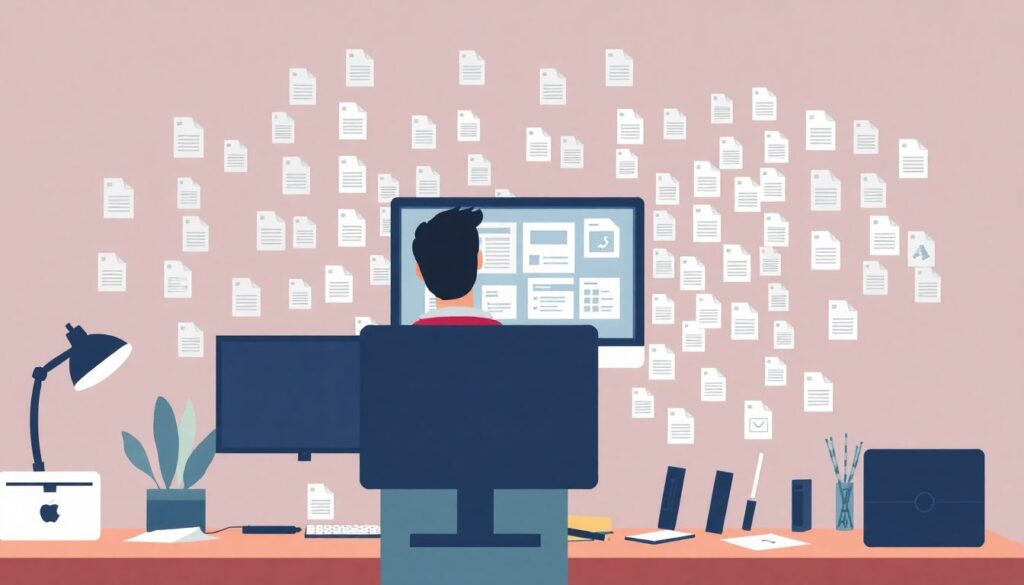
Одной из невидимых, но критически важных частей работы с графикой остаётся организация файлов. Когда вы только начинаете, кажется, что пара проектов легко держится в голове. Но уже через месяц вам понадобится быстро найти старый макет, вернуться к промежуточной версии или доказать клиенту, что правки были учтены. Если изначально не выстроить структуру папок и именование, редактор тут не спасёт. Продумайте, как будете хранить исходники, экспортированные версии, шрифты и текстуры. Выделите отдельный каталог для каждой крупной задачи и добавляйте даты или номера итераций в имена файлов. Это простое правило бережёт нервы и время, а вместе с ними — и желание дальше осваивать инструменты, вместо того чтобы тонуть в хаосе.
Шаг 5. Осваиваем основу: слои, маски и форматы
Почти все лучшие графические редакторы для компьютера строятся вокруг трёх базовых концепций: слои, маски и форматы файлов. Игнорировать их нельзя, если вы планируете выйти за границы бытового уровня. Слои позволяют работать с отдельными элементами изображения независимо, не разрушая остальное. Маски дают возможность прятать и проявлять части изображения без реального удаления пикселей, что незаменимо при сложной ретуши. От форматов зависит, насколько ваше изображение будет корректно отображаться в вебе, печати или других программах. Новички часто всё сохраняют в одном формате и удивляются, почему цвета «плывут» или прозрачный фон внезапно становится белым. Потратив время на изучение этих основ, вы избавите себя от массы технических неожиданностей на следующих этапах.
Типичные ошибки при сохранении и экспорте
Самый распространённый промах — сохранять рабочий файл только в экспортируемом формате, например в JPEG, и терять возможность гибко вносить правки позже. Корректный подход: всегда иметь исходник в родном формате редактора со всеми слоями, а уже из него экспортировать версии под веб, печать или социальные сети. Вторая ошибка — не проверять разрешение и размеры: картинка может выглядеть нормально на экране, но быть слишком маленькой для печати или баннера. Третья ловушка — игнорировать цветовые профили: если вы собираетесь печатать работы, заранее уточните требования типографии, иначе цвета на бумаге будут сильно отличаться от того, что вы видите на мониторе. Эти нюансы кажутся занудством, пока вы не столкнётесь с реальным провалом готового проекта.
Переход к профессиональному уровню и выбор лицензии
Когда техника становится увереннее, логичным шагом будет рассмотреть платные профессиональные графические редакторы. Их сильная сторона — устойчивость при работе с тяжёлыми файлами, хорошая оптимизация под современное железо и регулярные обновления с актуальными ИИ‑функциями. На этом этапе имеет смысл не только пробовать демоверсии, но и считать экономику: сколько времени и нервов вы экономите на более удобном инструменте и сколько реально можете заработать с его помощью. Вопрос «купить лицензию на графический редактор или ещё посидеть на бесплатных альтернативах» перестаёт быть философским и превращается в бизнес‑задачу. Важно только не торопиться: убедитесь, что вы упёрлись в потолок текущего софта, а не просто хотите сменить интерфейс ради новизны.
Итоги: как двигаться дальше без хаоса и выгорания
Практическое освоение оффлайн‑редакторов графики в 2025 году — это не гонка за модным софтом, а выстраивание устойчивой системы работы. Начните с ясного понимания задач, выберите подходящий инструмент, установите его из безопасного источника и тщательно настройте под себя. Дальше — дисциплина: учиться по небольшим, но регулярным шагам, разбирать свои ошибки, постепенно добавлять новые приёмы. Не стоит ждать, что один курс или новый редактор волшебно поднимет уровень — прогресс приходит через осознанную практику, внимательное отношение к деталям и готовность пересматривать процесс. Тогда любой оффлайн редактор перестанет быть пугающей «чёрной коробкой» и станет надёжным рабочим инструментом, с которым вы уверенно растёте от простых правок к сложным, профессиональным задачам.