
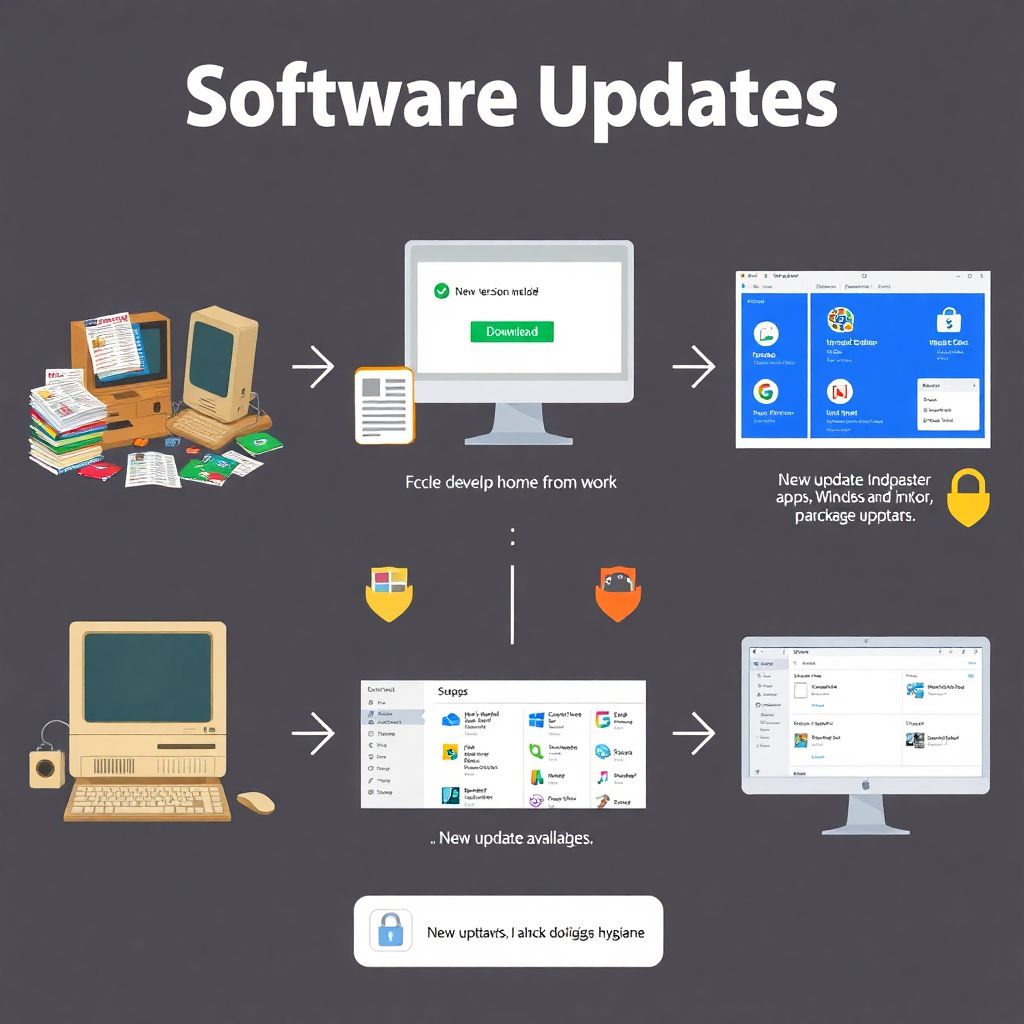
Историческая справка: от дискет до «обнови всё за один клик»
Когда-то давно, ещё до быстрого интернета, обновления программ выглядели довольно экзотично. Пользователь покупал журнал с диском, где лежала «новая версия», или приносил файлы на дискетах с работы домой. Никаких уведомлений, никаких «доступно обновление» — просто новая сборка той же программы. И уж тем более никто не пытался специально скачать обновления для программ бесплатно: сам факт, что обновления вообще существуют, был почти чудом. Ситуация начала меняться с распространением интернета и появлением официальных сайтов разработчиков, где можно было вручную загрузить свежие версии. Позже в играх и браузерах появились автоматические апдейтеры, а затем — полноценные пакетные менеджеры и центры обновления. Сегодня мы считаем нормой, что софт сам предлагает обновиться, но под капотом у этого процесса интересная эволюция, которая влияет и на то, где искать обновления сейчас, и как делать это безопасно, не превращая систему в свалку случайных установщиков и подозрительных «ускорителей».
Базовые принципы поиска и установки обновлений
Почему вообще стоит обновляться, если «и так всё работает»

Обновления — это не только новые функции, но и закрытые уязвимости, исправленные ошибки, улучшенная совместимость. Для бесплатного ПО это особенно критично: им пользуются миллионы людей, и любая дырка в безопасности быстро становится целью злоумышленников. Когда пользователь ленится обновляться, он фактически продолжает сидеть на старой версии с известными проблемами, которые уже подробно разобраны в открытых отчётах. Такая система — удобная цель. При этом обновление бесплатных программ для Windows скачать чаще всего можно прямо с проверенных источников: официальные сайты, встроенные механизмы обновления или специализированные менеджеры пакетов. Главное правило — не кидаться на первую попавшуюся кнопку «Скачать бесплатно и быстро», а понимать, кто именно вам это обновление предлагает и что он получит взамен. Осознанный подход к апдейтам — это не занудство, а простая гигиена цифровой среды.
Где именно искать обновления: базовый маршрут
Если отбросить экзотику, набор надёжных мест поиска обновлений довольно понятный. Первая точка — сама программа: большинство современных приложений имеют пункт меню «Проверить обновления» или регулярно показывают уведомления. Вторая — официальный сайт разработчика, где публикуются новые версии и списки изменений. Третья — надёжные каталоги софта и менеджеры, которые берут дистрибутивы напрямую у авторов и не подмешивают лишний мусор. Когда вам нужно скачать обновление драйверов и программ бесплатно, важно не путать реальные сервисы с сайтами-клонами, которые копируют дизайн популярных ресурсов, но добавляют собственные «установщики» с навязчивой рекламой и малополезными «оптимизаторами». Чем проще цепочка «разработчик → вы», тем меньше риска поймать неожиданное дополнение к желанному обновлению. Поэтому логика тут предельно прагматична: сначала проверяем внутренние средства программы, потом — официальные источники, и только в крайнем случае — сторонние площадки, которым вы уже доверяете.
Примеры реализации: от стандартных решений до неожиданных ходов
Классика: встроенные обновления и центры софта
Большинство бесплатных программ для Windows, macOS и Linux давно умеют обновляться сами. Браузеры вроде Chrome, Edge и Firefox подгружают новые версии в фоне, медиаплееры и мессенджеры предлагают апдейт сразу при запуске. В экосистеме Linux обновления вообще сведены в единый механизм: пакетный менеджер подтягивает как системные компоненты, так и пользовательские приложения. На Windows аналогичную роль частично играет Microsoft Store и, в последнее время, winget. Для домашнего пользователя всё это выглядит просто: нажал пару кнопок и забыл. Но если хочется держать под контролем весь набор установленного софта, появляется соблазн найти лучший обновлятор программ на русском, который бы умел одним махом проверить десятки приложений. Здесь главное — не гнаться за громким названием, а смотреть, откуда утилита берёт обновления, насколько прозрачно ведёт себя при установке и позволяет ли отключить навязчивые «бонусы». Хороший обновлятор не прячет настройки и не пытается спрятать дополнительный софт за галочками серого цвета.
Программа для автоматического обновления софта: когда это удобно
Специализированная программа для автоматического обновления софта бывает полезна, если у вас десятки приложений, вы регулярно что‑то ставите и не хотите контролировать каждое вручную. Она сканирует установленные программы, сверяет версии с базой и предлагает обновить то, что устарело. Звучит удобно, но есть нюансы. Многие такие утилиты продвигают платные функции, ограничивают скорость или число обновлений, а заодно пытаются навязать дополнительные продукты. Поэтому выбор стоит делать осторожно: лучше взять простую, чуть менее «нарядную», но честную программу, чем установщик, который одновременно с апдейтом браузера подтянет вам три панели, «ускоритель интернета» и загадочный «антивирус-партнёр». Ещё один момент: автоматические обновляторы не всегда корректно определяют нестандартный или портативный софт, поэтому периодически имеет смысл вручную проверять критически важные для вас приложения через их собственные механизмы и официальные страницы изменений.
Нестандартные решения: как обновляться не как все
Если хочется не просто мягко поддерживать порядок, а выстроить систему, можно подойти к обновлениям чуть креативнее. Например, вместо традиционного «скачать обновления для программ бесплатно» через браузер вы можете использовать сценарий с переносным диском: собирать свежие версии на одной «чистой» флешке с проверенного компьютера и уже оттуда обновлять офлайн‑машины, которые вы не хотите лишний раз подключать к интернету. Для Windows существует ещё более нетривиальный путь — использовать пакетные менеджеры вроде winget или Chocolatey: вы описываете список нужных программ в текстовом файле и одной командой обновляете весь набор; это удобно, если вы периодически настраиваете несколько компьютеров или не любите бесконечно щёлкать по мастерам установки. Есть и совсем альтернативный подход: разделить софт на «критичный» и «второстепенный». Первый обновлять автоматом или сразу после выхода безопасностиных патчей, а второй — только раз в месяц, в специально отведённый «день апдейтов», чтобы не позволять уведомлениям разрушать рабочий ритм и не бегать за каждым маленьким изменением интерфейса.
Частые заблуждения и как с ними разобраться
Мифы про обновления, которые мешают жить
С обновлениями бесплатного ПО связано немало устойчивых заблуждений. Первое — что «новые версии всегда хуже», медленнее и «ломают привычный интерфейс». Иногда это действительно случается, но в большинстве случаев это временный дискомфорт, который компенсируется закрытыми дырами в безопасности и исправленными ошибками. Второй миф — что если программа бесплатная, то её обновлять необязательно: «не плачу — не обязан». На практике именно бесплатный массовый софт чаще всего становится целью атак, потому что установлен повсеместно, а значит, старая незащищённая версия — готовый вход. Третье заблуждение — что чем навороченнее и громче утилита для обновлений, тем надёжнее. Иногда пользователи ищут, где бы обновление бесплатных программ для Windows скачать, и выбирают самый яркий сайт с кричащими баннерами, обещающий ускорить всё и сразу. Такой подход приводит к обратному эффекту: система обрастает рекламой, «очистителями» и сервисами, которые постоянно висят в памяти. Гораздо полезнее тихое, предсказуемое решение, которое делает одно дело и не притворяется магическим ускорителем всего.
Опасные привычки при скачивании и как их заменить
Многие пользователи по привычке вводят в поисковик название программы с добавкой «скачать бесплатно» и скачивают первый попавшийся установщик. В лучшем случае там окажется нужная версия плюс несколько лишних галочек, в худшем — модифицированный инсталлятор с рекламным ПО или даже вредоносом. Безопасная альтернатива проста: начинаем с официального сайта, а если уж очень нужно скачать обновления для программ бесплатно с крупного софт‑портала, внимательно смотрим, кто указан разработчиком и нет ли внутри «фирменного установщика» самого портала. Ещё одна плохая привычка — выполнять все обновления сразу, не глядя, в надежде, что «компьютер сам разберётся». Разумнее действовать по шагам:
1. Обновить систему и драйверы, сохранив точку восстановления.
2. Проверить ключевые рабочие программы, особенно те, что связаны с интернетом и файлами.
3. Протестировать работу: нет ли вылетов, конфликтов, странных задержек.
4. Уже после этого подтягивать второстепенный софт и экспериментальные утилиты.
Такой поэтапный подход позволяет, если что-то идёт не так, довольно быстро понять, какое именно обновление всё испортило, и откатить только его, а не крушить всю систему.
Как выбрать инструменты и не пожалеть
Когда возникает желание навести порядок и обновить всё разом, соблазн велик накачать десятки утилит с обещаниями немедленной оптимизации. Но в реальности достаточно пары продуманных инструментов и аккуратной стратегии. Один источник системных патчей (для Windows — встроенный центр обновления плюс, при необходимости, надёжный сайт производителя драйверов), одна‑две проверенные утилиты, помогающие поддерживать пользовательские программы в актуальном состоянии, и собственная внимательность. Если нужен действительно удобный инструмент, можно присмотреться к тем решениям, которые умеют не только обновлять, но и корректно удалять устаревший мусор, не вмешиваясь при этом в системные службы без явного запроса. Со временем вы сформируете свой небольшой «набор мастера»: каталог доверенных источников и понятный сценарий действий. И тогда вопрос, где и как безопасно обновить программы, перестанет быть загадкой, а станет обычной, рутинной процедурой, которая экономит больше времени и нервов, чем отнимает.