
Почему вообще заморачиваться с шифрованием
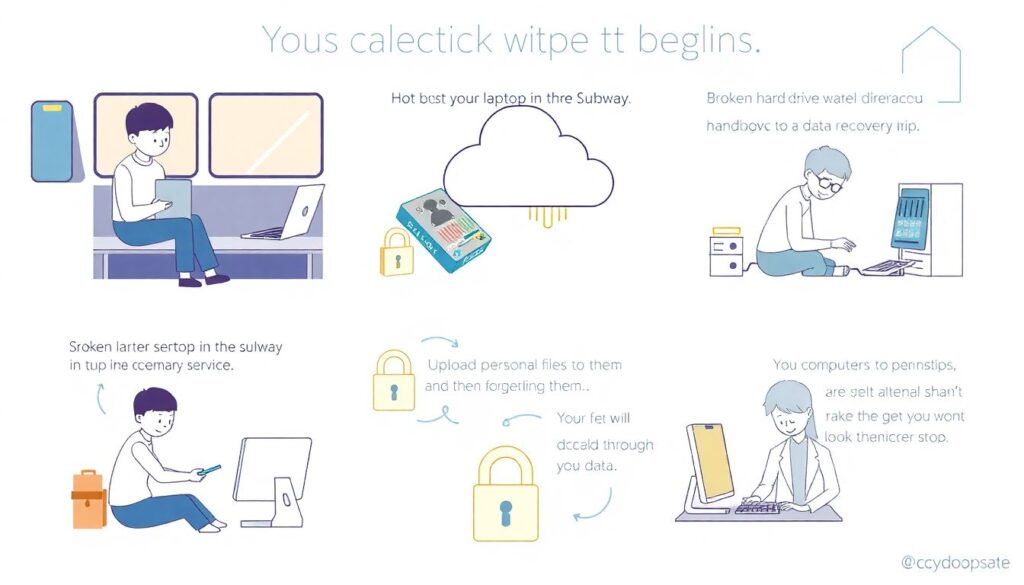
Шифрование — это не про «шпионы и секретные агенты», а про обычные бытовые ситуации:
— потерял ноутбук в метро;
— сломался диск и его отдали «на восстановление»;
— скинул файлы «во временное облако» и забыл удалить;
— отдал комп в сервис и надеешься, что мастер «ни во что не полезет».
Если честно, надеяться тут не на что. Спасти может только нормальная защита. Причём не обязательно платить: есть лучшее бесплатное шифрование файлов на компьютере, которое по уровню безопасности вполне тянет на «профессиональное».
Давай разберёмся, как зашифровать файлы на компьютере бесплатно так, чтобы:
— это было реально удобно;
— не приходилось читать 100‑страничные мануалы;
— не тратиться на платные подписки.
Главная идея: шифровать всё, что может «утечь»
Простой принцип: всё, что ты не готов показать постороннему человеку, должно попадать в зашифрованное хранилище.
Не только пароли и сканы паспорта, но и:
— рабочие документы;
— переписки, экспортированные из мессенджеров;
— семейные фото и видео;
— базы паролей и резервные копии.
Теперь — по практическим и, местами, нестандартным решениям.
—
Классика: бесплатные программы для шифрования данных
1. VeraCrypt — когда нужен серьёзный «сейф»
VeraCrypt — один из лучших вариантов, если тебе нужна мощная программа для шифрования данных бесплатно без навязчивой рекламы и урезанного функционала.
Что умеет:
— создавать «контейнер» — зашифрованный файл, который в системе выглядит как отдельный диск;
— шифровать целые диски и флешки;
— использовать разные алгоритмы шифрования (AES, Serpent и т.д.).
Как использовать по‑простому:
1. Установи VeraCrypt (легально и бесплатно).
2. Создай контейнер размером, скажем, 5–20 ГБ.
3. Задай сложный пароль (лучше фразу-слоган, а не «Qwerty123»).
4. Монтируй контейнер, как виртуальный диск, и храни там всё личное.
Так ты получаешь зашифрованную «папку», которая открывается только через пароль. Даже если файл-контейнер утащат, без ключа его не вскроют.
Нестандартный приём:
Создай два контейнера — один «обычный» и один скрытый (VeraCrypt это поддерживает). В первом — что‑нибудь не очень секретное, во втором — самое важное. В случае давления можно показать первый.
2. 7‑Zip — архиватор, который умеет шифровать по‑взрослому
7‑Zip — вроде бы просто архиватор, но у него есть мощное AES‑256 шифрование. Отличное решение, если нужно:
— отправить архив по почте;
— временно закинуть файлы в облако;
— скинуть что‑то на флешку.
Как действовать:
1. Установи 7‑Zip.
2. Выдели файлы → ПКМ → «Добавить к архиву».
3. Выбери формат 7z.
4. Введи пароль и поставь галочку «Шифровать имена файлов».
Получается простой вариант бесплатное шифрование файлов скачать и сразу использовать без долгих настроек.
Фишка:
Создавай разные пароли для архивов по темам. Документы — один пароль, фото — другой. Если один пароль когда‑то «утечёт», всё остальное останется под защитой.
3. Cryptomator — для тех, кто живёт в облаках
Если ты хранишь всё в Google Drive, Dropbox, OneDrive и прочих сервисах, Cryptomator — отличный вариант:
— создаёт зашифрованный «сейф» внутри папки облака;
— тебе видны обычные файлы;
— в облако уходит уже зашифрованный мусор из нечитаемых блоков.
Алгоритм простой:
1. Устанавливаешь Cryptomator.
2. Создаёшь «хранилище» в папке с облаком (например, в Google Drive).
3. Открываешь его с паролем — и работаешь как с обычной папкой.
Так ты делаешь лучшее бесплатное шифрование файлов на компьютере + защита для облачных сервисов в одном флаконе.
—
Нестандартные подходы к защите данных
Хочешь чуть дальше уйти от «просто поставить программу»? Есть нетривиальные, но рабочие способы.
1. «Двойной слой» защиты: шифрование + маскировка
Идея: не только зашифровать, но и спрятать, что файл вообще представляет ценность.
Варианты:
— Зашифрованный контейнер VeraCrypt назвать чем‑нибудь унылым:
«temp_cache_02.bin» или «update_log_2020.dat».
— Папку с важными архивами назвать «Драйверы_старые» или «Логи_сервера».
Шаги:
1. Создаёшь зашифрованный контейнер или архив.
2. Переименовываешь его в максимально скучное название.
3. Прячешь где‑нибудь в файловой структуре, где обычно никто не копается:
`C:ProgramDataWindowsLogs` или `D:SystemTempOld`.
Трюк не заменяет шифрование, но отлично дополняет его.
2. «Сейф на флешке», который можно потерять без паники
USB‑флешки часто теряются. Поэтому правильное решение:
1. Сначала шифруешь флешку или создаёшь на ней контейнер через VeraCrypt.
2. Только потом копируешь туда что‑то важное.
Флешка должна рассматриваться как «публичный» предмет: кто угодно может её найти.
Задача — сделать так, чтобы это было не страшно.
Нестандартный приём:
— Держи на флешке папку без шифрования с неважными файлами: музыку, драйверы, инструкции.
— А внутри — зашифрованный контейнер с «реальной» информацией.
Снаружи флешка выглядит как обычная — «ничего интересного».
3. Одноразовое облако + шифрование
Когда нужно кому‑то передать конфиденциальный файл:
1. Сжимаешь файл с паролем через 7‑Zip.
2. Заливаешь архив в «одноразовое» хранилище (типа сервисов с самоудаляющимися ссылками).
3. Ссылку отправляешь в одном канале (мессенджер), пароль — в другом (смс, звонок или другой мессенджер).
Суть нестандартности: разделяешь информацию. Даже если кто‑то перехватит ссылку — без пароля файл не откроет.
4. «Локальный мини‑облако-сейф» из старого ноутбука
Если у тебя завалялся старый ноутбук или мини‑ПК:
1. Ставишь на него Linux (любую простую сборку).
2. Шифруешь весь диск при установке системы (галочка «Encrypt disk»).
3. Настраиваешь доступ по сети (Samba или FTP).
4. Хранишь там свои зашифрованные архивы и контейнеры.
Получается домашнее хранилище, до которого снаружи добраться сложнее, чем до какого‑нибудь условного Google Drive, но всё равно бесплатно.
—
Неочевидные бесплатные фишки в Windows, macOS и Linux
Windows: ещё один защитный слой
В Windows Pro и выше есть BitLocker. Это не совсем «скачать бесплатный софт для защиты и шифрования файлов», потому что встроено в систему, но денег отдельно не требует.
Если версия системы поддерживает:
— шифруешь целый диск или флешку;
— при краже ноутбука доступ к данным затруднён.
Фишка:
Комбинируй BitLocker (полное шифрование диска) + VeraCrypt (зашифрованный контейнер внутри). Тогда даже если кто‑то запустит твой ПК, без пароля к контейнеру он всё равно ничего не увидит.
macOS: FileVault по умолчанию
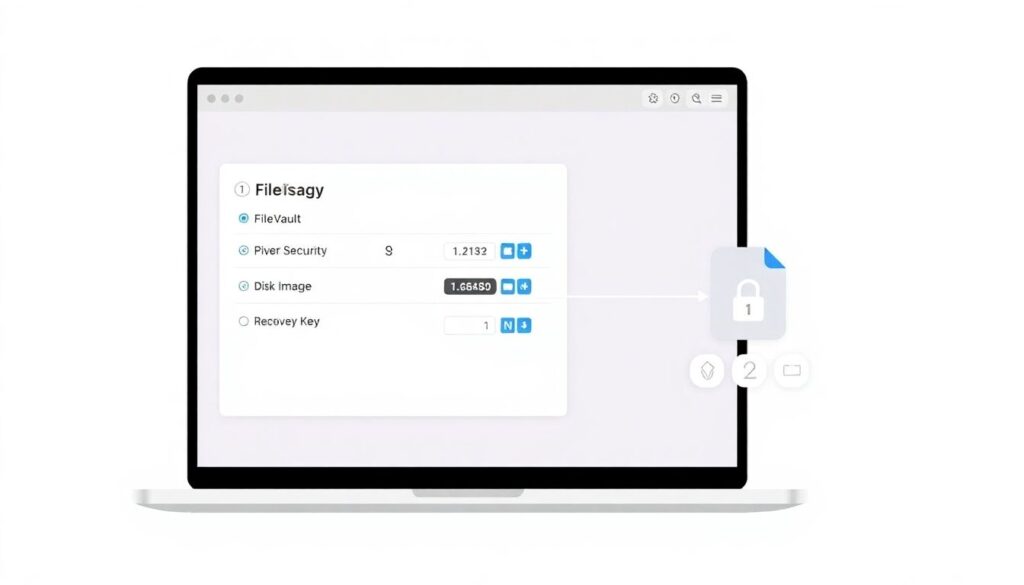
На Mac включай FileVault:
1. «Системные настройки» → «Конфиденциальность и безопасность» → «FileVault».
2. Включаешь и сохраняешь резервный ключ.
Но даже при включённом FileVault лучше хранить особо важные документы в отдельном зашифрованном образе (через «Дисковую утилиту»). Получается аналог контейнера VeraCrypt, но встроенный в систему.
Linux: LUKS + дополнительные уровни
Если ты на Linux:
— при установке системы выбирай шифрование диска (LUKS);
— для особо ценных данных используй дополнительный зашифрованный том (тот же VeraCrypt или встроенные решения).
Так ты не зависишь от платных продуктов, а безопасность получаешь на уровне корпоративных решений.
—
Как выбрать и скачать бесплатное шифрование файлов: пошагово
Небольшой практический алгоритм, если не хочется тонуть в вариантах.
Нумерованный план действий
1. Определи, что защищаешь:
— только пару документов;
— целый набор папок;
— весь диск/ноутбук;
— облачное хранилище.
2. Выбери инструмент:
— для отдельных файлов → 7‑Zip;
— для большого объёма → VeraCrypt;
— для облаков → Cryptomator;
— для полного диска → BitLocker/FileVault/LUKS.
3. Скачай софт только с официальных сайтов:
— не ищи «бесплатное шифрование файлов скачать» на сомнительных ресурсах;
— избегай сборок с «улучшениями», кряками и «патчами».
4. Настрой привычку:
— всё личное хранить только в зашифрованном месте;
— не держать важные документы в «Загрузках» и на рабочем столе.
5. Сделай резервную копию:
— зашифрованный архив на внешнем диске;
— продублированный зашифрованный контейнер в облаке.
—
Пароль — слабое место любой защиты
Любая, даже самая крутая программа для шифрования данных бесплатно становится почти бесполезной, если пароль — «123456» или дата рождения.
Минимальные правила:
— Длина: от 12–16 символов.
— Используй фразы:
«Теплый_чай_в_3ночи_НЕдляВсех» — запоминается проще, чем «hV5!kL1@pQ».
— Не используй один пароль везде.
— Храни пароли в менеджере паролей, а не в блокноте «пароли_новые.txt».
Нестандартный трюк:
Придумай шаблон, который меняется по сценарию. Например:
`Фраза + первые буквы сайта/сервиса + спецсимвол`.
Так каждый пароль будет уникальным, а ты не сойдёшь с ума, пытаясь всё запомнить.
Где скачивать и чего избегать
Если решил скачать бесплатный софт для защиты и шифрования файлов:
— заходи только на официальные сайты разработчиков;
— не устанавливай «репаки», сборки, «Portable от неизвестного автора»;
— игнорируй версии с «встроенными ключами» — в лучший случае там реклама, в худшем — троян.
Ориентир простой: если сайт выглядит как свалка баннеров, скачивать оттуда ничего не надо.
—
Итого: как бесплатноProtect данные без нервов и платных подписок
Свести всё к простой схеме:
— Для личных документов — контейнер VeraCrypt или зашифрованный образ.
— Для передачи файлов — архив 7‑Zip с паролем и шифрованием имён.
— Для облака — Cryptomator или аналог.
— Для всего диска — включённое шифрование на уровне системы (BitLocker, FileVault, LUKS).
— Плюс маскировка, нормальные пароли и один‑два нестандартных приёма (скрытые контейнеры, одноразовые облака).
Так ты получаешь реальную, а не «формальную» защиту.
И главное — всё это можно настроить и использовать, не заплатив ни копейки и не будучи админом крупной компании.