
Почему вообще нельзя просто все запомнить
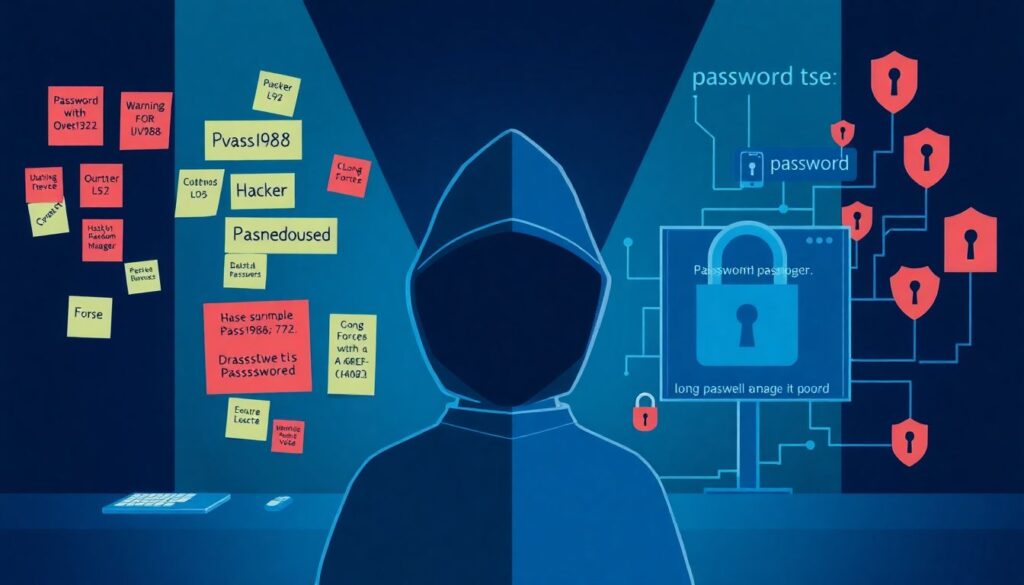
Многие искренне верят, что «хороший пароль — это тот, который помнишь наизусть». На практике это приводит к двум крайностям: либо один и тот же пароль на десятках сайтов, либо простые комбинации вроде Ivan1988 или Qwerty123, которые брутфорс ломает за секунды. Современные рекомендации говорят о длине не менее 12–14 символов, а крупные сервисы вроде Google и Microsoft уже давно тестируют варианты от 16 символов и выше. Удержать в голове хотя бы 30 таких паролей с разными символами реально только у людей с феноменальной памятью. Остальным нужен системный подход: генерация, хранение и резервное копирование — и всё это без платных подписок и облаков.
Общий принцип: один сильный ключ вместо сотни слабых
Чтобы понять, как надежно хранить пароли на компьютере и не сойти с ума, удобно пользоваться идеей «одного главного ключа». Вы создаёте один действительно сложный мастер-пароль, который нигде не вводите, кроме вашего локального хранилища. Всё остальное — длинные случайные пароли, которые вас не волнуют, потому что их хранит программа. Ключевая мысль: вместо запоминания десятков секретов вы защищаете только один, но качественно. При этом важно, чтобы мастер-пароль был длиной минимум 20 символов, содержал фразы, которые знаете только вы, и не пересекался с любыми ранее использованными паролями.
Бесплатный менеджер паролей: что реально можно использовать
Если говорить про бесплатный менеджер паролей, который не навязывает облако и подписку, первое, на что стоит смотреть, — открытый исходный код и возможность локального хранения. Из реально практичных вариантов офлайн менеджер паролей без регистрации вроде KeePass или его форков: база хранится в одном зашифрованном файле, который вы сами копируете куда нужно. Такой подход удобен тем, что вы не зависите от серверов компании, курса валют или внезапно изменённых условий лицензионного соглашения. Но придётся самому подумать о резервных копиях и физической безопасности носителей, иначе потеря файла равна потере всех доступов.
Технический блок: как устроено шифрование в локальных хранилищах
Современные менеджеры паролей используют симметричное шифрование, чаще всего AES‑256 в режиме GCM или CBC, плюс функцию растягивания ключа вроде Argon2 или PBKDF2. Когда вы вводите мастер-пароль, он прогоняется через эту функцию тысячи или даже сотни тысяч раз, чтобы усложнить перебор. Например, 100 000 итераций PBKDF2 заметно замедляют brute force даже на мощных видеокартах. В итоге в файле базы лежат только шифротексты; без мастер-пароля их невозможно использовать. Задача пользователя — выбрать такой мастер-пароль, который не встретишь в словарях и утечках, иначе даже идеальная криптография не спасёт.
Лучший способ хранения паролей без интернета: что это на практике
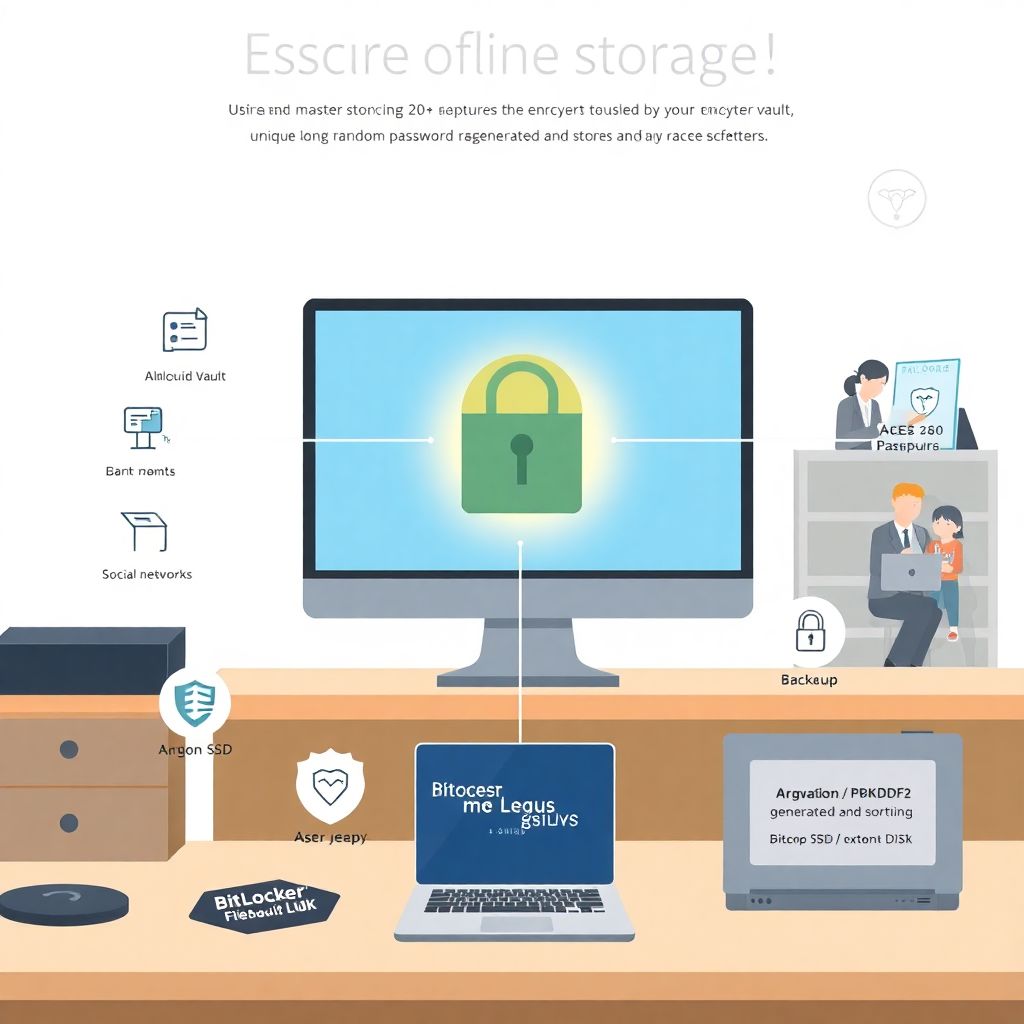
Когда говорят «лучший способ хранения паролей без интернета», чаще всего подразумевают модель: локальная зашифрованная база на вашем компьютере + резервные копии на внешнем носителе. Это защищает от взлома аккаунта через облачный сервис и от внезапного отключения подписки. На практике это выглядит так: вы устанавливаете десктопный менеджер, создаёте базу на системном диске, а затем периодически копируете её на флешку или внешний SSD, который физически храните отдельно от компьютера. Главное — не держать этот носитель всегда подключённым, иначе вредоносное ПО сможет до него добраться так же, как и до системного диска.
Практический сценарий: домашний компьютер и несколько пользователей
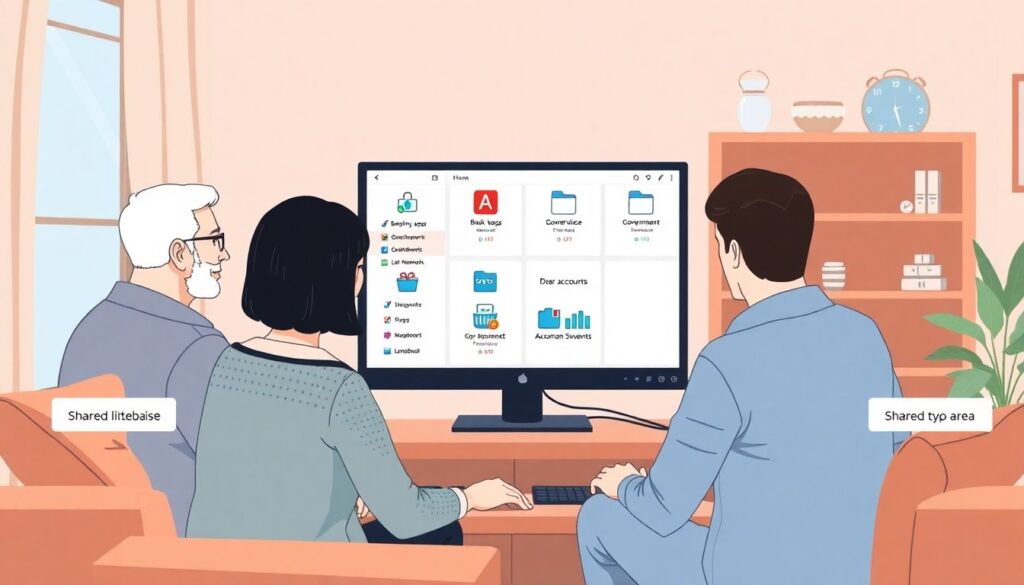
Рассмотрим типичную ситуацию: семейный компьютер, у каждого свои банковские приложения, госуслуги и соцсети. Здесь удобно завести отдельные базы для каждого взрослого и при желании одну общую для «семейных» аккаунтов. Базы можно держать в личных каталогах пользователей, ограничив доступ правами ОС. Для ребёнка логично настроить только автоподстановку без показа самих паролей, чтобы снизить риск случайной утечки. Такой подход склеивает безопасность и удобство: каждый сам отвечает за свой мастер-пароль, но используется один и тот же бесплатный инструмент, не требующий регистрации и синхронизации через сторонние сервера.
Нумерованный план внедрения без лишней теории
1. Выбираете офлайн-менеджер с открытым исходным кодом и возможностью хранения базы локально.
2. Придумываете мастер-фразу длиной 20+ символов, которую нельзя подобрать по вашим соцсетям.
3. Создаёте базу, сразу настраиваете генератор паролей: длина от 16 символов, все типы знаков.
4. По мере входа в сервисы меняете старые пароли на сгенерированные и сохраняете в базу.
5. Раз в неделю копируете файл базы на зашифрованную флешку и храните её отдельно от ПК.
6. Периодически проверяете настройки: количество итераций KDF, актуальность резервных копий и список доверенных устройств.
Как защитить пароли от взлома бесплатно: реальные риски и ограничения
Многие думают, что, установив программу, уже решили вопрос, как защитить пароли от взлома бесплатно, но основной риск остаётся на стороне пользователя. Кладут мастер-пароль в заметки телефона, оставляют базу на рабочем столе с очевидным именем, открывают её на заражённом ПК. Распространённый реальный кейс: человек переносит базу на флешке между домом и офисом, подхватывает троян на работе, и тот тихо копирует файл и перехватывает ввод мастер-пароля. Поэтому наряду с шифрованием приходится думать про гигиену устройств: актуальный антивирус, запрет установки софта из сомнительных источников и раздельное использование личных и рабочих машин.
Технический блок: как надежно хранить пароли на компьютере офлайн
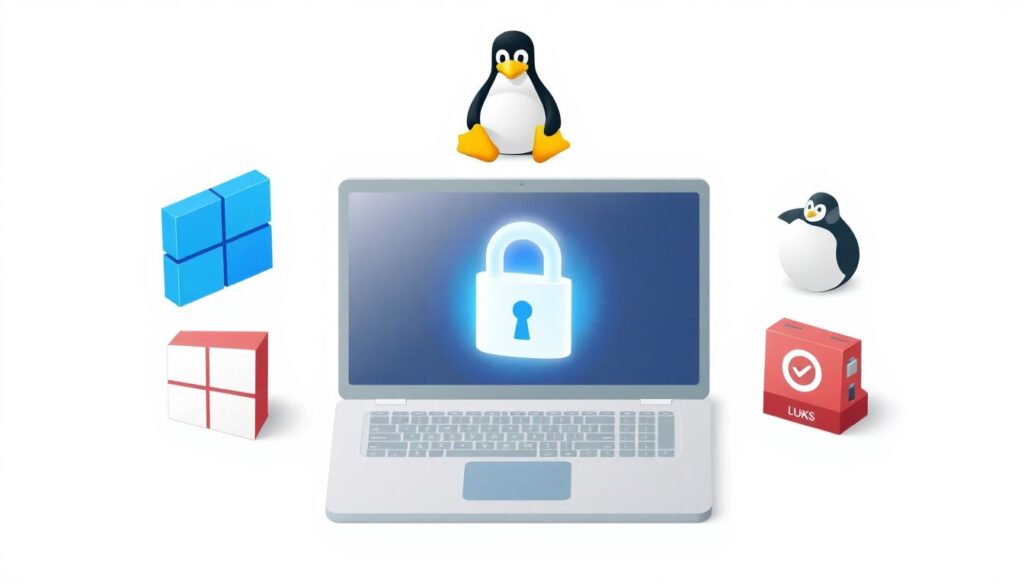
Чтобы минимизировать риски, разумно задействовать возможности операционной системы. На Windows можно дополнительно зашифровать диск с базой с помощью BitLocker, на Linux — LUKS, на macOS — FileVault. Это защитит данные, если украдут сам ноутбук или диск. Для чувствительных аккаунтов можно включить двухфакторную аутентификацию с офлайн‑генераторами одноразовых кодов, а секреты этих генераторов хранить в той же защищённой базе. Важно, чтобы менеджер не запускался автоматически при старте системы: так вы уменьшаете окно, когда вредоносы могут попытаться перехватить открытое хранилище, особенно если оставляете компьютер без присмотра.
Баланс между удобством и паранойей
Если довести осторожность до абсурда, работать в интернете станет невозможно, поэтому практический подход — искать баланс. Для критичных сервисов (банк, основная почта, доменный регистратор) можно хранить пароли в отдельной базе и не открывать её без крайней необходимости. Для второстепенных сайтов достаточно одной общей базы. Пара особо важных кодов можно продублировать на бумаге и убрать в сейф; у этого метода тоже есть место, когда думаете о том, как надежно хранить пароли на компьютере и при этом пережить его полную поломку. Главное — следовать собственной понятной схеме, а не надеяться на память и удачу.