
Чтобы выбрать бесплатные программы для архивирования данных на ПК, определите нужные форматы (ZIP, 7z, RAR‑совместимые), уровень шифрования, удобство интеграции с проводником и наличие русскоязычного интерфейса. Сравните популярные решения по лицензии, рекламе и ограничениям, опираясь на свой сценарий: резервное копирование, пересылка, долговременное хранение.
Критерии выбора бесплатного архиватора для ПК
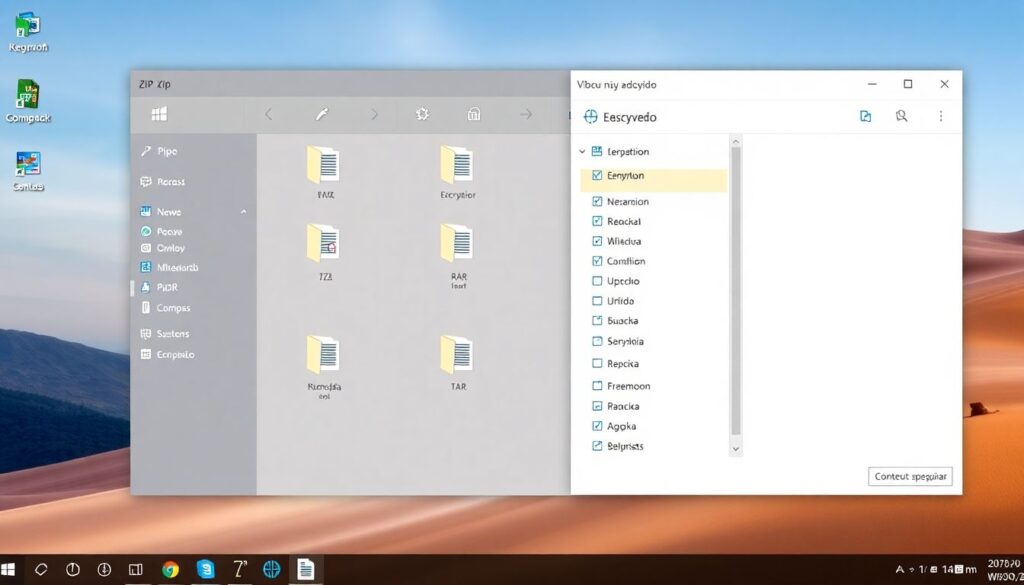
- Поддержка нужных форматов: повседневный ZIP, более плотный 7z, совместимость с RAR и TAR.
- Наличие надёжного шифрования и проверки целостности для резервных копий.
- Полная совместимость с вашей версией Windows и, при необходимости, Linux.
- Интеграция в проводник, контекстное меню, понятный русскоязычный интерфейс.
- Отсутствие скрытых ограничений, рекламы, подозрительных «ускорителей» и панелей.
- Поддержка автоматизации: сценарии, командная строка, планирование резервного копирования.
Поддерживаемые форматы и их практическое значение (ZIP, 7z, TAR, ISO)
Форматы определяют, насколько архив будет совместим, насколько компактным и как удобно его хранить. Для десктопа под Windows обычно достаточно поддержки ZIP и 7z с возможностью распаковывать RAR, TAR, ISO.
| Формат | Где уместен | Плюсы | Минусы |
|---|---|---|---|
| ZIP | Обмен файлами, почта, кроссплатформенная совместимость | Поддерживается почти везде, открывается без доп. ПО в Windows | Сжатие обычно хуже 7z |
| 7z | Архивы большого объёма, резервное копирование | Высокое сжатие, расширенное шифрование | Нужен совместимый архиватор на стороне получателя |
| RAR (чтение) | Работа с чужими архивами | Много готовых архивов в сети в этом формате | Создание RAR в бесплатных архиваторах обычно недоступно |
| TAR/TAR.GZ | Linux/Unix, серверы, бэкапы | Стандарт де‑факто в *nix‑среде | Для Windows может быть избыточен |
| ISO | Образы дисков, дистрибутивы | Удобно для распространения больших наборов файлов | Не всегда нужно на обычном ПК |
Если ваша основная задача — обмен с коллегами и клиентами, выбирайте архиватор, где формат ZIP используется по умолчанию. Для плотных резервных копий лучше подойдёт режим 7z с максимальным сжатием. Поддержка ISO и TAR важна, если вы работаете с серверами и дистрибутивами.
Фраза «лучший бесплатный архиватор 7z zip rar» чаще всего означает утилиту, которая по умолчанию создаёт ZIP/7z, но умеет без проблем открывать RAR. При просмотре страниц «рейтинг бесплатных архиваторов для пк скачать» обращайте внимание не только на место в списке, а на набор поддерживаемых расширений.
- Проверьте, может ли архиватор по умолчанию создавать ZIP и 7z.
- Убедитесь, что RAR хотя бы распаковывается.
- Для Linux/серверов нужна поддержка TAR/TAR.GZ.
- Форматы ISO и образов полезны, но не критичны для домашнего ПК.
Шифрование, проверка целостности и надёжность хранения
Для защиты данных важны две вещи: шифрование содержимого и возможность убедиться, что архив не повреждён. В бесплатные программы для архивирования данных всё чаще добавляют алгоритмы высокого уровня и средства проверки контрольных сумм.
Минимальный безопасный набор возможностей:
- Поддержка надёжных алгоритмов шифрования (например, AES) для ZIP/7z.
- Установка пароля не только на распаковку, но и на список файлов (скрытие имён).
- Создание и проверка контрольных сумм или встроенная проверка целостности.
- Логирование операций (что и когда упаковано/распаковано).
Перед тем как скачать бесплатный архиватор для windows, проверьте политику безопасности: есть ли открытая документация по шифрованию, нет ли навязчивой рекламы, не требует ли программа лишних прав администрирования без необходимости.
- Для резервных копий используйте шифрование с надёжным паролем и храните его отдельно.
- Всегда включайте опцию «проверить архив после создания», если она есть.
- Не доверяйте архиваторам с агрессивной рекламой и странными разрешениями.
- Регулярно тестируйте возможность восстановления хотя бы одного архива из бэкапа.
Совместимость с Windows/Linux и интеграция с проводником
Чтобы программа для сжатия файлов бесплатно на русском не мешала работе и не ломала ассоциации файлов, важно аккуратно пройти установку и первичную настройку. Ниже — безопасная пошаговая инструкция.
Мини‑чек‑лист подготовки перед установкой:
- Создайте точку восстановления системы или резервную копию важных настроек.
- Скачивайте установщик только с официального сайта разработчика или доверенного репозитория.
- Проверьте цифровую подпись установочного файла, если она доступна.
- Закройте лишние программы, но не отключайте антивирус.
- Убедитесь, что у вас есть права стандартного пользователя; запуск от администратора используйте только при необходимости.
- Выбор архиватора и источника скачивания.
Определитесь, нужен ли вам только Windows‑клиент или также консольная версия для Linux. Для настольной работы подойдут популярные решения, фигурирующие в обзорах «рейтинг бесплатных архиваторов для пк скачать».- Переходите только по прямым ссылкам на официальный сайт.
- Избегайте сборок с «улучшениями» от сторонних сайтов.
- Установка в Windows с отключением лишних компонентов.
Запустите установщик, внимательно прочитайте каждое окно. Снимите галочки с предложений установить дополнительные браузеры, панели или «ускорители».- Не меняйте поисковую систему и домашнюю страницу браузера.
- Не соглашайтесь на установку «рекомендованных» пакетов, не относящихся к архиватору.
- Интеграция с проводником и настройка ассоциаций.
В настройках выберите форматы, которые архиватор будет открывать по умолчанию (ZIP, 7z и др.). Включите пункты контекстного меню: «Добавить в архив», «Извлечь в папку…».- Не захватывайте редкие форматы, если у вас для них есть специализированные программы.
- Проверьте, что двойной клик по ZIP открывает именно выбранный архиватор.
- Проверка совместимости в Linux (если требуется).
В Linux‑системах обычно достаточно установить пакет из официального репозитория. Проверьте работу через файловый менеджер и командную строку, протестируйте упаковку/распаковку ZIP и TAR.GZ.- Используйте пакетный менеджер (apt, dnf, pacman и др.), а не сторонние скрипты из сети.
- Не запускайте неизвестные бинарные файлы от root без необходимости.
- Тестовый прогон на безопасных данных.
Создайте тестовую папку с неважными файлами. Упакуйте её в ZIP и 7z, затем распакуйте. Убедитесь, что структура и содержимое не изменились.- Удалите тестовые архивы после проверки.
- Не начинайте с архивации единственного экземпляра критичных данных.
- Скачивайте архиватор только с официального сайта или репозитория дистрибутива.
- При установке снимайте все галочки с дополнительных «рекомендованных» компонентов.
- Обязательно сделайте тестовую упаковку/распаковку на неважных файлах.
- Не отключайте защиту Windows и антивирус на время установки.
Скорость сжатия, размер архивов и влияние на ресурсы системы
Большинство архиваторов позволяют выбирать уровень сжатия: от быстрого до максимального. Чем выше сжатие, тем сильнее загружается процессор и дольше идёт операция. Оптимальный баланс зависит от того, что вы архивируете и как часто это делаете.
Проверочный список перед выбором настроек сжатия:
- Оцените тип данных: офисные документы и текст хорошо сжимаются; видео и фото — почти нет.
- Сравните время создания архива в режимах «нормальный» и «максимальный» на тестовой папке.
- Проверьте загрузку CPU и диска через Диспетчер задач во время упаковки.
- Убедитесь, что в настройках не включено фоновое сжатие «по умолчанию», способное мешать другим задачам.
- Для частых маленьких архивов используйте умеренный уровень сжатия и формат ZIP.
- Для редких больших бэкапов выбирайте 7z с высоким сжатием и, при необходимости, разбиением на тома.
- Не запускайте несколько тяжёлых задач архивации одновременно на слабых ПК.
- Проверьте размер итогового архива и сравните его с исходным объёмом — убедитесь, что выигрыш оправдывает потраченное время.
- Для ноутбуков от батареи избегайте длительного максимального сжатия, чтобы снизить нагрев и износ.
Автоматизация, резервное копирование и возможности командной строки
Многие бесплатные архиваторы предоставляют консольные утилиты, которые удобно использовать в сценариях резервного копирования. При неправильной настройке можно случайно перезаписать или удалить нужные данные, поэтому важно понимать базовые принципы.
Типичные ошибки при автоматизации архивации:
- Использование одного и того же имени архива без истории версий, из‑за чего невозможно откатиться к старому состоянию.
- Запуск скриптов от имени администратора без необходимости, что увеличивает риск повреждения системных файлов.
- Отсутствие логов: невозможно понять, какие файлы попали в архив и не было ли ошибок.
- Архивирование открытых баз данных и файлов без предварительной остановки служб или создания снапшотов.
- Хранение паролей к архивам в открытом виде внутри сценариев или планировщика заданий.
- Отсутствие регулярного тестового восстановления архивов; резервные копии считаются «рабочими» только по факту их наличия.
- Неверное использование относительных путей, что приводит к частичной архивации или захвату лишних каталогов.
- Создание архивов на тот же физический диск, который архивируется, без внешнего носителя или удалённого хранилища.
Пример безопасной команды (обобщённо) для консольного архиватора: указать полный путь к исходной папке, отдельный путь к каталогу бэкапов, дату в имени архива и опцию проверки после создания. Конкретный синтаксис уточняйте в документации выбранного инструмента.
- Всегда добавляйте дату или номер версии в имя резервного архива.
- Храните хотя бы одну копию архивов вне основного диска.
- Проверяйте журналы работы скриптов и наличие ошибок архивации.
- Не используйте пароли в открытом виде — применяйте менеджеры секретов или защищённые хранилища.
Проверочный чек‑лист перед установкой и запуском на рабочей станции
Иногда вместо установки полноценного архиватора уместно использовать встроенные средства или портативные версии. Это снижает риск конфликтов, облегчает поддержку и позволяет лучше контролировать обновления.
Варианты, которые стоит рассмотреть до установки нового ПО:
- Встроенная поддержка ZIP в Windows. Подходит для базовых задач: распаковка и простая упаковка. Если функциональности достаточно, отдельный архиватор можно не ставить.
- Портативные версии архиваторов. Запускаются без установки, не меняют ассоциации файлов и записи в реестре. Удобны для разовых задач и диагностики.
- Архивирование через файловые менеджеры. Некоторые менеджеры (например, расширенные проводники) уже включают плагины архивации, которых хватает для повседневной работы.
- Скрипты системного резервного копирования. Для критичных данных лучше использовать специализированные средства бэкапа, а архиватор — только как один из уровней защиты.
Если всё‑таки решено скачать бесплатный архиватор для windows, дополнительно проверьте отзывы, наличие обновлений и политику поддержки разработчика. Обзоры формата «лучший бесплатный архиватор 7z zip rar» полезны как отправная точка, но окончательный выбор делайте по своим сценариям использования.
- Оцените, хватает ли встроенной поддержки ZIP в вашей ОС.
- Для разовых задач рассмотрите портативную версию архиватора.
- Для критичных данных дополните архивирование специализированной системой бэкапа.
- Перед установкой нового архиватора сохраните текущие настройки системы.
Сравнение популярных бесплатных архиваторов по ключевым параметрам
Ниже приведено обобщённое сравнение часто используемых решений, на которые ориентируются обзоры и рейтинги. Оно поможет сузить круг кандидатов, прежде чем изучать подробный рейтинг бесплатных архиваторов для пк скачать на профильных сайтах.
| Решение | Основные поддерживаемые форматы | Интерфейс | Платформы | Интеграция с проводником | Особенности |
|---|---|---|---|---|---|
| Архиватор A | ZIP, 7z, TAR, чтение RAR | Русский и английский | Windows, Linux (консоль) | Глубокая, контекстное меню | Подходит как программа для сжатия файлов бесплатно на русском и для автоматизации через консоль. |
| Архиватор B | ZIP, TAR, GZ, чтение 7z | Многоязычный | Windows, macOS, Linux | Базовая | Универсальное кроссплатформенное решение с упором на совместимость. |
| Архиватор C | ZIP, 7z, ISO, чтение RAR | Русский | Windows | Полная | Удобен для начинающих, акцент на простоте интерфейса и типичных сценариях. |
- Сначала определитесь с нужными форматами и платформами (только Windows или ещё и Linux).
- Проверьте наличие русскоязычного интерфейса и удобного контекстного меню.
- Уточните, поддерживается ли консольный режим, если планируете автоматизацию.
- Выбирайте архиватор без навязчивой рекламы и сторонних дополнений.
Разрешение типичных сомнений при выборе архиватора
Достаточно ли встроенной поддержки ZIP в Windows для повседневной работы?
Для базового сжатия и распаковки простых архивов встроенных средств обычно достаточно. Если нужны продвинутые функции, шифрование, поддержка 7z, TAR и удобная автоматизация, лучше установить специализированный архиватор.
Можно ли доверять полностью бесплатным архиваторам без платной версии?
Да, если это известный проект с открытой или прозрачной разработкой, без навязчивой рекламы и странных дополнений. Важно скачивать программу только с официального сайта и избегать модифицированных сборок.
Какой формат выбрать для долгосрочного хранения резервных копий?
Чаще всего используют 7z или ZIP с включённым шифрованием и проверкой целостности. Формат 7z даёт лучшее сжатие, ZIP — более распространён и совместим. Важнее регулярно проверять возможность восстановления, чем гнаться за максимальной экономией места.
Опасно ли менять ассоциации файлов архивов в системе?
Это безопасно, если вы понимаете, что делаете и используете надёжное ПО. В любой момент ассоциации можно вернуть к стандартным. Главное — не устанавливать несколько архиваторов, которые будут по очереди перехватывать одни и те же форматы.
Нужен ли отдельный архиватор, если я работаю в Linux?
В Linux многие форматы поддерживаются штатно через TAR и ZIP‑утилиты. Однако удобный графический архиватор с поддержкой множества форматов и продвинутыми функциями часто ускоряет работу и снижает риск ошибок.
Стоит ли использовать максимальное сжатие во всех случаях?
Нет, максимальное сжатие сильно нагружает систему и даёт заметный выигрыш не для всех типов файлов. Для повседневных задач достаточно нормального уровня; максимальный режим имеет смысл только для редких крупных бэкапов.
Можно ли использовать один и тот же архив для резервного копирования и обмена файлами?
Лучше разделять архивы для внутреннего резервного копирования и для обмена с внешними адресатами. У них разные требования к шифрованию, структуре и срокам хранения, объединение повышает риск случайной утечки или потери данных.