
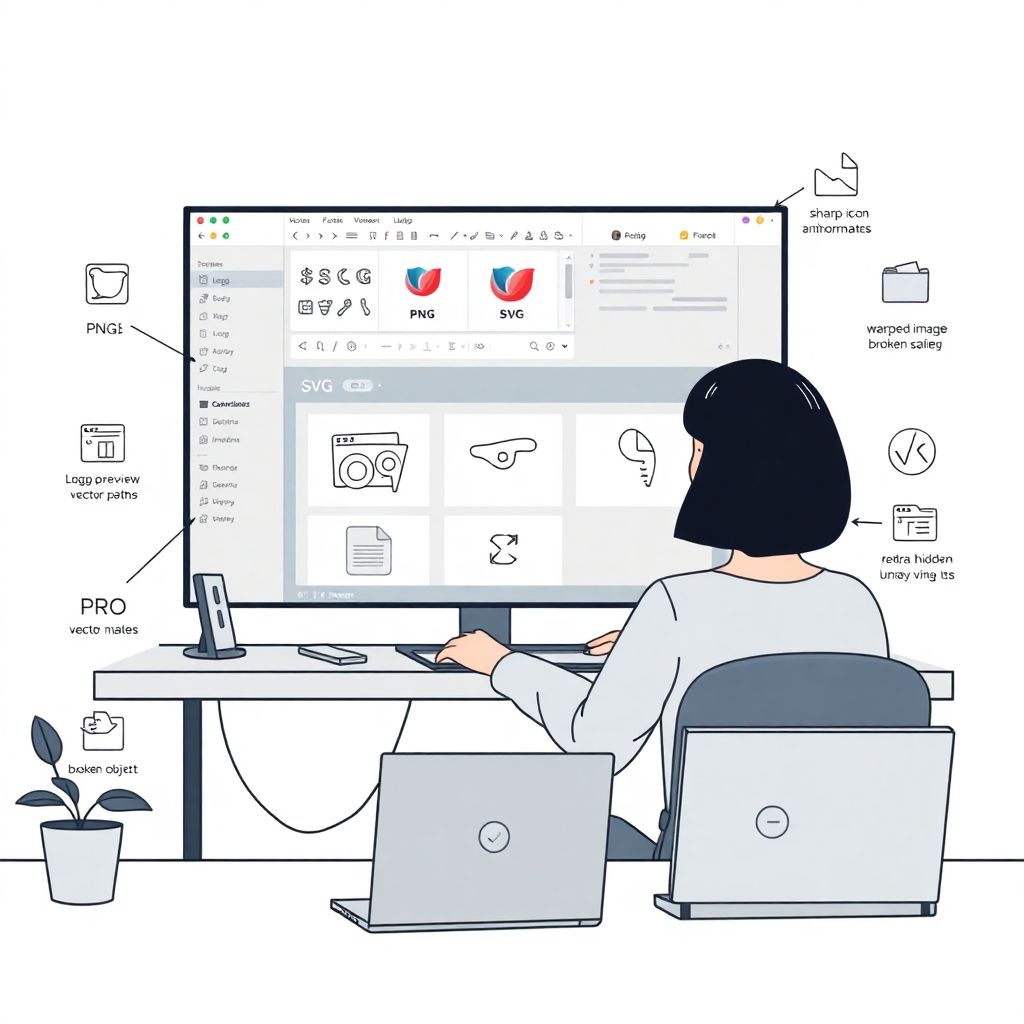
Почему вообще заморачиваться с SVG-редакторами без рекламы
SVG давно перестал быть игрушкой для верстальщиков: им рисуют логотипы, иконки, схемы интерфейсов и даже простые иллюстрации для блогов. И ровно в тот момент, когда нужно быстро поправить файл, всплывают баннеры, лимиты по экспортам и требование создать аккаунт. В итоге хочется просто скачать бесплатный редактор svg без рекламы, открыть файл, внести правки и закрыть программу, не превращая задачу на 5 минут в часовой квест. Отсюда и запрос: какие инструменты реально работают, не душат ограничениями и не засоряют интерфейс мусором.
Частые ошибки новичков при работе с SVG
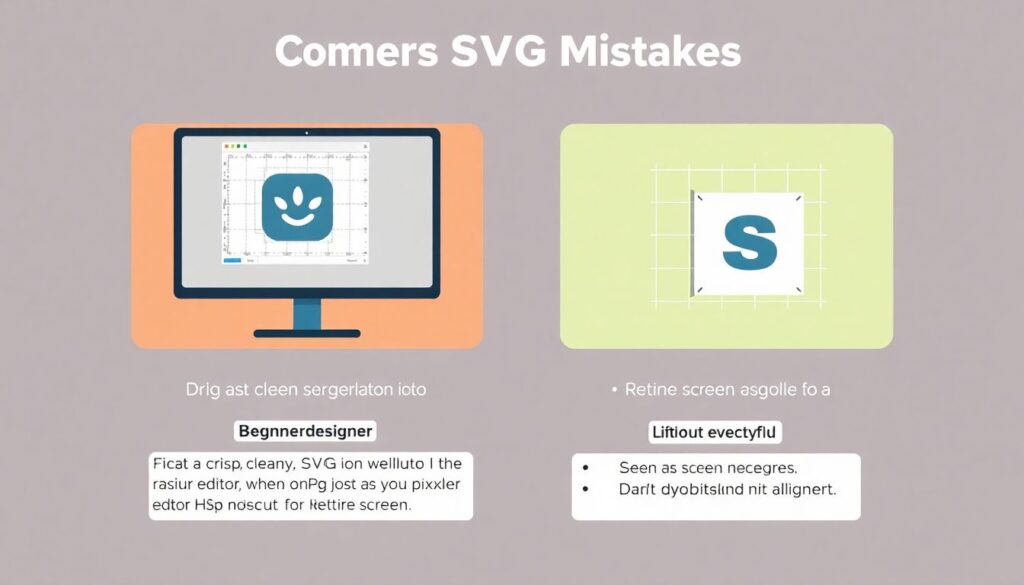
Самый популярный промах — воспринимать SVG как обычную картинку, а не как векторный код. Новички тащат вектор в растровый редактор, сохраняют в PNG и удивляются, почему логотип мылится на ретина-экране. Вторая ошибка — бездумное масштабирование: растягивают объект неравномерно, ломая пропорции и сетку. Еще один типичный фейл: экспорт без проверки viewBox, из-за чего картинка обрезается на сайте. Плюс многие сохраняют по умолчанию, не удаляя мусорные слои и скрытые объекты, из-за чего размер файла растет в разы.
Настольные редакторы: когда нужен контроль и стабильность
Если вы работаете на Windows и устали от мигающих баннеров, стоит сразу смотреть в сторону тех, у кого интерфейс не завален рекламой. Для многих дизайнеров лучший бесплатный svg редактор для Windows без рекламных баннеров — это Inkscape: он не идеален, но стабилен, кроссплатформенный и без всплывающих окон «обновите до PRO». Реальный кейс: небольшой дизайн-отдел перевел всю работу с иконками из условно-бесплатного онлайн-сервиса в Inkscape, и только за счет нормального экспорта и шаблонов смог сократить время на подготовку пачки SVG почти вдвое.
Онлайн-редакторы: правки «по-быстрому» без регистрации
Иногда не хочется ничего устанавливать, нужно просто быстро поправить цвет, толщину обводки или текст. Тут выручает онлайн редактор svg без рекламы и регистрации: зашли, перетащили файл, отредактировали и выгрузили результат. Но важно не вести себя беспечно: многие сервисы, даже без баннеров, ограничивают размер файлов или режут сложные эффекты. Новички часто не проверяют финальный код, а потом удивляются странным артефактам в браузере. Золотое правило: после онлайн-правок всегда хотя бы раз открыть SVG в «чистом» просмотрщике и глянуть, не сломалась ли верстка.
Как выбрать программу и не пожалеть: практический подход
Вместо бесконечного сравнения «что лучше», проще пройтись по личному чек-листу. Если вы хотите скачать программу для редактирования svg файлов бесплатно без рекламы, оцените три вещи: насколько удобно работать с контурами, есть ли адекватный экспорт под веб и как программа ведет себя с чужими файлами. Полезный прием: возьмите реальный SVG с вашего сайта, откройте в нескольких редакторах и посмотрите, где меньше всего «ломается» верстка. Важно тестировать не демо-файлы, а боевые макеты с масками, градиентами и шрифтами.
Неочевидные решения, о которых обычно молчат
Мало кто говорит, что иногда выгоднее использовать не один, а связку инструментов. Например, рисовать и править сложные формы в настольной программе, а мелкие правки атрибутов — в текстовом редакторе кода. Такая комбинация превращает любой бесплатный векторный редактор svg без ограничений и рекламы в полупрофессиональную среду: интерфейс — для визуальной части, код — для точечных изменений. В реальном проекте это спасает, когда нужно быстро подогнать анимацию, пути или ID элементов под JavaScript без пересохранения всей сцены.
Альтернативные методы: когда визуальный редактор — не единственный путь
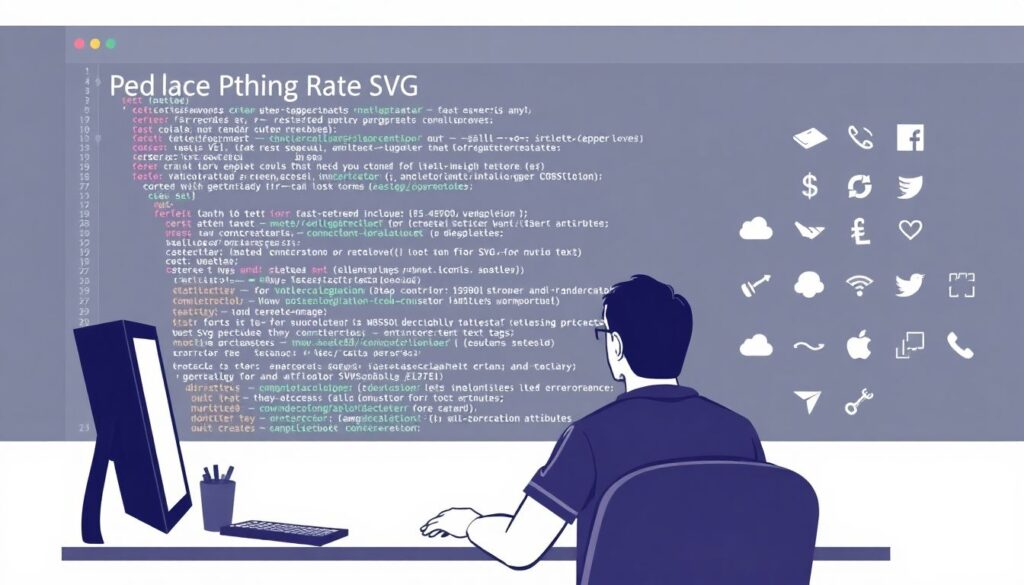
Иногда проще не открывать тяжелую программу, а поправить SVG напрямую в коде. Новички боятся этого, считая, что нужен «уровень разработчика», но на деле достаточно понять основу: теги path, rect, text и атрибуты fill, stroke, transform. Такой подход особенно хорош, если вы оптимизируете набор иконок к продакшну. Можно сначала использовать привычный редактор, а потом вручную удалить лишние группировки, инлайновые стили и метаданные. Иногда этот трюк экономит до 70% веса файла, а при этом картинка остается прежней.
Лайфхаки для профессионалов, которые ускоряют рутину
Продвинутые пользователи редко ограничиваются одним инструментом. Они выстраивают цепочку: 1) рисуют в настольном редакторе, 2) оптимизируют через специализированный сервис или скрипт, 3) дорабатывают код вручную под конкретный фреймворк или CMS. Такой подход не только экономит время, но и снижает количество правок от разработчиков, которым потом проще внедрять SVG. Если нужно быстро скачать бесплатный редактор svg без рекламы, лучше сразу думать, как он впишется в этот пайплайн, а не просто «где тут кнопка сохранить».
Типовые грабли: от шрифтов до адаптива
Еще одна частая ошибка новичков — полагаться на локальные шрифты. В редакторе все красиво, а на сайте текст в SVG внезапно меняется, потому что нужного шрифта нет у пользователя. Выход — либо конвертировать текст в кривые (но тогда править сложнее), либо использовать веб-шрифты и проверять результат в браузере. Вторая проблема — отсутствие проверки адаптива: начинающие дизайнеры открывают макет только на большом мониторе и не тестируют, как SVG выглядит на мобильном. В итоге элементы налезают друг на друга, хотя это легко увидеть заранее.
Что в итоге оставить в арсенале
Смысла спорить, какой именно инструмент «самый-самый», немного — важнее подобрать набор под свои задачи. Кто-то использует мощный настольный пакет плюс небольшой онлайн-сервис для быстрой правки, кому-то достаточно простого редактора и ручной доработки кода. Важно одно: любой выбранный набор должен заменить платные решения так, чтобы вы не вспоминали про них при каждом экспорте. Когда рабочий процесс выстроен, вопрос, где скачать бесплатный редактор svg без рекламы, перестает быть проблемой, а становится просто технической деталью в вашем обычном рабочем дне.