
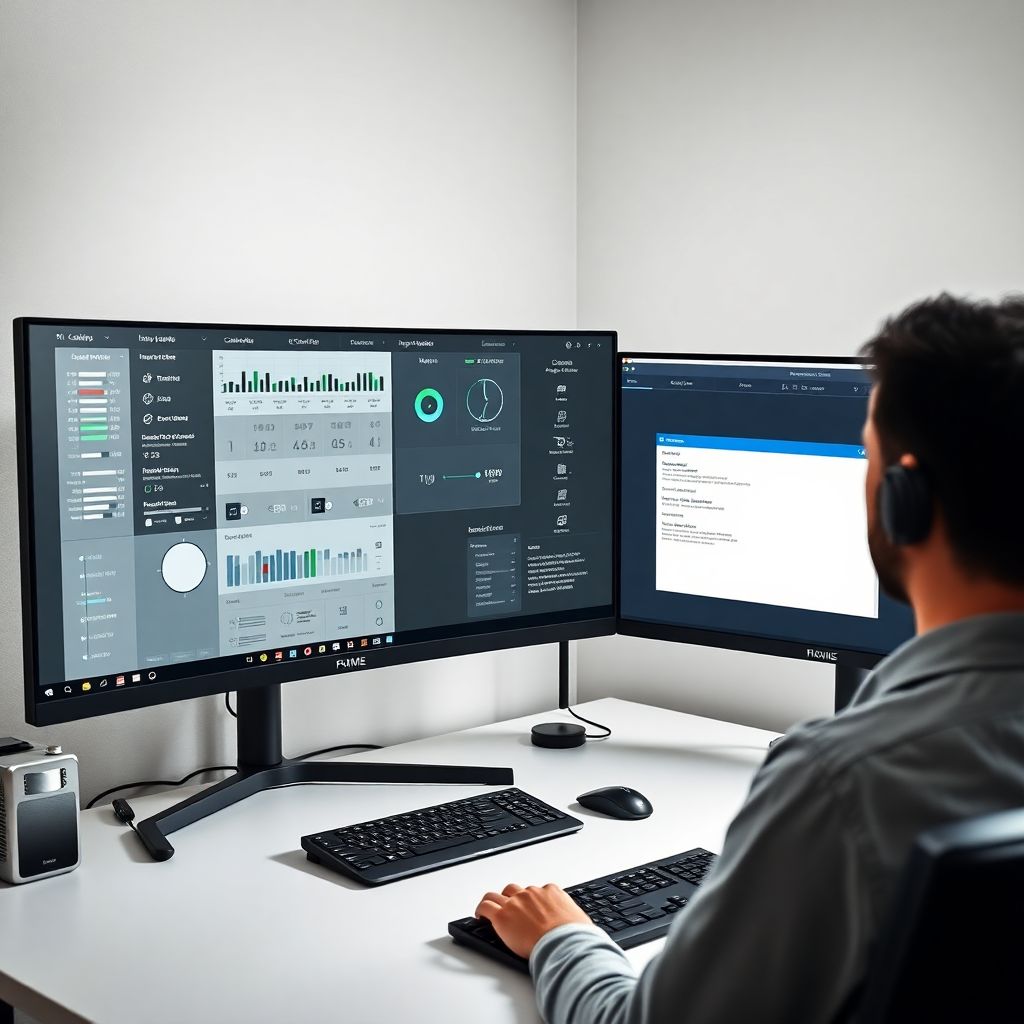
Когда речь заходит о мониторе, большинство вспоминает только диагональ и герцовку, но именно утилиты выжимают из экрана максимум. За последние три года интерес к таким решениям заметно вырос: по оценкам на основе пользовательской статистики крупных площадок вроде Steam Hardware Survey и отчетов производителей, доля людей, вручную настраивающих монитор через ПО, поднялась примерно с 15–18 % в 2023 году до 25–30 % в 2025‑м. Параллельно растет и парк самих дисплеев: мониторы с частотой 120 Гц и выше за тот же период увеличили свою долю с порядка четверти до примерно трети от активной базы ПК‑пользователей. Всё это означает, что выбирать «что-нибудь из первой ссылки» уже не разумно: бесплатные утилиты стали сложнее, влияют на комфорт, здоровье глаз и даже точность работы с цветом, а значит, к выбору нужно подходить системно, а не интуитивно.
Зачем вообще нужны утилиты для монитора
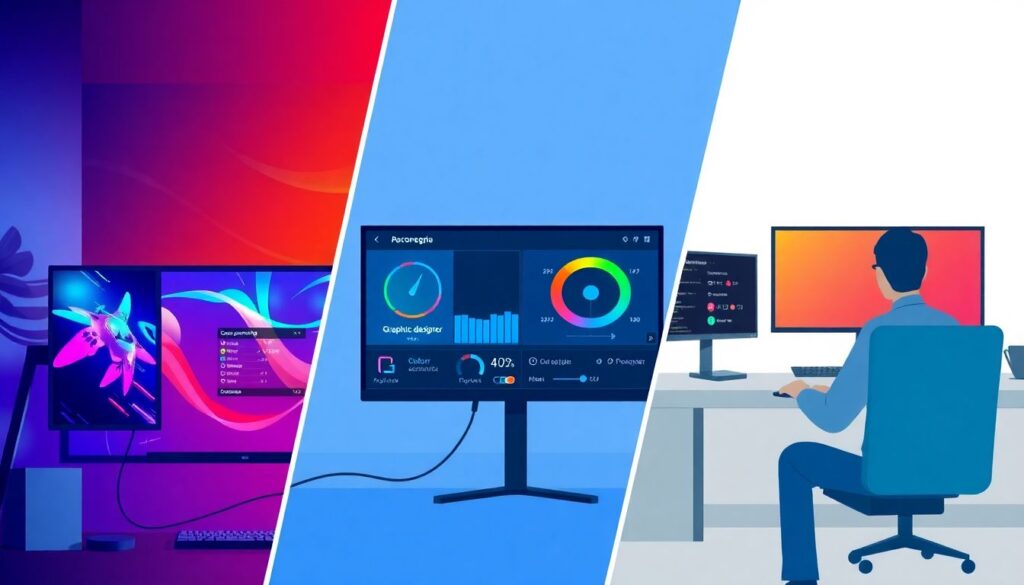
Прежде чем искать лучшие программы для настройки монитора на русском, стоит трезво оценить свои задачи. Геймерам важны разгон, овердрайв и контроль за артефактами, дизайнеру — цвет и гамма, офисному пользователю — читаемость шрифтов и отсутствие лишней нагрузки на зрение. В статистике опросов профильных сообществ за 2023–2025 годы стабильно около половины респондентов признаются, что после ручной настройки яркости и контрастности время, которое они могут проводить за экраном без усталости, увеличивается хотя бы на час–полтора. То есть утилиты — это не «игрушка гиков», а реальный инструмент повышения продуктивности и комфорта.
Необходимые инструменты: что должно быть в наборе
Если подойти аналитически, базовый комплект ПО для любого современного монитора состоит из трех блоков. Первый — калибровка цвета и гаммы; здесь важно, чтобы программа умела строить профили ICC, работать с несколькими предустановками и адекватно вести себя в многоэкранных конфигурациях, которые за последние три года стали нормой примерно для трети офисных и домашних рабочих мест. Второй блок — утилиты управления режимами: изменение яркости, цветовой температуры, переключение пресетов в один клик, что особенно актуально на ноутбуках, где штатный софт производителей зачастую перегружен и нестабилен. Третий — диагностические и стресс‑тесты: проверка битых пикселей, равномерности подсветки, разгона частоты и наличия шлейфов. В сухом остатке вам нужна не одна «волшебная» программа, а связка, закрывающая каждый сценарий использования.
Как отбирать софт и не утонуть в вариантах
На практике выбор упирается в три критерия: надежность, контроль и прозрачность. Надежность — это минимальное количество сбоев и конфликтов с драйверами видеокарты; по данным отчетов крупных разработчиков GPU, до 10–12 % обращений в техподдержку за 2023–2025 годы были связаны именно с агрессивными утилитами разгона и экзотическими настройками монитора. Контроль — возможность точной ручной настройки, а не только набора «игровых» пресетов. Прозрачность — понятная документация, отзывы и отсутствие скрытой установки лишних компонентов. Хорошая программа для калибровки монитора скачать бесплатно вполне реально, но она должна иметь актуальные обновления, поддержку Windows и Linux/ macOS, а также внятную историю версий, иначе вы становитесь бета‑тестером, а не пользователем.
Поэтапный процесс выбора и настройки
Разумно двигаться в несколько шагов. Сначала определяем исходные данные: тип панели (IPS, VA, OLED), частоту обновления и заявленный цветовой охват; за последние три года доля IPS по‑прежнему держится на уровне около 60 %, OLED в массовом сегменте пока не превышает 5–7 %, что накладывает ограничения на выбор конкретных утилит. Далее ищем и тестируем лучшие программы для настройки монитора на русском, чтобы интерфейс не мешал разбираться в тонких параметрах. Сначала ставим софт для калибровки и добиваемся комфортной яркости, белой точки и контраста, затем добавляем диагностическую утилиту, проверяем наличие битых или «залипших» пикселей и, только убедившись в исправности матрицы, переходим к экспериментам с разгоном частоты. На финальном шаге подключаем средство управления профилями, чтобы можно было быстро переключаться между «Работа», «Игры» и «Кино» без походов в системные настройки монитора и драйверов.
Разгон частоты: когда это оправдано
Разгон выглядит заманчиво, особенно на фоне статистики: по данным игровых платформ, пользователи 144‑герцовых и более быстрых мониторов проводят в динамичных играх в среднем на 20–25 % больше времени, чем владельцы стандартных 60 Гц. Однако, прежде чем скачивать что‑то из первой попавшейся ссылки, стоит понять риски: артефакты, потеря гарантии, нестабильность картинки. Если вы все‑таки решились скачать утилиту для разгона монитора без регистрации, выбирайте решения с ограничениями по шагу разгона и встроенными стресс‑тестами, которые скажут «стоп», как только появятся пропуски кадров или нестабильный сигнал. Обязательно фиксируйте исходные значения и не ставьте цель побить рекорды — выгода от перехода, скажем, со 120 до 135 Гц гораздо менее заметна, чем переход с 60 до 75, а риски при этом выше.
Работа с несколькими окнами и экранами
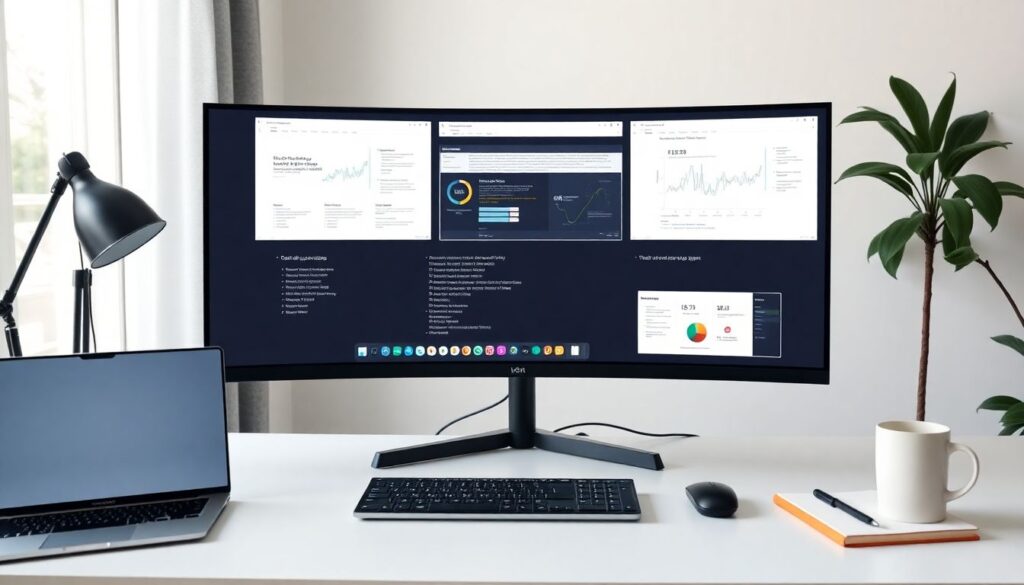
С развитием удаленки и гибридной работы бесплатные программы для разделения экрана на мониторе стали одним из самых востребованных классов утилит. По различным опросам работников ИТ и смежных сфер в 2023–2025 годах, более 40 % пользователей постоянно держат открытыми три и более окна, а около четверти используют два монитора. Специальный софт позволяет задать «сетку» — например, три вертикальных столбца или четыре квадранта — и привязывать окна к этим зонам горячими клавишами. Критерии выбора тут просты: низкое потребление ресурсов, отсутствие задержек при перетаскивании, корректная работа в связке с видеодрайвером и возможностью хранить разные схемы для офиса и дома. Чем проще управляется эта логика, тем меньше времени вы тратите на «логистику окон» и тем больше — на реальную работу.
Диагностика и устранение неполадок
Устранение неполадок стоит выделить в отдельную задачу. Не каждая яркая картинка — следствие хорошей настройки; иногда это признак перегиба по контрасту или неудачной цветовой температуре. Важно сразу заложить в набор инструментов надежный диагностический модуль и утилиты мониторинга. Утилита для проверки битых пикселей на мониторе скачать обычно позволяет прогнать экран через последовательность однотонных заливок — белой, черной, красной, зеленой и синей — чтобы выявить дефектные субпиксели, пока еще действует гарантия. Для проблем с мерцанием и нестабильной частотой обновления полезны программы, показывающие реальный input lag и пропуски кадров; за последние три года именно такие сбои чаще всего связывали с чрезмерным разгоном или конфликтами между драйверами видеокарты и сторонним ПО. Если после отключения всех утилит проблема исчезает, значит, источник — софт, и его надо менять, а не винить сам монитор.
Где искать и как безопасно скачивать
Несмотря на обилие сайтов, стратегия тут предельно прагматична. Всегда проверяйте, кто разработчик: независимый энтузиаст с открытым репозиторием кода, крупная компания или аноним с нулевой историей. Для базовых задач калибровки достаточно ввести запрос вроде «программа для калибровки монитора скачать бесплатно» и отфильтровать варианты по активности обновлений за последние 12–18 месяцев; мертвые проекты лучше обходить стороной. Аналогичный подход работает и с дополнительным функционалом. Если хотите расширить возможности рабочего стола или добавить специфичные тесты, ищите решения с живым форумом или разделом «Issues», где видно, что на ошибки реагируют. Это снижает риск того, что очередное обновление системы внезапно превратит ваш идеальный пресет в источник визуального хаоса.
Итоговый чек‑лист для осознанного выбора
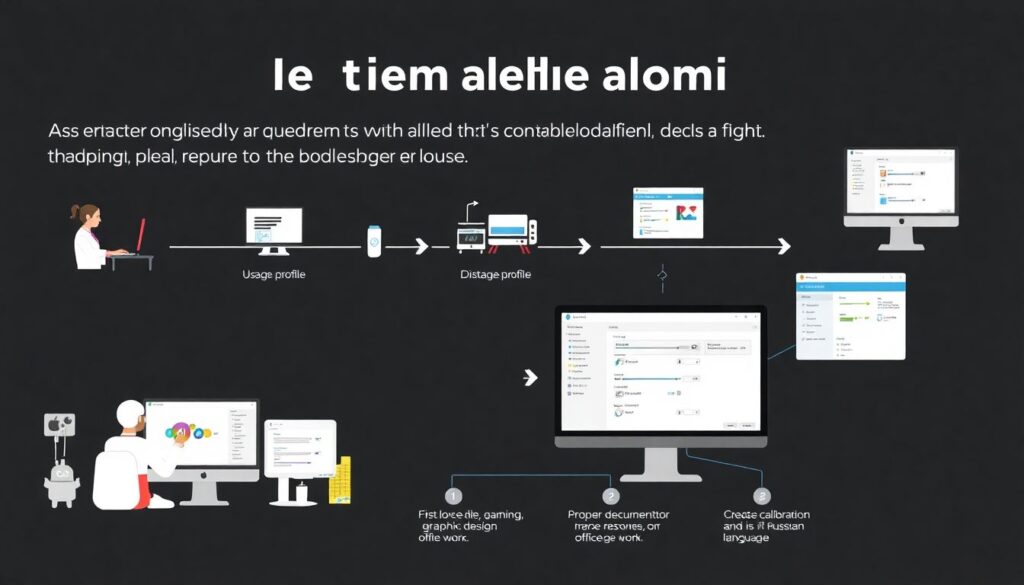
Чтобы не запутаться в десятках вариантов, удобно свести все к простому алгоритму. Сначала определяем профиль использования: игры, работа с графикой, офис, смешанный сценарий. Потом выбираем калибровочный софт с нормальной документацией и, по возможности, русскоязычным интерфейсом. Далее добавляем управленческую утилиту (яркость, профили, разделение экрана) и диагностический модуль. Отдельным пунктом, при необходимости, идет разгон: его всегда можно отложить и вернуться к нему позже, накопив опыт. И уже в конце, по мере потребности, докручиваем дополнительные инструменты — от плагинов к драйверам до вспомогательных надстроек. Если двигаться по этому плану и критически относиться к отзывам и статистике за последние три года, вы вполне сможете собрать набор бесплатных утилит, который будет работать не хуже дорогих коммерческих пакетов и при этом останется под полным вашим контролем.