
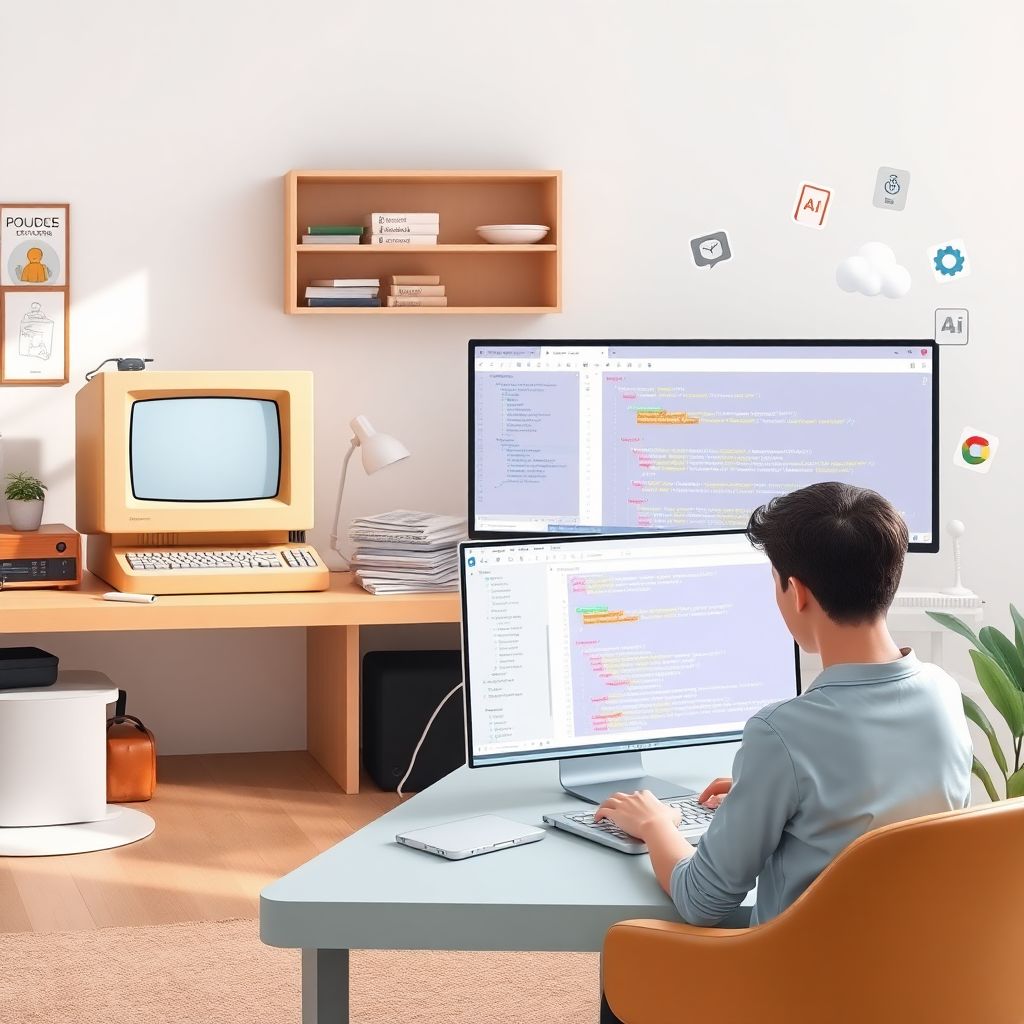
Историческая справка
От блокнота до “умных” помощников
Когда‑то программисты писали код в самом обычном текстовом редакторе, без подсветки, подсказок и автодополнения. По сути, это был продвинутый “Блокнот” и куча терпения. Ошибку в синтаксисе можно было искать часами, потому что редактор просто не умел подсказать, где вы промахнулись. Со временем появились первые специализированные редакторы кода: они начали подсвечивать ключевые слова, нумеровать строки, помогать выравнивать отступы. Это уже казалось магией. Потом на сцену вышли IDE — тяжёлые, но мощные комбайны, заточенные под конкретные языки. Интересно, что параллельно развивались и лёгкие, бесплатные решения для повседневного кодинга, которые сегодня обожают новички.
Как бесплатные редакторы стали нормой
По мере роста открытого ПО разработчики начали делиться своими инструментами просто так, без ценников и подписок. Появилась культура плагинов: один делает ядро редактора, а сотни людей вокруг пишут расширения на любой вкус. В итоге скачать бесплатный редактор кода для новичков стало так же естественно, как установить браузер. Компании подхватили эту волну: им выгодно, чтобы как можно больше людей учились программировать на доступных инструментах. Так сформировался рынок, где бесплатный редактор не выглядит “обрезанной демкой”, а часто по возможностям обгоняет платных конкурентов, особенно если вы только начинаете и не собираетесь прямо завтра собирать огромные корпоративные проекты.
Базовые принципы
Что делает редактор “дружелюбным” к новичку
Для новичка важнее всего не количество функций, а то, насколько редактор помогает не застревать на ерунде. Подсветка синтаксиса, автоматические отступы, подсказки по функциям — вот настоящие друзья в первые месяцы. Лучший простой редактор кода для начинающих программистов обычно не пытается “умничать” за пользователя, но ненавязчиво подсказывает, где вы забыли точку с запятой или неправильно закрыли скобку. Ещё важно, чтобы интерфейс не пугал: минимум непонятных кнопок, адекватные настройки по умолчанию и понятные сообщения об ошибках, а не загадочные коды, после которых просто хочется закрыть ноутбук и уйти пить чай.
На что смотреть при выборе
Когда вы только входите в мир программирования, легко залипнуть на чужих рекомендациях и холиварах. Намного полезнее спокойно ответить себе на практичный вопрос: какой редактор кода выбрать новичку, чтобы не мешал учиться? Смотрите на три вещи: скорость работы на вашем компьютере, поддержку нужного языка и удобство горячих клавиш. Если система не топовая, не стоит сразу ставить тяжёлую IDE, которая будет думать дольше, чем вы. Лучше взять лёгкий редактор и постепенно добавлять плагины. Плюс полезно, когда настройки легко переносить: чтобы вы могли без боли переехать на другой компьютер или даже другую операционную систему, сохранив любимую раскладку и тему.
Примеры реализации
Классические десктопные редакторы
Десктопные редакторы кода — это привычные программы, которые вы ставите на компьютер и запускаете как любой другой софт. Многие из них бесплатные, со встроенной подсветкой и кучей расширений. Если вам принципиально, чтобы был редактор кода на русском для начинающих, сейчас это уже не дефицит: интерфейс, подсказки, документация и даже описания плагинов часто переведены. Нестандартный ход для новичка — не гнаться сразу за самым популярным вариантом, а попробовать два‑три разных редактора в течение недели. Пишите один и тот же небольшой скрипт, меняйте настройки, темы, горячие клавиши, и очень быстро почувствуете, где вам действительно удобно, а где красиво, но неудобно.
Варианты в браузере и нестандартные подходы
Онлайн‑среды неожиданно стали мощным инструментом: достаточно открыть вкладку, и можно писать код хоть с чужого ноутбука, хоть с планшета. Особенно удобен онлайн редактор кода для обучения программированию: учитель может дать ссылку, студент — сразу запускать примеры и не тратить полдня на установку окружения. Нестандартное решение — использовать такие среды не только на курсах, но и как “песочницу” для быстрых экспериментов, а дома хранить минимум локальных установок. Можно даже договориться с другом и выбрать один общий веб‑редактор, чтобы в реальном времени видеть изменения друг друга и вместе разбирать ошибки, почти как в Google Docs, только для кода. Это снимает страх “сломать систему” и прививает привычку к совместной разработке.
Частые заблуждения
Мифы о “правильных” инструментах
Распространённая иллюзия: если поставить модную IDE, то код сразу станет профессиональным. На деле редактор — всего лишь лупа и маркер, а не волшебная палочка. Ещё один миф — что новичок обязан страдать в “аскетичном” редакторе, иначе он ничего не поймёт. Это как учить вождение только на старых машинах без гидроусилителя: да, опыт специфический, но к реальной жизни не всегда применим. Гораздо полезнее дать себе право подбирать комфортные инструменты и честно признавать, что визуальные подсказки и автодополнение не портят навык, а помогают быстрее добраться до сути задач, не утонув в ручной рутине.
Как выбирать без лишней головной боли
Чтобы не сгореть на старте, можно подойти к выбору как к эксперименту, а не к поиску “единственно верного” решения. Попробуйте сначала самый доступный вариант, который легко установить или открыть, а если нужно — позже смените инструмент. Сейчас не проблема за пару минут скачать бесплатный редактор кода для новичков, а ещё через минуту — поставить дополнение для вашего языка. Если сомневаетесь, начинайте с лёгкого десктопного редактора и одной браузерной среды, чтобы в любой момент иметь запасной вариант. Так вы не зацикливаетесь на вопросе выбора, а тратите энергию на то, ради чего всё затевалось, — на само программирование и живую практику, а не бесконечные сравнения интерфейсов.