
Чтобы выбрать бесплатную программу для редактирования звука, сначала определите задачу: подкаст, музыка, ремикс или реставрация. Затем сверяйте кандидатов по трём блокам: поддерживаемые форматы и стабильность, удобство интерфейса и горячие клавиши, наличие нужных эффектов и плагинов. Дополнительно учитывайте ОС, драйверы и системные требования.
Ключевые параметры для моментального решения
- Чётко сформулируйте основную задачу: быстрый монтаж, креативный ремикс, мастеринговая обработка или чистка шумов.
- Проверьте, работает ли редактор на вашей ОС и корректно ли он видит аудиоинтерфейс/микрофон.
- Оцените интерфейс: скорость работы на таймлайне, удобство выделений, уровень русификации.
- Сравните набор встроенных эффектов: эквалайзер, компрессор, шумоподавление, нормализация, рендер без артефактов.
- Уточните поддержку VST/LV2‑плагинов, чтобы не упереться в потолок возможностей через пару месяцев.
- Посмотрите, насколько легко найти инструкции и уроки именно по выбранной бесплатной программе для редактирования звука.
Критерии оценки: качество звука, форматы и задержка
- Поддерживаемые форматы. Минимум: WAV, MP3, FLAC, OGG. Желательно, чтобы бесплатные программы для обработки аудио умели открывать и сохранять без лишних перекодирований.
- Неразрушающее редактирование. Возможность отката действий, история изменений, работа с копиями, чтобы исходник не портился.
- Качество рендера. Корректная работа с битрейтом и частотой дискретизации, отсутствие щелчков и обрезанных хвостов реверберации.
- Работа в реальном времени. Минимальная задержка при прослушивании через плагины, особенно если вы играете или записываете «на слух».
- Моно/стерео и многодорожечность. Для подкаста хватит нескольких дорожек, для ремикса и аранжировки лучше полноценный многодорожечный режим.
- Автоматизация параметров. Изменение громкости, панорамы, эффектов по времени: важно для плавных склеек и креативных приёмов.
- Стабильность на вашей системе. Отсутствие вылетов при длительном сеансе, корректная работа с длинными файлами (записи подкастов, живые выступления).
- Импорт/экспорт проектов. Насколько легко перенести проект в другую программу, если через год вы перейдёте на платный пакет.
Интерфейс и рабочий процесс: какой подход ускорит вашу задачу
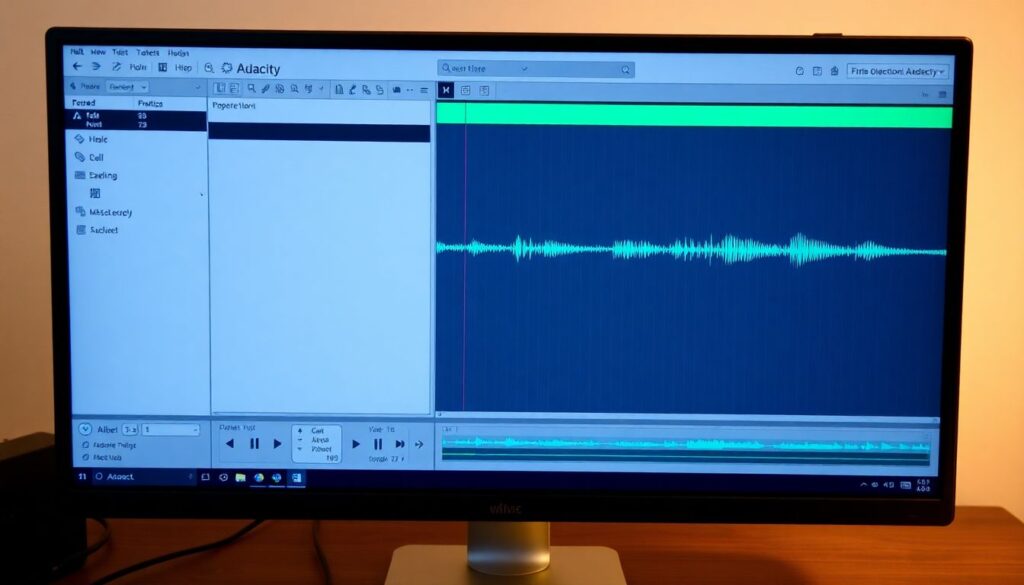
Интерфейс определяет, насколько быстро вы сможете монтировать и обрабатывать звук. Ниже — сравнение типичных подходов к рабочему процессу в бесплатных редакторах.
| Вариант | Кому подходит | Плюсы | Минусы | Когда выбирать |
|---|---|---|---|---|
| Однодорожечный редактор (пример: классический Audacity) | Быстрый монтаж, обрезка, конвертация файлов | Простой интерфейс, низкий порог входа, много русских гайдов, легко скачать бесплатный редактор звука на русском | Ограниченный комфорт при работе с большим числом дорожек, не самый гибкий микс | Когда нужен утилитарный инструмент: почистить, обрезать, экспортировать без сложного микса |
| Многодорожечный аудиоредактор (пример: Ocenaudio, WavePad Free) | Подкастеры, музыканты‑самоучки, монтаж диалогов и подложек | Одновременная работа с несколькими дорожками, простой микс, эффекты в реальном времени | Иногда ограниченный набор продвинутых функций, лицензии с оговорками для коммерции | Когда нужен баланс между простотой и возможностями для небольших проектов |
| DAW‑подход (пример: Ardour, GarageBand на macOS) | Музыканты, ремикс‑продюсеры, серьёзные подкасты с большим числом треков | Полноценный таймлайн, MIDI, автоматизация, шины, гибкая маршрутизация, плагины | Более высокая кривая обучения, нагрузка на железо, сложнее для одноразовой задачи | Когда вы планируете системно заниматься звуком, а не разово обрезать пару файлов |
| Хвостатый «утилитарный» интерфейс (маленькие редакторы/конвертеры) | Периодические разовые задачи без творческого монтажа | Минимум настроек, запускается даже на слабых ПК, часто портативные версии | Почти нет настраиваемых эффектов, неудобно собирать сложный проект | Когда звук для вас вторичен и важнее всего быстро выполнить одну операцию |
Если вам нужен лучший бесплатный аудиоредактор для компьютера именно для постоянной работы, ориентируйтесь не только на список функций, но и на удобство зума, редактирования выделений, наличие настраиваемых горячих клавиш и историю отмен.
Инструменты обработки: какие модули нужны для реальной работы
Решающую роль играет не количество эффектов в меню, а наличие именно тех инструментов, что закрывают вашу задачу.
- Если вам нужен монтаж подкаста, то выбирайте редактор с удобным таймлайном, нормализацией громкости, компрессором, лимитерoм и простым шумоподавлением. Это тот случай, когда вопрос «какой бесплатный софт выбрать для монтажа звука» важнее, чем наличие сотни креативных эффектов.
- Если вы делаете ремикс или электронную музыку, то важны многодорожечность, гибкий эквалайзер, sidechain‑компрессия (или возможность её собрать), поддержка VST‑плагинов и точная автоматизация параметров по времени.
- Если занимаетесь реставрацией старых записей, ищите программы с хорошими модулями шумоподавления, де‑клипера, де‑эссера, фильтрами от гудения, спектральным просмотром и возможностью точно вырезать артефакты.
- Если часто конвертируете и обрезаете треки для видео или презентаций, вам достаточно стабильного редактора с пакетной обработкой, нормализацией, fade‑in/fade‑out и предсказуемым экспортом в нужные форматы.
- Если вы экспериментируете со звуками для игр и саунд‑дизайна, обратите внимание на возможность наложения цепочек эффектов, сохранения пресетов, работы с импульсными ревербераторами и питч‑шифтинга без заметных артефактов.
Совместимость: драйверы, ОС и требования к железу
- Определите свою ОС и версию (Windows, macOS, Linux) и сразу отсекайте программы без официальной поддержки вашей системы.
- Проверьте, работают ли редактор и аудиодрайверы: ASIO/WASAPI на Windows, Core Audio на macOS, ALSA/JACK на Linux, особенно если используете внешний интерфейс.
- Сравните минимальные требования программы с характеристиками вашего ПК: частота процессора, объём ОЗУ, свободное место на диске.
- Учтите, что тяжёлые плагины (ревербераторы, линейно‑фазовые эквалайзеры) быстро загружают систему — оставьте запас по мощности.
- Проверьте, есть ли 64‑битная версия редактора и плагинов, чтобы избежать проблем со старыми 32‑битными модулями.
- Уточните локализацию: если интерфейс и подсказки на русском критичны, заранее ищите, где именно можно скачать бесплатный редактор звука на русском с актуальной сборкой.
- Оцените частоту обновлений: редактор, который давно не обновлялся, может конфликтовать с новой ОС и драйверами.
Расширяемость: поддержка плагинов, скриптов и внешних модулей
При выборе расширяемости часто допускают типичные ошибки.
- Игнорируют поддержку стандартных форматов плагинов (VST2/VST3, AU, LV2), а потом не могут подключить нужный компрессор или ревербератор.
- Переоценивают встроенные эффекты и не думают о будущем росте задач, выбирая редактор без нормальной поддержки сторонних модулей.
- Не проверяют, есть ли в сообществе пресеты и готовые цепочки эффектов, которые могут сэкономить часы экспериментов.
- Забывают про удобство управления плагинами: поиск, группировка, отключение по одному клику, заморозка дорожек.
- Не смотрят, поддерживает ли редактор скрипты и макросы, которые позволяют автоматизировать рутинные операции.
- Устанавливают слишком «тяжёлые» плагины на слабый компьютер и получают вылеты и хрипы вместо ускорения работы.
- Не продумывают совместимость: часть плагинов доступна только под Windows или только под macOS, и это критично при переносе проектов.
- Оставляют всё «как есть» после установки и не настраивают структуру папок с плагинами, из‑за чего библиотека превращается в хаос.
Сравнительная таблица популярных бесплатных редакторов
Сначала — компактная сводка по реальным программам, которые чаще всего рассматривают, когда ищут, какой бесплатный софт выбрать для монтажа звука.
| ПО | ОС | Основные форматы | Плюсы | Минусы |
|---|---|---|---|---|
| Audacity | Windows, macOS, Linux | WAV, MP3, FLAC, OGG и др. | Полностью бесплатный и открытый, много инструкций, хорош для подкастов и базового монтажа | Интерфейс устаревший, не самый удобный многодорожечный микс, ограниченная работа в реальном времени |
| Ocenaudio | Windows, macOS, Linux | WAV, MP3, OGG, FLAC и др. | Интуитивный интерфейс, эффекты в реальном времени, комфортная работа с несколькими дорожками | Меньше глубинных настроек, чем в больших DAW, слабее для крупных музыкальных проектов |
| WavePad Free (для некоммерческого использования) | Windows, macOS | WAV, MP3 и другие популярные форматы | Удобен для базового монтажа, богатый набор встроенных эффектов, простой вход | Ограничения по коммерческому использованию и отдельным функциям в бесплатной версии |
| GarageBand | macOS, iOS | AAC, WAV, AIFF и др. | Удобен для создания музыки и ремиксов, много инструментов и лупов, тесная интеграция с системой | Доступен только на устройствах Apple, нет версии для Windows и Linux |
| Ardour | Linux, macOS, Windows | WAV, AIFF, BWF и др. | Мощная открытая DAW, гибкая маршрутизация, хороший выбор для серьёзных проектов | Более сложная установка и настройка, выше порог входа для новичков |
- Если ваша задача — подкаст, выбирайте Audacity или Ocenaudio: простой монтаж, шумоподавление и экспорт в подкаст‑форматы.
- Если вы делаете ремиксы и музыку, присмотритесь к GarageBand (macOS) или Ardour (кроссплатформенно) как к более музыкально‑ориентированным решениям.
- Если вы занимаетесь реставрацией, начните с Audacity и наборов внешних плагинов для шумоподавления; позже можно перейти на более сложные DAW.
Условно лучший бесплатный аудиоредактор для компьютера для подкастера — Audacity или Ocenaudio; для ремиксов и аранжировок — GarageBand на macOS или Ardour; для реставрации — тот же Audacity с внешними плагинами. Для разовых задач достаточно любого лёгкого редактора с поддержкой нужных форматов.
Типичные затруднения и быстрые решения
Какую программу взять новичку, которому нужно просто склеить несколько треков?
Начните с Audacity или Ocenaudio: интерфейс достаточно простой, есть русскоязычные материалы и базовый набор эффектов. Эти редакторы хорошо подходят как стартовые бесплатные программы для обработки аудио без долгого обучения.
Что выбрать для записи и монтажа подкаста дома?
Для домашнего подкаста оптимальны Audacity и Ocenaudio: они стабильно пишут звук, позволяют вырезать неудачные фрагменты, применять компрессию и шумоподавление, а потом экспортировать эпизод в удобный формат.
Как поступить, если нужен ремикс с большим количеством дорожек и эффектов?
Если у вас macOS, логичным выбором будет GarageBand. На Windows или Linux посмотрите в сторону Ardour или другой бесплатной DAW, где есть многодорожечность, автоматизация и поддержка VST‑плагинов.
Какой редактор подойдёт для очистки старых записей от шума?
Для начала используйте Audacity с его встроенными инструментами шумоподавления и эквализации. Позже добавьте специализированные плагины для реставрации, которые тот же Audacity или другая DAW смогут подключить как VST/LV2‑модули.
Можно ли обойтись одной программой для подкаста, музыки и реставрации?
Теоретически да, но на практике удобнее иметь один утилитарный редактор для простых задач и одну более мощную DAW для сложных проектов. Так вы не будете перегружать себя лишними функциями там, где они не нужны.
Стоит ли сразу переходить на сложную профессиональную DAW?
Если вы только начинаете и не уверены, что звук станет постоянной профессией, не спешите. Освойте бесплатный редактор с базовыми функциями, а затем переходите к профессиональным решениям, когда почувствуете реальные ограничения.
Где искать уроки и поддержку по выбранной программе?
Сначала загляните в официальную документацию, затем — на форумы и крупные видеоплощадки. У популярных бесплатных редакторов легко найти подробные курсы и разборы типичных сценариев работы.