
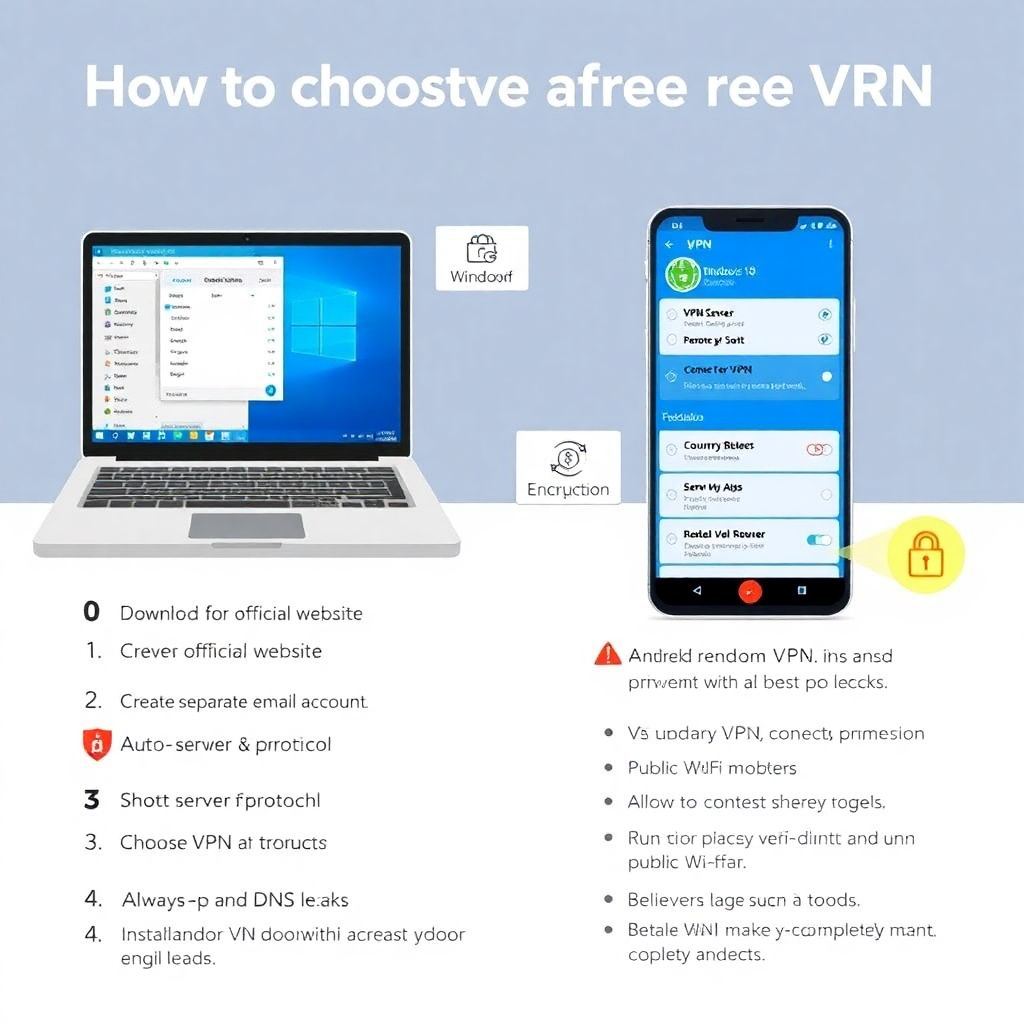
Зачем вообще нужен бесплатный VPN и с чего начать
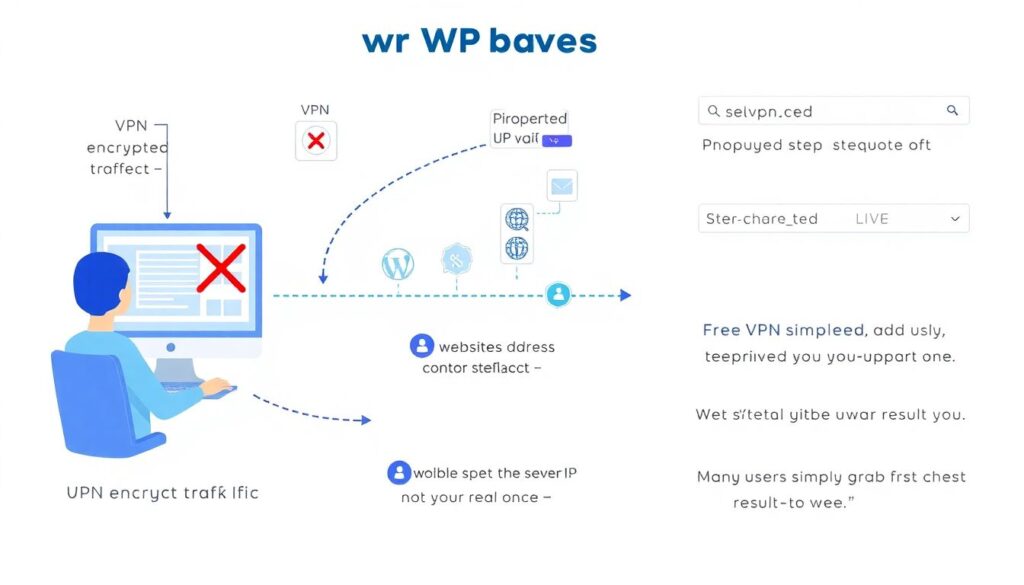
Прежде чем лезть в настройки, полезно понять, что именно вы запускаете. VPN шифрует трафик и пропускает его через удалённый сервер, поэтому сайты видят не ваш реальный IP, а адрес этого сервера. Многие ищут запрос «бесплатный vpn скачать и настроить пошаговая инструкция», но в итоге хватают первое попавшееся приложение с кучей рекламы и сомнительной политикой конфиденциальности. Лучше потратить 10 минут и выбрать сервис с нормальной репутацией, прозрачными условиями и понятным ограничением по трафику. Сразу решите, для чего вам VPN: обход блокировок, защита в общественном Wi‑Fi или анонимный серфинг. От этого зависит, какие страны и протоколы будете выбирать, а также нужно ли включать автозапуск и работу для всего трафика или достаточно защищать только браузер.
Выбор и установка сервиса: как не ошибиться на старте
Когда в поиске видите «лучший бесплатный vpn сервис с подробной настройкой», не верьте первому рейтингу без источников. Обращайте внимание, есть ли у провайдера сайт с понятной документацией, клиенты под нужные платформы и внятная политика логов. Подозрительный знак — если сервис требует кучу лишних разрешений, особенно на телефоне, или навязывает установку непонятных расширений. На компьютере оптимально ставить официальное приложение с сайта, а не из случайных сборок. После установки не спешите сразу подключаться: пробегитесь по настройкам, загляните в раздел безопасности, отключите всё, что похоже на «ускорители», «оптимизаторы» и встроенные браузеры. Новички часто игнорируют первый запуск с мастером настроек и просто жмут «Далее», пропуская важные галочки вроде запуска при старте системы и отправки диагностических данных.
Как установить и настроить VPN на Windows пошагово
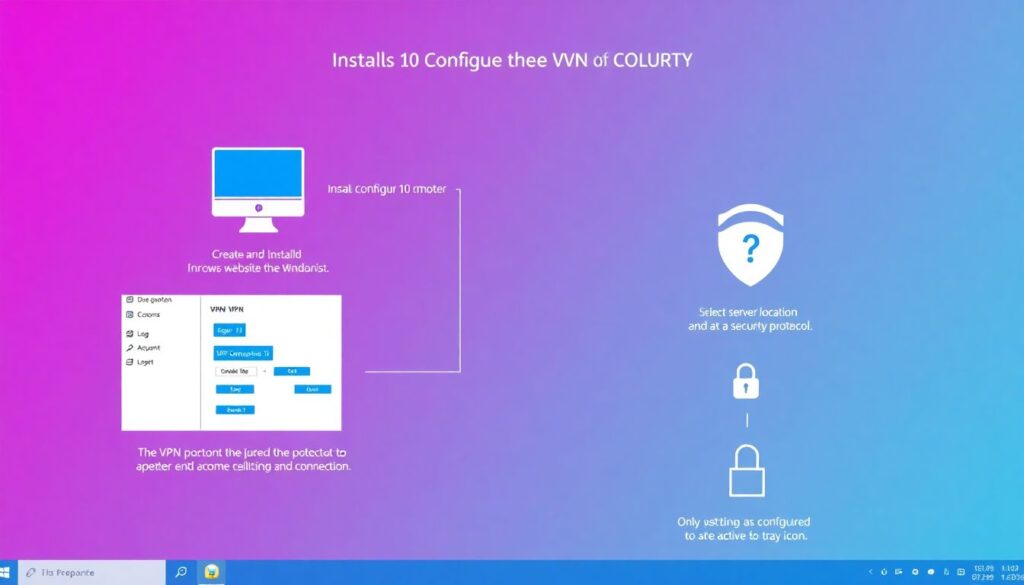
Многим интересно, как установить и настроить бесплатный vpn на windows 10 так, чтобы он реально защищал, а не просто висел иконкой в трее. Логика шагов проста: сначала ставите программу с официального сайта, затем создаёте аккаунт, заходите в клиент, выбираете сервер и протокол, и только потом нажимаете «Подключить». На этапе регистрации используйте отдельную почту, а не основную рабочую, это снизит риск лишнего спама и утечек. В настройках Windows убедитесь, что система не пытается параллельно использовать свои встроенные VPN-профили, иначе возможны конфликты и потеря соединения. Частая ошибка новичков — оставлять включённым «умное» автоопределение протокола; лучше после первого подключения зафиксировать тот вариант, который даёт стабильную скорость и не рвёт сессию каждые десять минут.
Как настроить бесплатный VPN на компьютере: пошаговое руководство
Если разложить, как настроить бесплатный vpn на компьютере пошаговое руководство выглядит примерно так: сначала проверяете, что система обновлена, чтобы не было конфликтов драйверов. Затем устанавливаете клиент, перезагружаете ПК, запускаете программу от имени обычного пользователя, а не администратора, чтобы минимизировать риск некорректных прав. В самом приложении первым делом зайдите в раздел «Безопасность» или «Connection», включите автоматическое переподключение и, если есть, функцию блокировки трафика при обрыве. После выбора сервера обязательно проверьте IP на специальном сайте и откройте пару ресурсов, чтобы понять, не режет ли VPN скорость до нуля. Новички часто забывают выключить VPN после использования, из‑за чего потом удивляются медленной загрузке игр и стриминга.
Настройка бесплатного VPN на телефоне Андроид пошагово
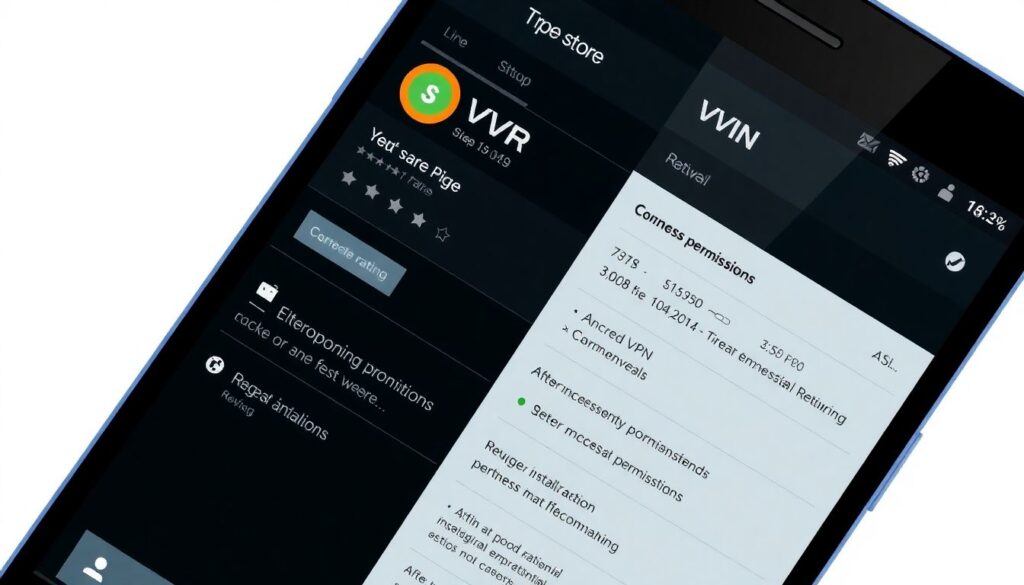
Мобильные пользователи чаще всего интересуются, как проходит настройка бесплатного vpn на телефоне андроид пошагово, и тут важно не наломать дров с разрешениями. В магазине приложений смотрите рейтинг, дату последнего обновления и реальные отзывы, а не односложные восторги. После установки отзовите лишние разрешения: нормальному VPN не нужен доступ к контактам, SMS или камере. Далее откройте приложение, войдите в аккаунт или создайте его, выберите страну и сервер, включите опцию «Всегда‑включённый VPN» и, по возможности, «Блокировку трафика без VPN». Типичная ошибка — запускать сразу несколько VPN‑приложений параллельно; система будет пытаться выбрать одно, соединение станет нестабильным, а вы решите, что сервис «плохой», хотя виновата лишь каша из клиентов.
Частые ошибки и как их избежать при использовании VPN
Почти все новички наступают на одни и те же грабли: выбирают первый попавшийся сервис, не читают ограничения бесплатного тарифа и удивляются, когда скорость падает вечером или внезапно обрывается сессия. Ещё одна проблема — вера в то, что VPN делает вас полностью невидимым: люди продолжают входить в аккаунты с реальными данными, сохраняют пароли в браузере и используют один и тот же почтовый ящик, думая, что за счёт шифрования их просто невозможно отследить. Важно понимать, что VPN защищает канал связи, но не отменяет здравый смысл и базовую цифровую гигиену. Если хотите максимально приблизиться к действительно безопасной работе, комбинируйте его с двухфакторной аутентификацией, обновлённым антивирусом и аккуратным отношением к скачиваемым файлам и расширениям.
Как выбрать оптимальные настройки и проверить результат
Когда базовая конфигурация готова, имеет смысл пару раз пройтись по пунктам и довести всё до ума, словно у вас перед глазами лучший бесплатный vpn сервис с подробной настройкой, а не простенькое приложение. Включите автоматическое переподключение, выберите пару «любимых» серверов в странах, которые вам реально нужны, и периодически проверяйте их пинг и скорость. После этого зайдите на сайты, показывающие IP и утечки DNS, убедитесь, что ваш реальный провайдер не светится. Если видите старый IP или названия локальных серверов, значит, что‑то настроено неверно и трафик уходит мимо тоннеля. Не стесняйтесь экспериментировать с протоколами в рамках одного сервиса: иногда смена типа подключения даёт заметный прирост скорости и стабильности без каких‑либо дополнительных затрат.