
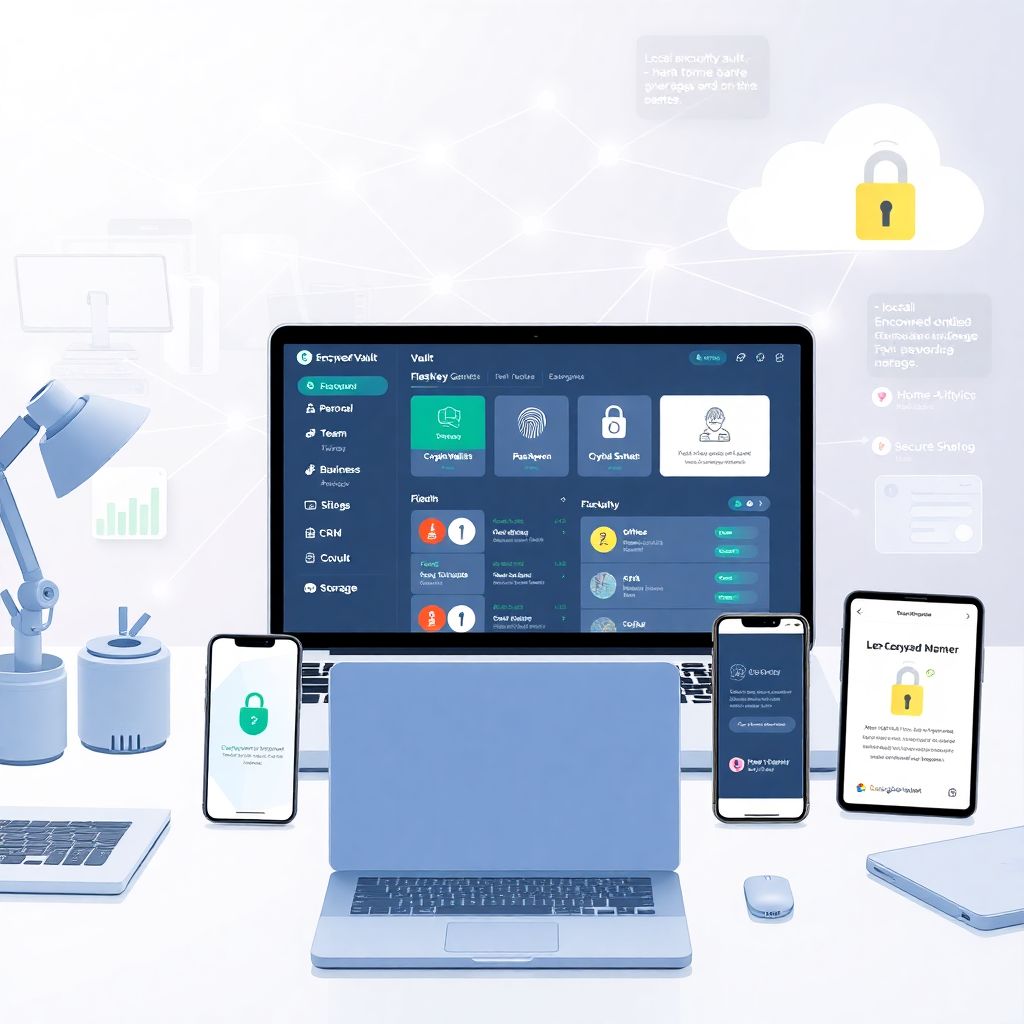
Почему в 2026 году без менеджера паролей уже никуда
В 2026 году пароли живут своей собственной жизнью: у каждого человека десятки аккаунтов, корпоративные VPN, личные облака, криптокошельки, доступы к CRM и куча мелких сервисов. Запоминать всё это нереально, а использовать один и тот же пароль везде — откровенное самоубийство безопасности. Поэтому вопрос уже не «нужен ли менеджер паролей», а «какой выбрать и как настроить без лишних заморочек и затрат».
Хорошая новость — сейчас не обязательно платить, чтобы пользоваться надежной системой. Есть бесплатные программы для управления паролями, которые по функционалу почти не уступают платным решениям и подходят и для личных задач, и для небольших команд. Главное — правильно их подобрать и не наделать типичных ошибок при настройке.
—
Какие инструменты действительно нужны для безопасной работы с паролями
Обязательный минимум для личного пользования
Если отбросить маркетинг и лишние «плюшки», вам нужен набор вполне конкретных возможностей:
— Генератор сложных паролей (с настройкой длины и состава символов)
— Автозаполнение логинов и паролей в браузере и приложениях
— Синхронизация между устройствами (минимум: телефон + компьютер)
— Надежное шифрование и защита мастер-паролем
— Возможность хранить не только пароли, но и секретные заметки, ключи, PIN-коды
С этими функциями любой кандидат на звание «лучший бесплатный менеджер паролей» уже может попадать в ваш шорт-лист. Всё остальное — приятный бонус, но не критично на старте.
Инструменты для команды и малого бизнеса
Когда в игру вступают сотрудники, появляется новая задача — разделить доступы: что-то должно быть общим, а что-то строго персональным. Здесь уже нужен менеджер паролей для бизнеса бесплатно или хотя бы с бесплатным тарифом на ограниченное число пользователей.
Обратите внимание на такие функции:
— Общие «хранилища» или папки с доступом для конкретных людей или отделов
— Логи действий: кто к чему получил доступ и когда
— Безопасная передача паролей внутри команды без отправки их в мессенджеры или почту
Если этих трех пунктов нет, инструмент годится только для личного использования, а не для полноценной командной работы.
—
Обзор популярных бесплатных инструментов в 2026 году
Облачные менеджеры: удобно, если хотите «поставил и забыл»
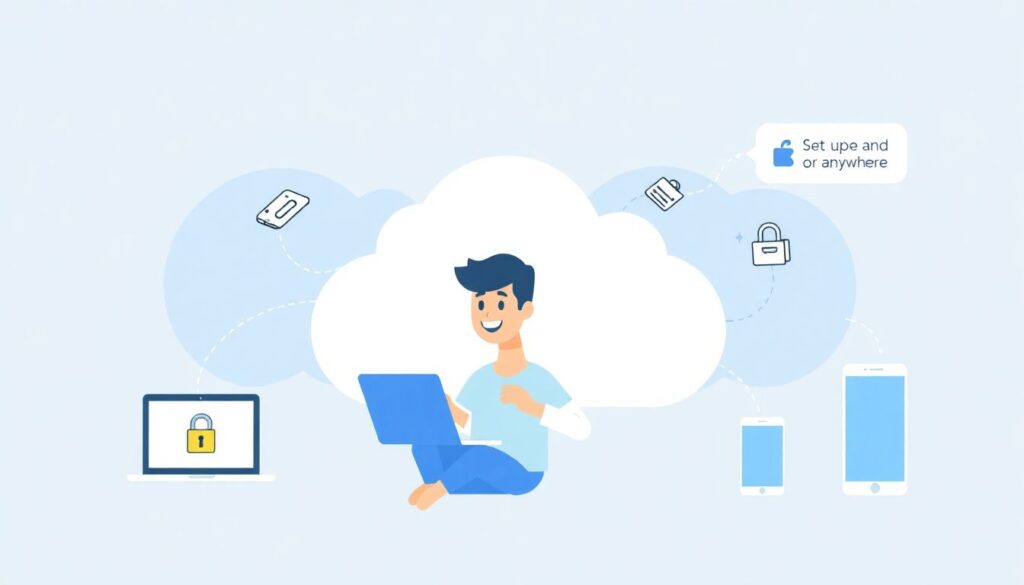
Облачные решения — это про «настроил один раз и пользуешься отовсюду». Они особенно удобны тем, кому важно хранение паролей и секретов онлайн бесплатно, с автоматической синхронизацией и без ручных копирований файлов.
Обычно такие сервисы дают:
— Бесплатный тариф с ограничениями (количество устройств, объем хранилища, число совместно используемых записей)
— Приложения для браузеров, Windows, macOS, Linux, Android и iOS
— Восстановление доступа через резервные коды, двухфакторную аутентификацию
Если вы много перемещаетесь, работаете и с ноутбука, и с телефона, и с планшета, облачный бесплатный сервис для безопасного хранения паролей — почти всегда более комфортный вариант, чем полностью офлайн-решения.
Офлайн-менеджеры: максимум контроля, минимум доверия облакам
Есть и другой подход — хранить базу паролей локально, под полным контролем. В этом случае файлик с зашифрованной базой лежит у вас на диске или в личном облаке, а доступ к нему регулируете вы сами. Такой формат любят технари, айтишники и параноики (в хорошем смысле).
Плюсы:
— Полный контроль над местом хранения и резервным копированием
— Отсутствие зависимости от серверов компании-разработчика
— Простота миграции: база — это один файл, который можно перенести куда угодно
Минус очевидный: удобство настраивать придется своими руками, особенно если хотите использовать базу на нескольких устройствах.
—
Пошаговый процесс: как внедрить менеджер паролей без боли
Шаг 1. Выбираем тип решения под ваши сценарии
Сначала честно ответьте себе на пару вопросов.
— Нужна ли синхронизация между всеми устройствами «из коробки»?
— Будете ли делиться паролями с коллегами или членами семьи?
— Готовы ли вы сами заниматься бэкапами или проще довериться сервису?
Если вы хотите минимум возни и максимум комфорта — смотрите в сторону облачных сервисов. Если вы не доверяете облакам и любите всё контролировать лично — рассмотрите локальные менеджеры, которые синхронизируются, например, через ваше же облако.
Шаг 2. Настраиваем мастер-пароль и двухфакторную защиту
Самый критичный момент — выбор мастер-пароля. Это ключ ко всему, поэтому тут экономить на сложности нельзя. Короткое правило: фраза вместо слова. Берете длинную фразу из 4–6 слов, добавляете числа и знаки. Главное — не использовать цитаты и очевидные тексты песен.
Дальше сразу включите двухфакторную аутентификацию (2FA). В идеале:
— Приложение-аутентификатор (не SMS)
— Резервные коды, сохраненные в надежном месте (но не в той же почте, что и логин)
Это защита на тот случай, если кто-то узнает ваш мастер-пароль или доступ к почте.
Шаг 3. Переносим существующие пароли
На этом этапе у многих появляется соблазн «сделать потом». Не откладывайте — именно сейчас удобно собрать бардак в кучу.
Как действовать:
— Экспортируйте логины и пароли из браузера (Chrome, Edge, Firefox — у всех есть экспорт в файл)
— Импортируйте этот файл в новый менеджер
— Пройдитесь по списку и сразу почистите мусор: старые сервисы, дубликаты, тестовые аккаунты
Так вы одновременно и упорядочите хранилище, и увидите реальный масштаб своих цифровых «хвостов».
Шаг 4. Включаем автозаполнение и генерацию новых паролей
Дальше важно выработать новую привычку: каждый новый аккаунт — только со случайным сгенерированным паролем. Без исключений.
Включите:
— Расширение для браузера
— Автозаполнение логинов и паролей
— Автоматическое предложение сохранить новые данные при регистрации или смене пароля
Через неделю-две вы поймаете себя на том, что сами уже не знаете ни один свой пароль — и это нормально. Знать нужно только мастер-пароль и иметь доступ к 2FA.
—
Как использовать менеджер паролей в бизнесе, не платя лишнего
Малые команды и стартапы
Для небольших компаний и команд часто достаточно бесплатного тарифа: ограничение, как правило, стоит либо по количеству пользователей, либо по числу общих хранилищ. Но, если у вас 3–5 сотрудников, можно вполне разумно жить на бесплатном плане, если грамотно разнести доступы.
Пример:
— Один общий «офисный» сейф: соцсети компании, сервисы рассылок, доступы к аналитике
— Личные сейфы сотрудников: их корпоративная почта, личные доступы в сервисы разработки
— Отдельный «админский» сейф с ограниченным доступом: доступы к доменам, хостингам, платежным системам
Такой подход позволяет использовать менеджер паролей для бизнеса бесплатно, не создавая хаоса и «серых» схем передачи паролей через мессенджеры.
Разделение прав и увольнение сотрудников
Еще один важный сценарий — когда кто-то уходит из компании. Если у вас менеджер настроен правильно, достаточно:
— Отозвать доступ к общим сейфам пользователя
— Сменить особо чувствительные пароли (серверы, домены, финансы)
— Удалить его пользователя из системы
Без менеджера паролей этот процесс превращается в хаотичный забег по сервисам, где часть паролей забывается, а кто-то продолжает иметь доступ к критическим данным уже после увольнения.
—
Устранение неполадок: типичные проблемы и простые решения
Не работает автозаполнение или сервис «не видит» сайт
Частая история: вы заходите на сайт, а расширение молчит и не предлагает ничего подставить. Обычно помогает одно из следующих действий:
— Обновить расширение или приложение до последней версии
— Включить для сайта разрешение работы расширения в настройках браузера
— Проверить, нет ли у вас «агрессивных» блокировщиков, которые режут скрипты
Если менеджер ошибочно не распознает сайт, можно вручную отредактировать запись и вписать туда точный адрес (URL), по которому вы заходите.
Забыл мастер-пароль — что теперь?
Это жесткая, но честная реальность: большинство нормальных сервисов не могут просто «подсказать» вам мастер-пароль, потому что его у них нет в открытом виде. Но есть варианты:
— Если есть резервные ключи восстановления — используйте их
— Если сервис поддерживает восстановление через аппаратный ключ или второй фактор — проверяйте этот путь
— В худшем случае — создаете новое хранилище и начинаете заново
Лучшее решение этой проблемы — не допустить ее: придумали мастер-фразу, записали на бумагу, спрятали в надежное физическое место. Не в фотографию на телефоне и не в заметку в почте.
Сбоит синхронизация между устройствами
Иногда изменения на ноутбуке не появляются на телефоне. Алгоритм простой:
— Убедитесь, что везде одна и та же учетная запись
— Попробуйте выйти и войти в приложение на «отстающем» устройстве
— Проверьте время и дату: сильно неверное время на телефоне иногда ломает авторизацию и синхронизацию
— Если используется локальный файл через облако — проверьте, не открыт ли он одновременно в двух местах
В большинстве случаев причина банальна и решается за минуту, но игнорировать такие сбои нельзя — они часто сигнализируют о том, что вы давно не обновляли приложение.
—
Безопасные привычки при работе с менеджером паролей
Что важно встроить в рутину
Сам менеджер — это только инструмент. Главную роль по-прежнему играете вы и ваши привычки. Минимальный набор:
— Не хранить мастер-пароль в тех же цифровых местах, где и всё остальное
— Не передавать пароли через мессенджеры и почту, даже «один раз и только своему»
— Периодически проверять список устройств, где вы авторизованы, и выходить с лишних
— Включать двухфакторную аутентификацию в самих сервисах (почта, соцсети, банк), а не полагаться только на менеджер паролей
Когда всё это входит в привычку, вы почти полностью закрываете основные бытовые дыры в безопасности.
—
Хранение секретов, а не только паролей
Что еще можно и нужно класть в менеджер
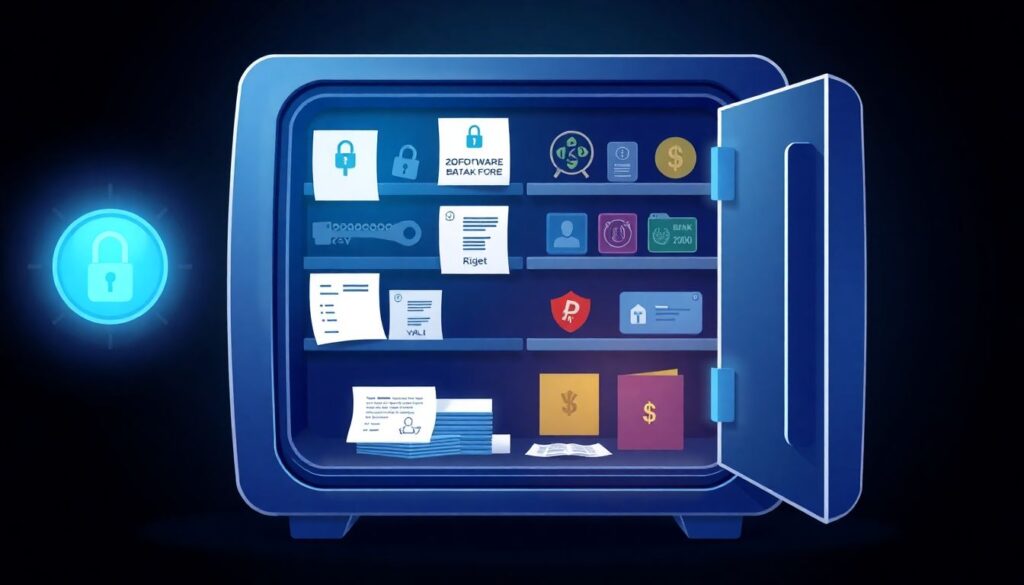
Сегодня многие используют менеджер как универсальный сейф. Туда удобно складывать:
— Лицензионные ключи к программам
— Резервные коды 2FA для почты, соцсетей, бирж
— Секретные фразы и приватные ключи от криптокошельков
— Паспортные данные и реквизиты, которые часто приходится вводить
Если вам нужно организовать безопасное хранение паролей и секретов онлайн бесплатно, менеджер — один из самых логичных и технично проверенных вариантов, а не просто «зашифрованная заметка».
—
Куда всё движется: прогноз развития менеджеров паролей до 2030 года
Пароли уходят, а менеджеры остаются
К 2026 году все активно говорят про passkeys, вход по биометрии и безпарольную аутентификацию. Кажется, что менеджеры скоро станут ненужными — но на практике все наоборот.
Что уже видно сейчас:
— Менеджеры учатся работать не только с паролями, но и с passkeys, помогая ими управлять между устройствами
— Появляются функции автоматического аудита безопасности: сервис сам подсвечивает слабые, старые и скомпрометированные пароли
— Растет интеграция с корпоративной инфраструктурой: SSO, Zero Trust, тонкие роли и временные доступы
Даже если паролей станет меньше, «точка управления доступами» останется. И скорее всего, ею и будет менеджер, привычный пользователю.
Искусственный интеллект и автоматическая гигиена безопасности
К 2030 году вполне ожидаемо, что ИИ в менеджерах будет:
— Сам предлагать сменить пароль, если он «засветился» в утечке или слишком старый
— Подсказывать, какие доступы можно отозвать, потому что вы сервисом не пользуетесь годами
— Автоматически классифицировать данные: личное, рабочее, финансовое, критичное
Для пользователя это означает, что нужны будут не столько знания о безопасности, сколько согласие «нажать ОК», когда система предлагает разумные действия.
—
Итог: как выбрать свой инструмент в 2026 году
Если коротко, алгоритм такой:
— Определите, что вам нужно: только личное использование или ещё и команда
— Выберите пару кандидатов, у которых удобные приложения и понятный интерфейс
— Настройте мастер-пароль, 2FA и импортируйте все текущие данные
— Приучите себя: новые аккаунты — только через генератор, старые — постепенно обновляете
В 2026 году лучший бесплатный менеджер паролей — это не обязательно самый «раскрученный», а тот, которым вам удобно пользоваться каждый день без раздражения и самообмана. Любой инструмент бесполезен, если он живет «на бумаге» или в красивой презентации, а не в вашей реальной цифровой жизни.