
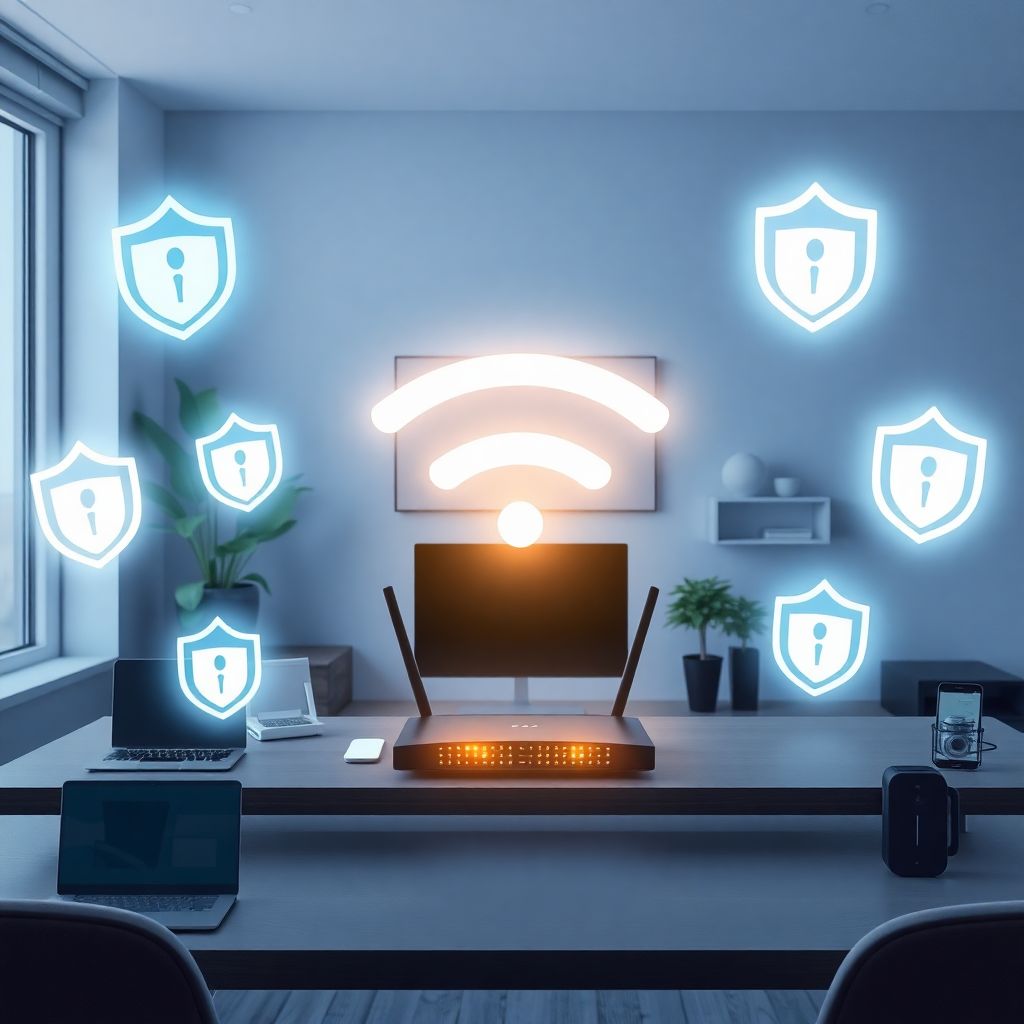
Чтобы выбрать утилиты для безопасности Wi‑Fi сети бесплатно, комбинируйте три уровня: грамотная настройка роутера, анализаторы Wi‑Fi для поиска слабых мест и бесплатные антивирусы/фаерволы или VPN на устройствах. Ни одно бесплатное решение не заменяет комплексный подход, но правильный набор закрывает типичные риски домашних и малых офисных сетей.
Что важно знать перед сравнением бесплатных утилит для Wi‑Fi
- Начните не с программ, а с настройки роутера: шифрование, сложный пароль, обновление прошивки.
- Бесплатный софт делится на анализаторы, защитные пакеты и VPN — каждый решает свою часть задач.
- Не все программы поддерживают старые роутеры и Windows/Android‑версии, проверяйте совместимость заранее.
- Смотрите не только функции, но и нагрузку на систему, стабильность и наличие рекламы.
- Для дома обычно достаточно встроенных настроек маршрутизатора плюс лёгкий защитный пакет.
- Для малого офиса и публичной точки доступа нужны сканеры сети и строгие политики доступа.
- Не ставьте сразу много утилит: они могут конфликтовать и даже ослаблять защиту.
Какие угрозы сети Wi‑Fi могут блокировать бесплатные инструменты
Ниже — основные проблемы, с которыми реально работают программы для защиты Wi‑Fi, когда вы ориентируетесь на защита Wi‑Fi сети бесплатно, а не на платные корпоративные комплексы.
- Подбор или утечка пароля Wi‑Fi. Решение: сложный пароль, WPA2/WPA3, отключение WPS, контроль подключённых устройств.
- Несанкционированные подключения соседей или посторонних. Решение: мониторинг клиентов в панели роутера, сканеры сети, чёрные/белые списки по MAC‑адресам.
- Перехват трафика в открытых или слабо защищённых сетях. Решение: принудительное шифрование (HTTPS, VPN‑клиенты), отказ от открытых точек без шифрования.
- Вредоносные устройства в вашей сети. Решение: сканеры сети и уязвимостей, антивирус с сетевым экраном, блокировка подозрительных IP/устройств.
- Атаки на сам роутер (слабый логин/пароль админа, старая прошивка). Решение: смена заводских учётных данных, выключение удалённого управления, регулярные обновления прошивки.
- Фишинг и подмена точек доступа (evil twin). Решение: проверка имени сети, использование VPN, на стороне клиентов — защитный софт с антифишингом.
- Просадка скорости из‑за шума и плохого канала. Решение: Wi‑Fi анализаторы для подбора свободного канала и оптимального расположения роутера.
Критерии оценки: функции, совместимость, нагрузка и безопасность
Чтобы разумно выбирать программы для защиты Wi‑Fi скачать бесплатно, удобно разбить решения на несколько типовых вариантов и оценивать их по единым критериям.
| Вариант | Кому подходит | Плюсы | Минусы | Когда выбирать |
|---|---|---|---|---|
| Встроенные функции роутера (шифрование, фильтрация, гость‑сеть) | Дом, малый офис с простыми требованиями | Не требует установки софта, минимум нагрузки, работает на всех устройствах сразу, обычно уже есть | Интерфейс бывает неудобным, ограниченные журналы событий, слабые возможности аналитики | Первый шаг всегда: когда нужно быстро поднять базовый уровень защиты без лишних сложностей |
| Бесплатные Wi‑Fi анализаторы и сканеры сети | Продвинутый домашний пользователь, администратор небольшого офиса | Показывают всех клиентов, открытые порты и уязвимые службы, помогают найти «дырявые» устройства и плохой канал | Требуют базового понимания сетей, результаты нужно интерпретировать вручную | Когда нужно понять, кто реально подключён, какие устройства опасны и почему сеть тормозит |
| Бесплатные комплексные пакеты безопасности (антивирус + файервол) | Домашние ПК и ноутбуки, рабочие станции в малом офисе | Фильтруют вредоносный трафик, блокируют подозрительные подключения, защищают браузер и почту | Могут замедлять слабые ПК, иногда навязывают лишние модули и рекламу | Когда пользователь часто бывает в публичных Wi‑Fi, открывает вложения и неизвестные сайты |
| Бесплатные VPN‑клиенты и фаерволы на устройстве | Ноутбуки, смартфоны, особенно при работе через публичные сети | Шифруют весь трафик от устройства, скрывают активность от локальной сети, позволяют задавать строгие правила доступа | Снижение скорости, лимиты по трафику у большинства бесплатных VPN, сложность настройки для новичков | Когда нужно защитить данные в чужой или плохо доверенной Wi‑Fi сети, а не только дома |
Эти варианты часто комбинируются. Например, бесплатный софт для защиты домашнего Wi‑Fi обычно означает: настроенный роутер + лёгкий антивирус с файерволом + при необходимости простой VPN‑клиент.
Сравнительная таблица популярных бесплатных утилит и их возможностей
Ниже — практические сценарии, показывающие, как защитить Wi‑Fi сеть бесплатными программами в зависимости от ситуации.
- Если нужно просто закрыть домашний Wi‑Fi от соседей, начинайте с панели роутера: включите WPA2/WPA3, задайте длинный пароль, отключите WPS и гостевую сеть, если она не нужна. Для контроля подключений пригодится любой сканер локальной сети.
- Если домашняя сеть уже настроена, но вы боитесь вредоносных сайтов, поставьте бесплатный антивирус с веб‑фильтрацией и встроенным фаерволом на каждый ПК. Это добавит фильтрацию трафика и контроль приложений без вмешательства в сам роутер.
- Если нужно периодически проверять офисную Wi‑Fi сеть, используйте утилиты для безопасности Wi‑Fi сети бесплатно: сканеры устройств, анализаторы каналов Wi‑Fi и проверку открытых портов. После аудита отключайте лишние службы, меняйте пароли и обновляйте прошивки.
- Если вы часто пользуетесь чужими и публичными точками доступа, ставьте VPN‑клиент на ноутбук и смартфон, а также включайте фаервол в «строгий» режим. Так даже небезопасные сети не увидят содержимое вашего трафика.
- Если в сети много «умных» устройств (камеры, ТВ, IoT), выделите им отдельную гость‑сеть, ограничьте доступ к локальным ресурсам и время от времени сканируйте их на открытые порты через сетевой сканер.
Дерево решений: какая утилита подходит для дома, малого офиса или публичной сети
- Определите тип сети.
- Дом — приоритет простота и минимум обслуживания.
- Малый офис — важны контроль доступа и отчётность.
- Публичная сеть — приоритет защита клиентов, даже если сама сеть гостевая и открытая.
- Для дома:
- Сначала включите защиту на роутере и смените все стандартные пароли.
- Добавьте бесплатный антивирус+фаервол на основные ПК.
- При частых гостях — поднимите отдельную гостевую Wi‑Fi сеть.
- Для малого офиса:
- Используйте отдельный Wi‑Fi для сотрудников и гостей.
- Поставьте сканер сети для периодических проверок подключённых устройств.
- На рабочих станциях включите строгий фаервол, а доступ к роутеру ограничьте по IP или MAC‑адресам.
- Для публичной точки доступа (кафе, коворкинг):
- Отделите внутреннюю сеть заведения от публичной Wi‑Fi.
- Настройте ограничение скорости и времени сессии для гостей.
- Разместите рекомендации посетителям установить программы для защиты Wi‑Fi (VPN, антивирусы) у себя на устройствах.
- Проверьте, сколько вы готовы администрировать.
- Минимум времени — опирайтесь на функции роутера и простой антивирус.
- Готовы разбираться в логах — добавьте анализаторы Wi‑Fi и сетевые сканеры.
- Определите критичность данных.
- Если в сети только развлечения — достаточно базовой защиты.
- Если есть рабочие документы и доступ к банковским сервисам — обязательно VPN и строгий фаервол.
Практическая настройка: шаги и шаблоны для типичных сценариев защиты

Частые ошибки при выборе и использовании бесплатного софта заметно снижают эффект даже от грамотной конфигурации.
- Игнорирование настроек роутера. Пользователь ищет программы для защиты Wi‑Fi скачать бесплатно, но оставляет заводской пароль администратора и включённый WPS.
- Установка сразу нескольких антивирусов и фаерволов. Конфликты драйверов и модулей приводят к зависаниям и «дыркам» в защите.
- Доверие единичному сканеру без понимания результатов. Найденные открытые порты или уязвимости не устраняются, отчего смысл проверки теряется.
- Полное отсутствие обновлений. Роутер, клиенты и сам бесплатный софт для защиты домашнего Wi‑Fi годами не обновляются, хотя уязвимости уже давно известны.
- Использование админского Wi‑Fi для гостей. Отсутствие гость‑сети даёт посторонним доступ к внутренним устройствам (ПК, NAS, камерам).
- Ставка только на VPN. Шифрование трафика не спасает, если атакуют слабый пароль к самой сети или к панели управления роутером.
- Скачивание утилит с сомнительных сайтов. Вместо защиты пользователь получает рекламу, трекеры и иногда вредоносный код.
- Отсутствие базового разделения устройств. Камеры и IoT висят в одной сети с рабочими станциями, что увеличивает риск доступа через слабые гаджеты.
Ограничения бесплатных решений и признаки, когда нужен платный продукт
- Если в сети есть данные клиентов, платежная информация или критически важные рабочие системы, стоит рассмотреть платные решения с поддержкой и центральным управлением.
- Если сеть разрастается (много офисов, десятки точек доступа), бесплатные утилиты перестают масштабироваться и требуют слишком много ручной работы.
- Если вы не успеваете реагировать на отчёты и логи, платный продукт с автоматическими политиками и уведомлениями может быть выгоднее по времени и рискам.
Мини‑дерево решений для выбора: 1) Только домашняя сеть без критичных данных — достаточно настроек роутера + базовый антивирус. 2) Малый офис с конфиденциальной информацией — бесплатные сканеры + жёсткий фаервол, при росте сети переход к платному решению. 3) Частая работа в публичных сетях — упор на VPN и клиентскую защиту, при работе с чувствительными данными уместен платный VPN.
В итоге лучший вариант для повседневного дома — комбинация настроек роутера и лёгкого защитного пакета на устройствах, для малого офиса — добавление регулярного сканирования сети и разделения гостевого доступа, а для активных пользователей публичных сетей — приоритет VPN и контроля приложений на каждом клиенте.
Типичные сомнения при выборе и аккуратные ответы
Можно ли обойтись только настройкой роутера без дополнительного софта?
Для простой домашней сети это лучше, чем ничего, но не защищает от фишинга, вредоносных сайтов и ошибок пользователя. Оптимально дополнить настройки роутера хотя бы базовым антивирусом с фаерволом на основных устройствах.
Достаточно ли бесплатных утилит для малого офиса?
На старте — да, при условии, что есть человек, который регулярно проверяет отчёты, обновляет прошивки и контролирует список устройств. Когда число сотрудников и точек доступа растёт, удобнее переходить на платные решения с централизованным управлением.
Что важнее: VPN или антивирус с фаерволом?
Внутри хорошо настроенного домашнего Wi‑Fi приоритетнее антивирус и фаервол. В чужой или публичной сети в первую очередь нужен VPN, а уже затем классическая защита от вредоносного кода на устройстве.
Опасно ли использовать только одну бесплатную утилиту‑сканер сети?
Сканер сам по себе лишь показывает проблемы, но их ещё нужно устранить. Без смены паролей, обновлений и корректной настройки фаервола он не даст полноценной защиты, а только диагностику.
Стоит ли ставить Wi‑Fi анализаторы на каждый домашний компьютер?

Нет, достаточно одного продвинутого устройства администратора сети. Остальным участникам полезнее иметь простые и малошумные средства защиты, чтобы не перегружать систему и не путать пользователей.
Безопасно ли пользоваться только бесплатными VPN‑сервисами?
Не все бесплатные VPN одинаковы: часть зарабатывает на логах и рекламе. Выбирайте решения с прозрачной политикой конфиденциальности и ограничивайте их использование для некритичных задач, а для чувствительных данных лучше использовать проверенные платные сервисы.
Нужно ли защищать «умные» устройства, если к ним нет внешнего доступа?
Да, потому что их могут использовать как точку входа в сеть. Размещайте IoT в отдельной подсети или гостевой сети и контролируйте их через утилиты для безопасности Wi‑Fi сети бесплатно, проверяя открытые порты и обновления прошивок.